Керування файлами cookie, які використовуються для реклами, таких як персоналізація реклами, ремаркетинг і аналіз ефективності реклами.
1.2.2. Двоетапна аутентифікація (2FA)
Загальна інформація
Вхід за допомогою телефону вимикає 2FA
Коли в обліковому записі налаштована двоетапна аутентифікація та доданий телефонний номер, в якості резервного способу проходження двоетапної аутентифікації можна використовувати телефон (отримати код для входу за допомогою дзвінка або SMS). Однак після входу за допомогою телефону в обліковому записі буде вимкнена двоетапна аутентифікація і відв'язані всі прив'язані раніше банківські картки. Використовуйте цей спосіб тільки в разі крайньої необхідності, коли інші способи проходження двоетапної аутентифікації недоступні.
flowchart LR
2fa@{ shape: stadium, label: "🛡 2FA" }
subgraph "Проходження 2FA"
email@{ shape: rounded, label: "✉️ Email
(за замовчуванням)" } email_code@{ shape: lean-r, label: "🔢 Код з листа"} email-->email_code telegram@{ shape: rounded, label: "🤖 Telegram" } button@{ shape: rect, label: "🔟 Натискання в боті
кнопки з числом" } telegram-->button gauth@{ shape: rounded, label: "📱 GAuth" } otp_code@{ shape: lean-r, label: "🔢 Код із застосунку"} gauth-->otp_code webauthn@{ shape: rounded, label: "🔑 WebAuthn" } passkey@{ shape: rect, label: "🔐 Підтвердження входу
ключем доступу" } webauthn-->passkey phone@{ shape: rounded, label: "📞 Телефон
(резервний
спосіб)" } robot@{ shape: lean-r, label: "🔢 Продиктовані роботом
4 цифри" } phone-->|"Дзвінок
на український номер"|robot last_digits@{ shape: lean-r, label: "🔢 Останні 4 цифри номера, з якого дзвонили" } phone-->|"Дзвінок
на закордонний номер"|last_digits sms_code@{ shape: lean-r, label: "🔢 Код з SMS" } phone-->|SMS|sms_code end disable@{ shape: rect, label: "❌ Вимкнення 2FA
та видалення банківських карток" } finish@{ shape: stadium, label: "✔️ Готово" } 2fa-->email 2fa-->telegram 2fa-->gauth 2fa-->webauthn 2fa-->phone email_code-->finish button-->finish otp_code-->finish passkey-->finish robot-->disable last_digits-->disable sms_code-->disable disable-->finish
(за замовчуванням)" } email_code@{ shape: lean-r, label: "🔢 Код з листа"} email-->email_code telegram@{ shape: rounded, label: "🤖 Telegram" } button@{ shape: rect, label: "🔟 Натискання в боті
кнопки з числом" } telegram-->button gauth@{ shape: rounded, label: "📱 GAuth" } otp_code@{ shape: lean-r, label: "🔢 Код із застосунку"} gauth-->otp_code webauthn@{ shape: rounded, label: "🔑 WebAuthn" } passkey@{ shape: rect, label: "🔐 Підтвердження входу
ключем доступу" } webauthn-->passkey phone@{ shape: rounded, label: "📞 Телефон
(резервний
спосіб)" } robot@{ shape: lean-r, label: "🔢 Продиктовані роботом
4 цифри" } phone-->|"Дзвінок
на український номер"|robot last_digits@{ shape: lean-r, label: "🔢 Останні 4 цифри номера, з якого дзвонили" } phone-->|"Дзвінок
на закордонний номер"|last_digits sms_code@{ shape: lean-r, label: "🔢 Код з SMS" } phone-->|SMS|sms_code end disable@{ shape: rect, label: "❌ Вимкнення 2FA
та видалення банківських карток" } finish@{ shape: stadium, label: "✔️ Готово" } 2fa-->email 2fa-->telegram 2fa-->gauth 2fa-->webauthn 2fa-->phone email_code-->finish button-->finish otp_code-->finish passkey-->finish robot-->disable last_digits-->disable sms_code-->disable disable-->finish
Двоетапна аутентифікація (Two-Factor Authentication або скорочено 2FA) — це додатковий захід безпеки, після налаштування якого при вході в панель керування потрібно буде не тільки вводити пошту облікового запису і пароль, а й додатково підтверджувати вхід одним із способів:
- Вводити одноразовий код, який буде надіслано на пошту облікового запису.
- Натискати на кнопку з числом у повідомленні від нашого Telegram-бота.
- Вводити одноразовий код, який буде згенеровано застосунком-аутентифікатором на мобільному пристрої.
- Використовувати ключ безпеки (наприклад, смартфон або апаратний ключ).
Налаштування
Увага!
При увімкненні двоетапної аутентифікації для облікового запису будуть скинуті всі активні сесії, крім поточної.
Керування двоетапною аутентифікацією виконується в розділі «Персональні дані» на вкладці «Безпека»: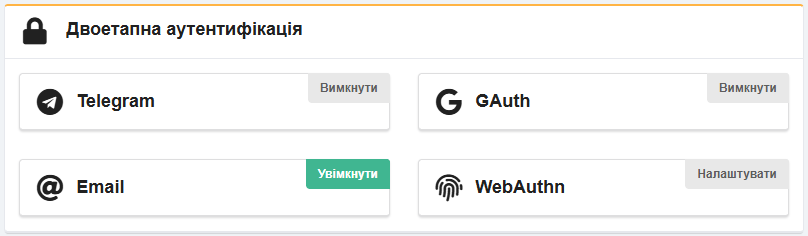
Метод Email увімкнено за замовчуванням для всіх облікових записів. За потреби його можна вимкнути.
Для входу в обліковий запис без коду на пошту достатньо налаштувати та використовувати будь-який із доступних методів 2FA (або кілька методів).
Telegram
Примітки:
- Двоетапна аутентифікація через Telegram автоматично вмикається при прив'язці Telegram-акаунта і за бажанням може бути вимкнена.
- Якщо в обліковому записі додано кілька Telegram-акаунтів, повідомлення для підтвердження входу надсилається у всі.
- Додайте Telegram-акаунт (якщо не доданий).
- Відкрийте розділ «Персональні дані» і перейдіть на вкладку «Безпека».
- У блоці «Двоетапна аутентифікація» біля методу Telegram натисніть «Увімкнути».
GAuth
Увага!
Для коректної роботи двоетапної аутентифікації через застосунок-аутентифікатор час на мобільному пристрої з застосунком має в точності збігатися з поточним часом сервера. Якщо він не збігається, потрібно в застосунку перейти в розділ «Ще → Налаштування → Корекція часу для кодів» і натиснути «Синхронізувати».- Відкрийте розділ «Персональні дані» і перейдіть на вкладку «Безпека».
- У блоці «Двоетапна аутентифікація» біля методу GAuth натисніть «Увімкнути».
- Встановіть на мобільний пристрій застосунок-аутентифікатор:
- У застосунку відскануйте QR-код або введіть розташований під ним секретний ключ вручну.
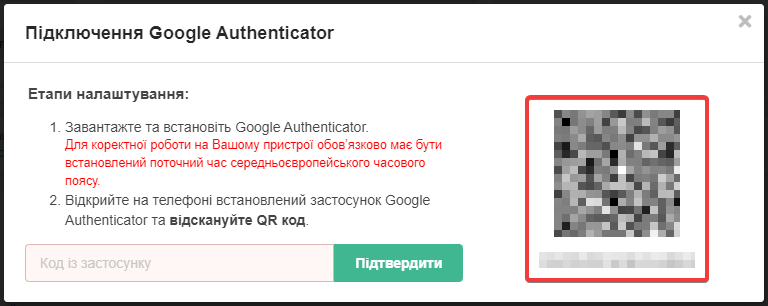
- Введіть згенерований застосунком код двоетапної аутентифікації та натисніть «Підтвердити»:
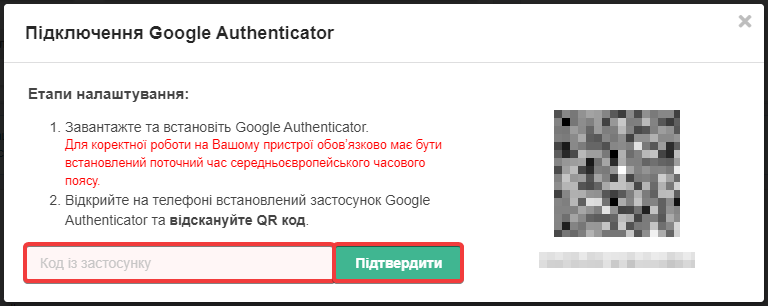
WebAuthn
Важливі моменти:
- WebAuthn можна використовувати як для двоетапної аутентифікації, так і для входу без пароля.
- Деякі пристрої можуть не підтримувати WebAuthn, наприклад пристрої із застарілими версіями операційних систем, окремі моделі смартфонів Xiaomi, OnePlus тощо.
- Для кожного облікового запису на одному пристрої (або в одному сховищі) може зберігатися тільки один ключ доступу.
- У Windows для локального зберігання ключів доступу для облікового запису на пристрої має бути обов'язково налаштований ПІН-код (одного пароля недостатньо), за наявності відповідного обладнання також можна використовувати сканер відбитків пальців або розпізнавання облич.
- На Android ключі безпеки зберігаються в менеджері паролів Google і синхронізуються між пристроями. Переглянути список збережених ключів доступу, відредагувати їх або видалити можна в менеджері паролів: на Android — «Налаштування → Google → Автозаповнення → Автозаповнення від Google → Паролі», у браузері — «Google Акаунт → Безпека → Збережені паролі → Менеджер паролів».
- На iPhone ключі безпеки зберігаються у «Зв'язці ключів iCloud» і синхронізуються між пристроями. Переглянути список збережених ключів доступу, відредагувати їх або видалити можна в розділі «Налаштування → Паролі».
- Пристрої на Android і iPhone можуть виступати посередниками — зберігати і зчитувати ключі доступу з підключених апаратних USB- або NFC-ключів.
- У менеджері паролів Bitwarden збереження та використання ключів доступу можливе тільки через браузерне розширення.
- Відкрийте розділ «Персональні дані» і перейдіть на вкладку «Безпека».
- У блоці «Двоетапна аутентифікація» біля методу WebAuthn натисніть «Налаштувати».
- Введіть довільну назву пристрою, на якому ви будете зберігати ключ доступу, і натисніть «Додати».
- ⚠️ Назва пристрою вказується тільки під час додавання і після цього не змінюється. Єдиний спосіб її змінити — видалити пристрій і налаштувати його заново.
- Зареєструйте новий ключ доступу:ПІН-код (має бути попередньо налаштований у системі):
- У вікні «Підтвердження вашої особи» виберіть «ПІН-код» (або «Цей пристрій з Windows → ПІН-код»).
- Введіть встановлений у системі ПІН-код і натисніть Enter
- У разі успіху з'явиться вікно «Ключ доступу збережено».
Ключ безпеки (апаратний USB-ключ, наприклад YubiKey):
- У вікні «Підтвердження вашої особи» виберіть «Використовувати інший пристрій → Ключ безпеки».
- У вікні «Налаштування ключа безпеки» натисніть «ОК».
- У вікні «Продовжити встановлення» натисніть «ОК».
- Вставте апаратний ключ і натисніть кнопку на ньому.
- У разі успіху з'явиться вікно «Ключ доступу збережено».
Пристрій iPhone, iPad або Android:
- У вікні «Підтвердження вашої особи» виберіть «Використовувати інший пристрій → Пристрій iPhone, iPad або Android».
- Відскануйте пристроєм QR-код.
- На пристрої буде виведена пропозиція запам'ятати його, щоб кожного разу не сканувати QR-код, — виберіть потрібний вам варіант.
- Після підключення пристрою на ньому з'явиться інформація про те, для якого сайту і в якому акаунті буде збережено ключ доступу, — натисніть «Продовжити».
- Використовуйте на пристрої блокування екрана для підтвердження збереження ключа.
- У разі успіху з'явиться вікно «Ключ доступу збережено».
- На пристрої з'явиться інформація про те, для якого сайту і в якому акаунті буде збережено ключ доступу, — натисніть «Продовжити».
- Використовуйте на пристрої блокування екрана для підтвердження збереження ключа.
- У разі успіху з'явиться вікно «Ключ доступу збережено».
- У вікні розширення «Виберіть логін, для якого буде збережено ключ доступу» виберіть запис, для якого потрібно зберегти ключ доступу, і натисніть «Зберегти ключ доступу» (або створіть новий запис, якщо у сховищі немає збігів).
- Якщо для вибраного запису вже існує ключ доступу, підтвердіть його перезапис (обов'язково упевніться, що ви не перезаписуєте потрібний ключ доступу).
- (Необов'язково) Якщо ви хочете входити за ключем доступу без введення пароля, у блоці «Двоетапна аутентифікація» біля методу WebAuthn натисніть «Налаштувати» і в рядку з потрібним пристроєм увімкніть опцію «Вхід без пароля».
Вимкнення
- Відкрийте розділ «Персональні дані» і перейдіть на вкладку «Безпека».
- У блоці «Двоетапна аутентифікація»:
- Для Email, Telegram або GAuth — просто натисніть «Вимкнути».
- Для WebAuthn — натисніть «Налаштувати» і видаліть пристрої зі списку.
Використання кількох пристроїв
Увага!
З метою безпеки рекомендуємо налаштовувати двоетапну аутентифікацію тільки на одному пристрої, який повністю вами контролюється і недоступний стороннім особам. Пам'ятайте, що ви несете повну відповідальність за всі дії, які можуть бути виконані у вашому обліковому записі особами, у яких буде доступ до нього.Способи організації
При вході в обліковий запис для проходження двоетапної аутентифікації можливо використовувати кілька різних пристроїв. Це можна організувати такими способами:
- Прив'язати до одного облікового запису кілька Telegram-акаунтів. При вході наш Telegram-бот надсилає підтвердження в кожен з них.
- Налаштувати GAuth одночасно на декількох пристроях:Якщо вже налаштований застосунок підтримує імпорт/експорт — можна експортувати дані та імпортувати їх на іншому пристрої. Така можливість доступна в Google Authenticator та альтернативних застосунках, на кшталт Aegis і andOTP. З її допомогою можна переносити налаштування між пристроями і створювати їхню резервну копію, щоб зберегти в надійному місці на випадок непередбачених ситуацій.Можна відсканувати QR-код кількома пристроями — для цього потрібно вимкнути двоетапну аутентифікацію через застосунок (якщо вона була увімкнена) та увімкнути повторно. При цьому на етапі сканування QR-коду потрібно:
- Або відсканувати QR-код, або ввести секретний ключ не на одному, а відразу на всіх потрібних пристроях.
- Або зробити скріншот з QR-кодом або скопіювати секретний ключ, щоб пізніше використати їх для налаштування застосунку на іншому пристрої. При використанні цього способу вкрай важливо, щоб до скріншоту або ключа не було доступу у сторонніх. Краще надійно видалити їх одразу після налаштування потрібних пристроїв або зберігати їх там, де до них гарантовано не буде доступу ні в кого, крім вас.
- Налаштувати WebAuthn для потрібних пристроїв.
Вимкнення
- Видаліть зайві Telegram-акаунти.
- Видаліть зайві пристрої в налаштуваннях WebAuthn.
- Видаліть зайві телефонні номери.
- Для надійності також скиньте зайві сесії і змініть пароль облікового запису.
(2)