Керування файлами cookie, які використовуються для реклами, таких як персоналізація реклами, ремаркетинг і аналіз ефективності реклами.
1.5. Вхід в обліковий запис (аутентифікація)
Примітки:
- Якщо у вас ще немає облікового запису, зареєструйтеся.
- Якщо не пам'ятаєте пошту, використовуйте відновлення доступу, якщо не пам'ятаєте пароль — скиньте його (потрібен доступ до поштової скриньки).
- З метою безпеки в кожному обліковому записі можна авторизуватися не частіше 15 разів на годину.
flowchart LR
start@{ shape: stadium, label: "➡️ Вхід" }
email1@{ shape: lean-r, label: "✉️ Пошта" }
password@{ shape: lean-r, label: "*️⃣ Пароль" }
link@{ shape: rect, label: "🔗 Посилання
з листа" } subgraph "Якщо підключені" facebook@{ shape: rounded, label: "👤 Facebook" } discord@{ shape: rounded, label: "👤 Discord" } google@{ shape: rounded, label: "👤 Google" } end subgraph "Якщо налаштований" webauthn1@{ shape: rounded, label: "🔑 WebAuthn" } end subgraph 2fa [Проходження 2FA] email2@{ shape: rounded, label: "✉️ Email
(за замовчуванням)" } telegram@{ shape: rounded, label: "🤖 Telegram" } gauth@{ shape: rounded, label: "📱 GAuth" } webauthn2@{ shape: rounded, label: "🔑 WebAuthn" } phone@{ shape: rounded, label: "📞 Телефон
(резервний спосіб)" } end finish@{ shape: stadium, label: "✔️ Готово" } start~~~2fa start-->email1 email1-->password email1-->link password-->2fa link-->2fa email2-->finish telegram-->finish gauth-->finish webauthn2-->finish phone-.->|❌ Вимкнення 2FA
та видалення банківських карток|finish start-->facebook facebook--->2fa start-->discord discord--->2fa start-->google google-->|2FA не запитується|finish start-->webauthn1 webauthn1---->|2FA не запитується|finish
з листа" } subgraph "Якщо підключені" facebook@{ shape: rounded, label: "👤 Facebook" } discord@{ shape: rounded, label: "👤 Discord" } google@{ shape: rounded, label: "👤 Google" } end subgraph "Якщо налаштований" webauthn1@{ shape: rounded, label: "🔑 WebAuthn" } end subgraph 2fa [Проходження 2FA] email2@{ shape: rounded, label: "✉️ Email
(за замовчуванням)" } telegram@{ shape: rounded, label: "🤖 Telegram" } gauth@{ shape: rounded, label: "📱 GAuth" } webauthn2@{ shape: rounded, label: "🔑 WebAuthn" } phone@{ shape: rounded, label: "📞 Телефон
(резервний спосіб)" } end finish@{ shape: stadium, label: "✔️ Готово" } start~~~2fa start-->email1 email1-->password email1-->link password-->2fa link-->2fa email2-->finish telegram-->finish gauth-->finish webauthn2-->finish phone-.->|❌ Вимкнення 2FA
та видалення банківських карток|finish start-->facebook facebook--->2fa start-->discord discord--->2fa start-->google google-->|2FA не запитується|finish start-->webauthn1 webauthn1---->|2FA не запитується|finish
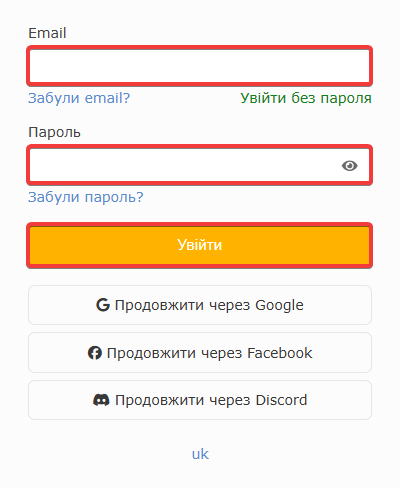
- Скористайтеся одним із способів:Для входу цим способом потрібна назва пошти облікового запису та пароль облікового запису. Доступ до самої поштової скриньки потрібен у разі, якщо двоетапна аутентифікація налаштована тільки по Email).
Введіть пошту облікового запису, пароль і натисніть «Увійти»:
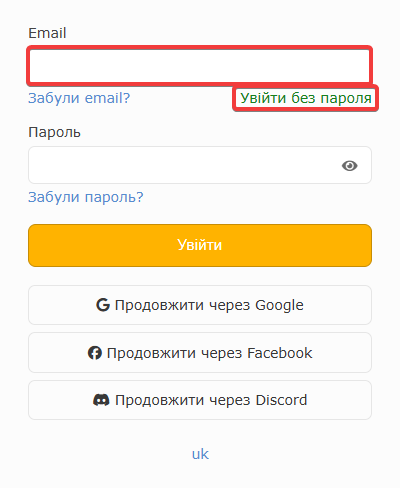
 Для входу цим способом потрібна назва пошти облікового запису і доступ до поштової скриньки. Пароль облікового запису вказувати не потрібно.
- Введіть пошту облікового запису і натисніть «Увійти без пароля»:
- Дочекайтеся листа, надісланого на вказану пошту, і перейдіть у ньому за посиланням «Увійти»:
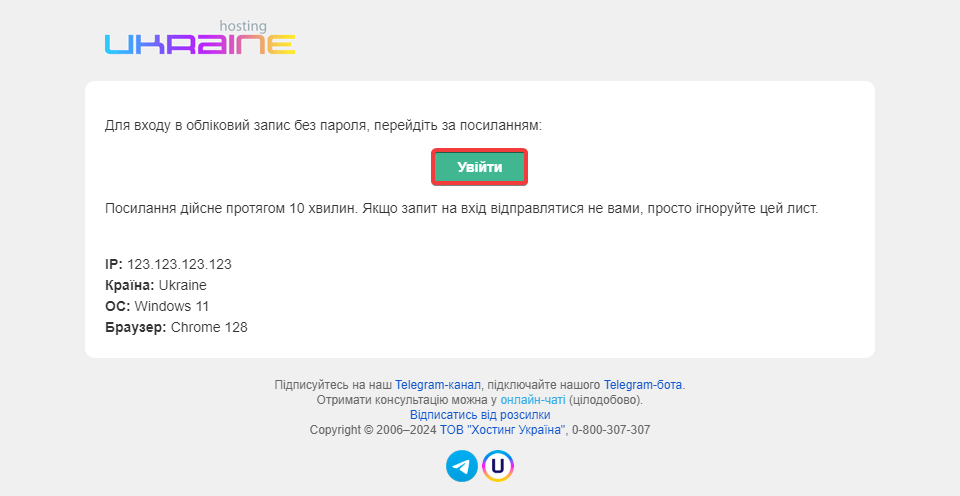 Деякі браузери передають неточну інформацію про ОС, тому іноді Windows 11 може визначатися як Windows 10.
Для входу цим способом в обліковому записі має бути налаштований ключ доступу (WebAuthn) і увімкнений вхід без пароля.- Натисніть «Увійти через Passkey»:
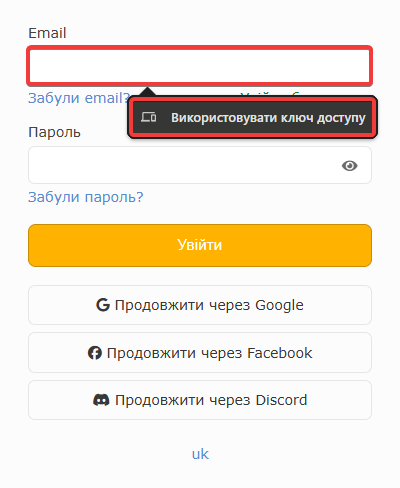
- Виберіть пристрій із ключем доступу вашого облікового запису, виберіть ключ доступу та підтвердіть вхід (порядок дій залежить від способу налаштування WebAuthn — може використовуватися ПІН-код, смартфон, браузерне розширення, апаратний ключ тощо).
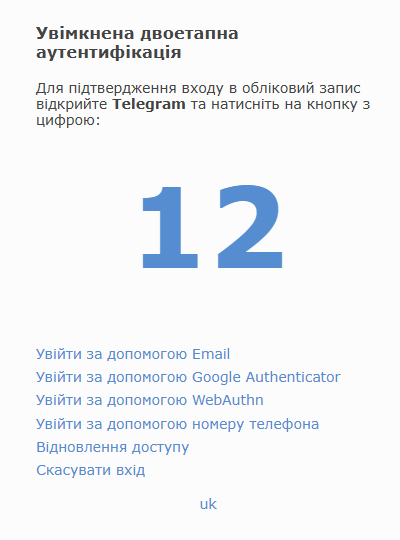
- Пройдіть двоетапну аутентифікацію (якщо дані аутентифікації не зберігалися в кеші браузера):
 Введіть одноразовий код з листа, надісланого на пошту облікового запису, і натисніть «Увійти».
Примітки:
- Повідомлення для підтвердження входу відправляється в усі прив'язані до облікового запису Telegram-акаунти.
- Число є посиланням для швидкого переходу до чату з нашим ботом.
На сторінці входу висвітиться число. У Telegram відкрийте чат з нашим ботом і натисніть на кнопку з таким же числом.
Введіть одноразовий код, згенерований застосунком-аутентифікатором, і натисніть «Увійти».Виберіть пристрій із ключем доступу вашого облікового запису, виберіть ключ доступу та підтвердіть вхід (порядок дій залежить від способу налаштування WebAuthn — може використовуватися ПІН-код, смартфон, браузерне розширення, апаратний ключ тощо).Увага!
При підтвердженні входу за допомогою телефону в обліковому записі вимикається двоетапна аутентифікація і видаляються прив'язані банківські картки. Використовуйте цей спосіб тільки коли інші варіанти проходження двоетапної аутентифікації недоступні.- Ознайомтеся з попередженням, виберіть «Вимкнути двоетапну аутентифікацію» і натисніть «Продовжити».
- Виберіть номер телефону зі списку доданих раніше в обліковому записі та натисніть «Подзвонити».
- Прийміть виклик, введіть продиктовані роботом 4 цифри (якщо у вас не український телефонний номер — останні 4 цифри номера, з якого вам дзвонили) і натисніть «Увійти».
Через 3 хвилини після дзвінка можна запросити код по SMS, ще через 3 хвилини — знову запросити дзвінок.Використовуйте відновлення доступу.
(1)
Примітки:
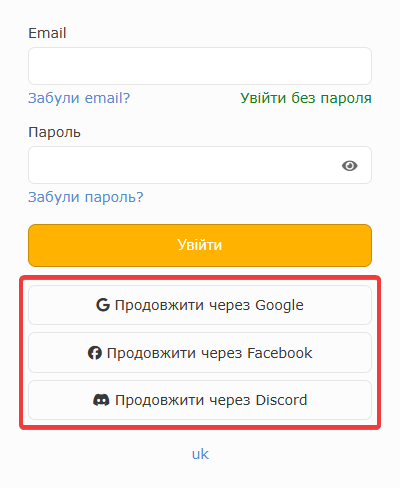
Натисніть на кнопку відповідного сервісу для авторизації за допомогою акаунта Google, Facebook або Discord: