Управление файлами cookie, которые используются для рекламы, таких как персонализация рекламы, ремаркетинг и анализ эффективности рекламы.
1.1.1.3. Смена почты учётной записи
Внимание!
Не используйте для учётной записи почту в домене, который находится на нашем обслуживании. Так вы не пропустите важные уведомления, если в работе домена возникнут какие-либо трудности (например, он не будет своевременно продлён).Важные моменты:
- Сменить почту может только лично владелец из своей учётной записи и только после подтверждения операции соответствующим способом. Сотрудники техподдержки почту не меняют.
- Письмо с подтверждением, которое отправляется на старый адрес электронной почты, нельзя переслать на другой адрес. Если нет доступа к старому адресу, используйте восстановление доступа.
- Если тип учётной записи ещё не установлен и почта не подтверждена, то смена почты проходит без подтверждения операции.
- После успешной смены почты в учётной записи автоматически будут сброшены все активные сессии, кроме текущей.
flowchart LR
change@{ shape: stadium, label: "✏️ Смена почты" }
new_address@{ shape: lean-r, label: "📧 Новый адрес" }
subgraph "Подтверждение нового адреса"
code_new@{ shape: lean-r, label: "🔢 Код из письма
на новый адрес" } end subgraph "Подтверждение операции" code_old@{ shape: lean-r, label: "🔢 Код из письма
на старый адрес" } password@{ shape: lean-r, label: "*️⃣ Пароль
учётной записи" } end done@{ shape: stadium, label: "✔️ Готово" } access_restore@{ shape: stadium, label: "🔄 Восстановление доступа" } change-->new_address new_address-->code_new code_new-->|Физлица и ФЛП|code_old code_old-->done code_new-->|Юрлица|password password-->done change-....->|"Нет доступа к старому адресу
(для физлиц и ФЛП)"|access_restore new_address-.->|"Тип учётной записи не установлен
и старый адрес не подтверждён"|done
на новый адрес" } end subgraph "Подтверждение операции" code_old@{ shape: lean-r, label: "🔢 Код из письма
на старый адрес" } password@{ shape: lean-r, label: "*️⃣ Пароль
учётной записи" } end done@{ shape: stadium, label: "✔️ Готово" } access_restore@{ shape: stadium, label: "🔄 Восстановление доступа" } change-->new_address new_address-->code_new code_new-->|Физлица и ФЛП|code_old code_old-->done code_new-->|Юрлица|password password-->done change-....->|"Нет доступа к старому адресу
(для физлиц и ФЛП)"|access_restore new_address-.->|"Тип учётной записи не установлен
и старый адрес не подтверждён"|done
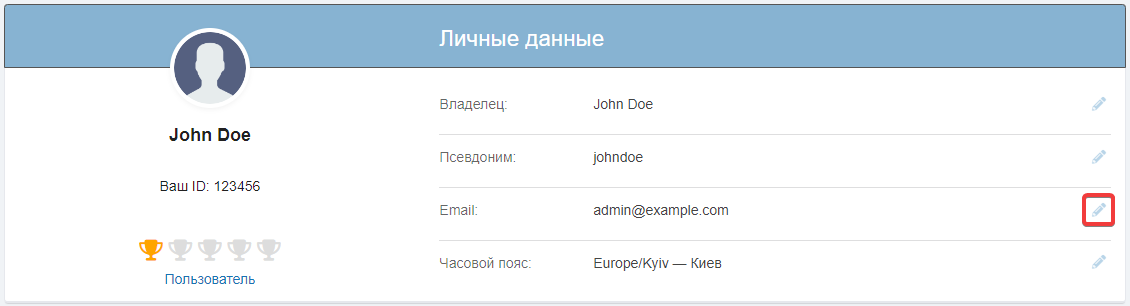
- Откройте раздел «Персональные данные» и на вкладке «Основная информация» в строке «Email» нажмите ✏️ («Изменить»):
- Укажите новый адрес электронной почты.
- Подтвердите новый адрес — введите код из отправленного на него письма и нажмите «Подтвердить».
- Подтвердите операцию смены почты:
- Физлица и ФЛП — введите код из письма, отправленного на старую почту, и нажмите «Подтвердить».
- Юрлица — введите пароль учётной записи и нажмите «Подтвердить».
После успешной смены почты для входа в учётную запись используйте новый адрес. При попытке войти со старым адресом будет возникать ошибка «Пользователь с такими данными не найден».
(5)
Комментарии