Управление файлами cookie, которые используются для рекламы, таких как персонализация рекламы, ремаркетинг и анализ эффективности рекламы.
1.5. Вход в учётную запись (аутентификация)
Примечания:
- Если у вас ещё нет учётной записи, зарегистрируйтесь.
- Если не помните почту, используйте восстановление доступа, если не помните пароль — сбросьте его (нужен доступ к почтовому ящику).
- В целях безопасности в каждой учётной записи можно авторизоваться не чаще 15 раз в час.
flowchart LR
start@{ shape: stadium, label: "➡️ Вход" }
email1@{ shape: lean-r, label: "✉️ Почта" }
password@{ shape: lean-r, label: "*️⃣ Пароль" }
link@{ shape: rect, label: "🔗 Ссылка
из письма" } subgraph "Если подключены" facebook@{ shape: rounded, label: "👤 Facebook" } discord@{ shape: rounded, label: "👤 Discord" } google@{ shape: rounded, label: "👤 Google" } end subgraph "Если настроен" webauthn1@{ shape: rounded, label: "🔑 WebAuthn" } end subgraph 2fa [Прохождение 2FA] email2@{ shape: rounded, label: "✉️ Email
(по умолчанию)" } telegram@{ shape: rounded, label: "🤖 Telegram" } gauth@{ shape: rounded, label: "📱 GAuth" } webauthn2@{ shape: rounded, label: "🔑 WebAuthn" } phone@{ shape: rounded, label: "📞 Телефон
(резервный способ)" } end finish@{ shape: stadium, label: "✔️ Готово" } start~~~2fa start-->email1 email1-->password email1-->link password-->2fa link-->2fa email2-->finish telegram-->finish gauth-->finish webauthn2-->finish phone-.->|❌ Отключение 2FA
и удаление банковских карт|finish start-->facebook facebook--->2fa start-->discord discord--->2fa start-->google google-->|2FA не запрашивается|finish start-->webauthn1 webauthn1---->|2FA не запрашивается|finish
из письма" } subgraph "Если подключены" facebook@{ shape: rounded, label: "👤 Facebook" } discord@{ shape: rounded, label: "👤 Discord" } google@{ shape: rounded, label: "👤 Google" } end subgraph "Если настроен" webauthn1@{ shape: rounded, label: "🔑 WebAuthn" } end subgraph 2fa [Прохождение 2FA] email2@{ shape: rounded, label: "✉️ Email
(по умолчанию)" } telegram@{ shape: rounded, label: "🤖 Telegram" } gauth@{ shape: rounded, label: "📱 GAuth" } webauthn2@{ shape: rounded, label: "🔑 WebAuthn" } phone@{ shape: rounded, label: "📞 Телефон
(резервный способ)" } end finish@{ shape: stadium, label: "✔️ Готово" } start~~~2fa start-->email1 email1-->password email1-->link password-->2fa link-->2fa email2-->finish telegram-->finish gauth-->finish webauthn2-->finish phone-.->|❌ Отключение 2FA
и удаление банковских карт|finish start-->facebook facebook--->2fa start-->discord discord--->2fa start-->google google-->|2FA не запрашивается|finish start-->webauthn1 webauthn1---->|2FA не запрашивается|finish
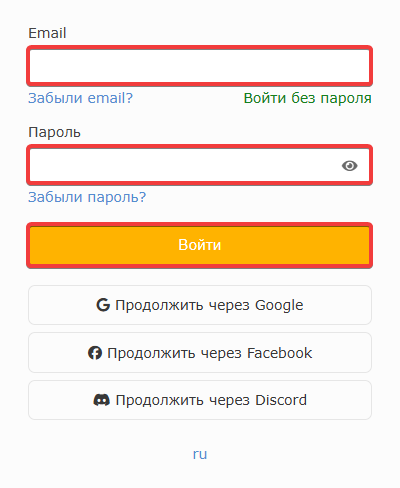
- Воспользуйтесь одним из способов:Для входа этим способом требуется название почты учётной записи и пароль учётной записи. Доступ к самому почтовому ящику требуется в случае, если двухэтапная аутентификация настроена только по Email).
Введите почту учётной записи, пароль и нажмите «Войти»:
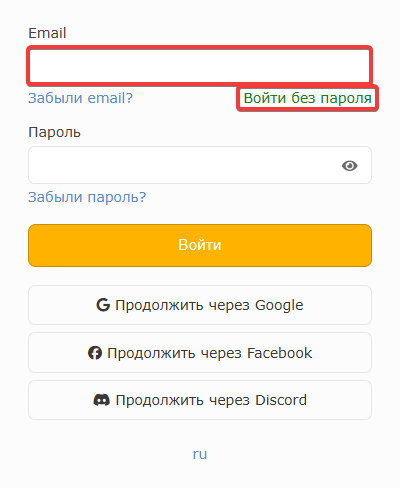
 Для входа этим способом требуется название почты учётной записи и доступ к почтовому ящику. Пароль учётной записи указывать не требуется.
- Введите почту учётной записи и нажмите «Вход без пароля»:
- Дождитесь письма, отправленного на указанную почту, и перейдите в нём по ссылке «Войти»:
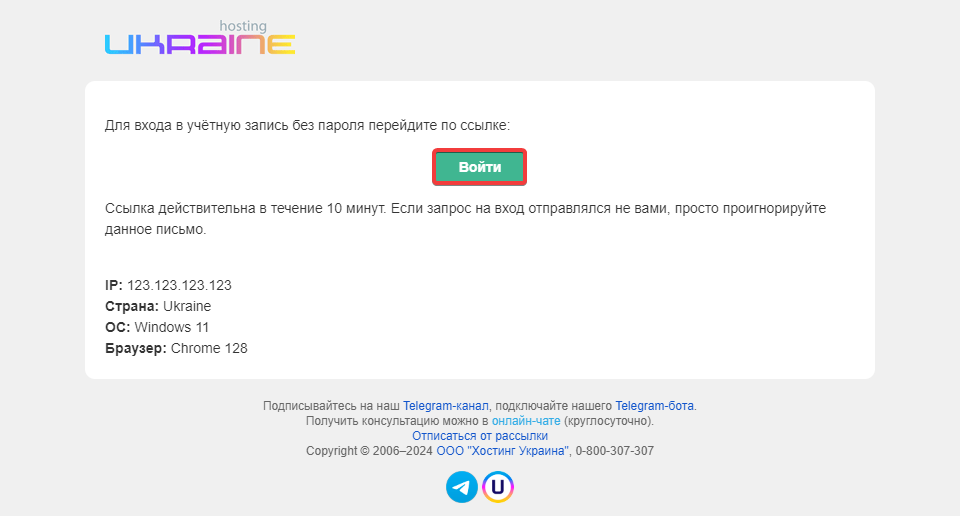 Некоторые браузеры передают неточную информацию об ОС, поэтому иногда Windows 11 может определяться как Windows 10.
Для входа этим способом в учётной записи должен быть настроен ключ доступа (WebAuthn) и включён вход без пароля.- Нажмите «Войти через Passkey»:
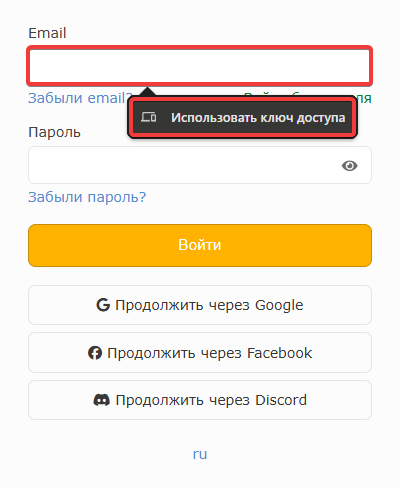
- Выберите устройство с ключом доступа вашей учётной записи, выберите ключ доступа и подтвердите вход (порядок действий зависит от способа настройки WebAuthn — может использоваться ПИН-код, смартфон, браузерное расширение, аппаратный ключ и т. д.).
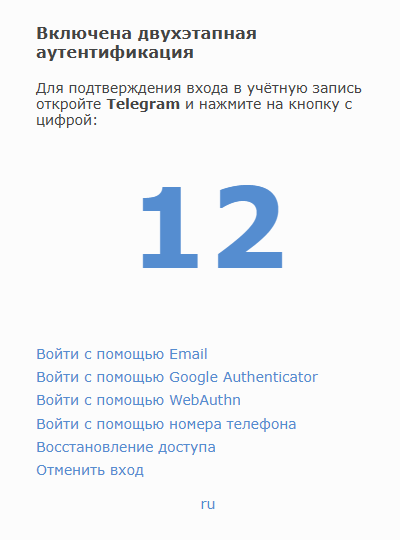
- Пройдите двухэтапную аутентификацию (если данные аутентификации не сохранялись в кеше браузера):
 Введите одноразовый код из письма, отправленного на почту учётной записи, и нажмите «Войти».
Примечания:
- Сообщение для подтверждения входа отправляется во все привязанные к учётной записи Telegram-аккаунты.
- Число является ссылкой для быстрого перехода к чату с нашим ботом.
На странице входа высветится число. В Telegram откройте чат с нашим ботом и нажмите на кнопку с таким же числом.
Введите одноразовый код, сгенерированный приложением-аутентификатором, и нажмите «Войти».Выберите устройство с ключом доступа вашей учётной записи, выберите ключ доступа и подтвердите вход (порядок действий зависит от способа настройки WebAuthn — может использоваться ПИН-код, смартфон, браузерное расширение, аппаратный ключ и т. д.).Внимание!
При подтверждении входа с помощью телефона в учётной записи отключается двухэтапная аутентификация и удаляются привязанные банковские карты. Используйте этот способ только когда другие варианты прохождения двухэтапной аутентификации недоступны.- Ознакомьтесь с предупреждением, выберите «Отключить двухэтапную аутентификацию» и нажмите «Продолжить».
- Выберите номер телефона из списка добавленных ранее в учётной записи и нажмите «Позвонить».
- Примите вызов, введите продиктованные роботом 4 цифры (если у вас не украинский телефонный номер — последние 4 цифры номера, с которого вам звонили) и нажмите «Войти».
Через 3 минуты после звонка можно запросить код по SMS, ещё через 3 минуты — снова запросить звонок.Используйте восстановление доступа.
(1)
Примечания:
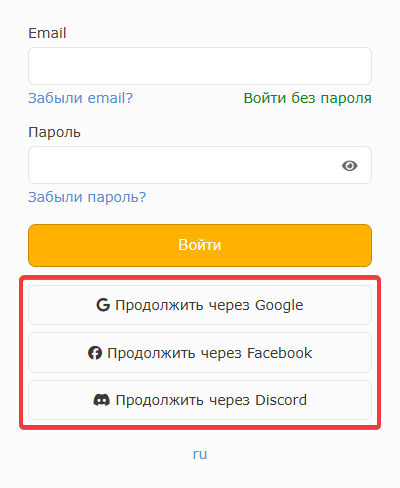
Нажмите на кнопку соответствующего сервиса для авторизации с помощью аккаунта Google, Facebook или Discord: