Управление файлами cookie, которые используются для рекламы, таких как персонализация рекламы, ремаркетинг и анализ эффективности рекламы.
1.1.6. Телефонные номера
Добавление
Один номер может быть добавлен одновременно в нескольких учётных записях.
- Откройте раздел «Персональные данные».
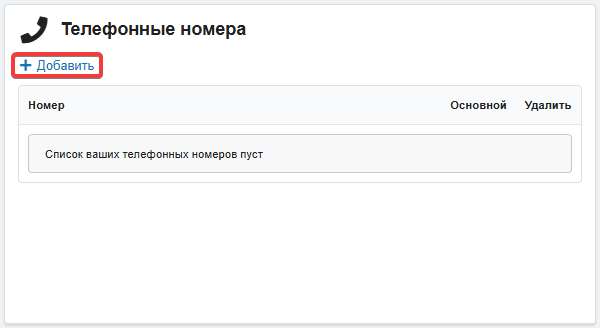
- На вкладке «Основная информация» в блоке «Телефонные номера» нажмите «Добавить»:
- Укажите новый номер и нажмите «Подтвердить».
- Подтвердите номер с помощью звонка, Telegram или SMS:flowchart LR start@{ shape: stadium, label: "➡️ Подтверждение" } calling@{ shape: rounded, label: "📞 Звонок" } ukr@{ shape: diamond, label: "🇺🇦 Номер
украинский?" } code_robot@{ shape: lean-r, label: "🔢 Продиктованные роботом 4 цифры" } code_last@{ shape: lean-r, label: "🔢 Последние 4 цифры номера, с которого звонили" } reg@{ shape: diamond, label: "👤 Номер
зарегистрирован
в Telegram?" } telegram@{ shape: rounded, label: "📱 Telegram" } code_telegram@{ shape: lean-r, label: "🔢 Код из Telegram" } sms@{ shape: rounded, label: "💬 SMS" } code_sms@{ shape: lean-r, label: "🔢 Код из SMS" } done@{ shape: stadium, label: "✔️ Готово" } start-->calling calling-->ukr ukr---->|✅|code_robot ukr---->|❌|code_last reg-->|✅|telegram reg-->|❌|sms telegram-->code_telegram calling-->|Через
3 минуты|reg telegram-->|Через
3 минуты|sms sms-->code_sms code_telegram & code_robot & code_last & code_sms-->done- Дождитесь и примите вызов на указанный номер.
- Введите продиктованные роботом 4 цифры (если у вас не украинский телефонный номер — последние 4 цифры номера, с которого вам звонили).
- Подождите 3 минуты.
- Нажмите «Запросить новый код».
- Дождитесь сообщения от бота Verification Codes и введите полученный код.
- Подождите 3 минуты.
- Нажмите «Запросить новый код».
- Дождитесь SMS и введите полученный код.
Удаление
- Откройте раздел «Персональные данные».
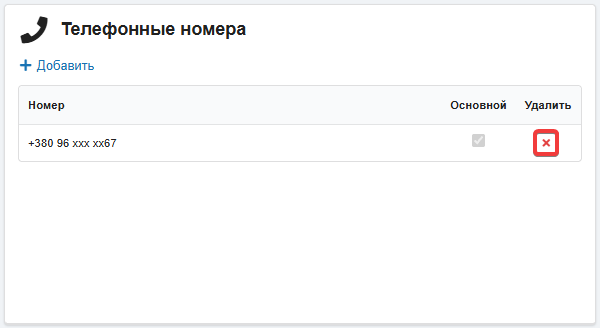
- На вкладке «Основная информация» в блоке «Телефонные номера» в строке с номером, который нужно удалить, нажмите ❌:
(2)