Управление файлами cookie, которые используются для рекламы, таких как персонализация рекламы, ремаркетинг и анализ эффективности рекламы.
1.6. Делегирование доступа
Внимание!
Вы несёте полную ответственность за все действия, которые могут быть выполнены третьим лицом с услугой, доступ к которой вы предоставите.Важные моменты:
- Делегировать доступ может только владелец услуги.
- Делегировать доступ можно только зарегистрированому пользователю.
- Доступ к действиям, которые влияют на стоимость услуг (изменение тарифа, управление платными дополнительными услугами), настраивается владельцем индивидуально для каждой услуги (см. ниже).
- Действия, которые относятся к владению услугами (трансфер домена, передача прав, отказ от услуги), доступны только владельцу услуги.
- Делегирование автоматически отключается при передаче прав на услугу.
- Делегирование недоступно, когда в учётной записи владельца услуги инициирована, но не завершена процедура верификации.
- Хостинг-аккаунты При делегировании доступ предоставляется ко всему содержимому хостинг-аккаунта, делегировать доступ к отдельному сайту нельзя. Для предоставления доступа к каталогу определённого сайта и его базе данных используйте инструкции: Временный доступ по FTP к определённому каталогу и Временный доступ к определённой базе данных.
flowchart LR
subgraph owner [Текущий владелец]
service1["Услуга"]
end
subgraph user [Другой пользователь]
service2["Услуга"]
style service2 stroke-dasharray: 5 5
end
service1 -.->|Временный доступ| service2
Делегирование — предоставление временного доступа к услуге. После того, как услуга делегирована другому пользователю хостинга, она одновременно отображается в нескольких панелях управления — в панели её владельца и в панели пользователей с делегированным доступом.
Открытие доступа
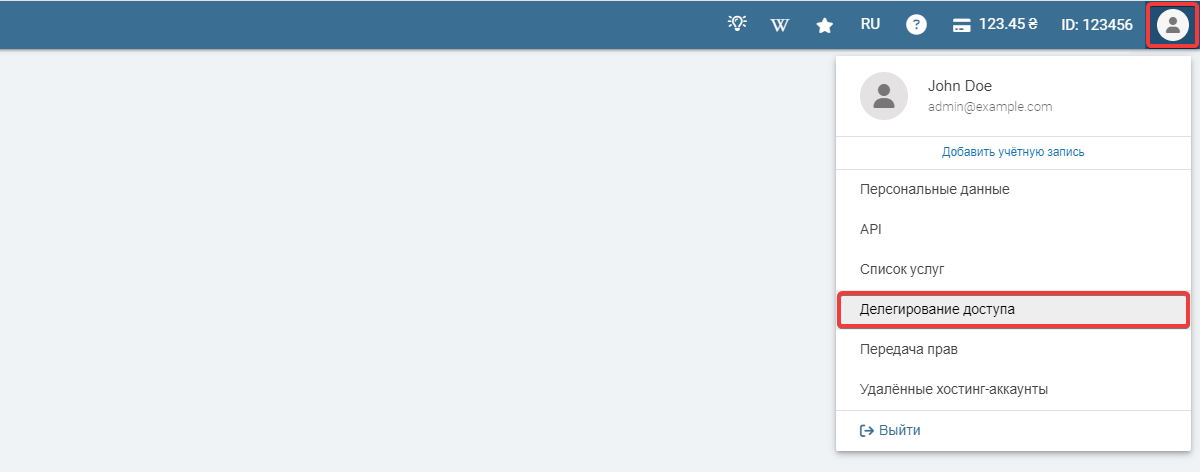
- Откройте раздел «Делегирование доступа»:
- Выберите тип услуги и её название, укажите почту пользователя, которому нужно предоставить доступ, выберите настройки доступа и нажмите «Предоставить доступ»:
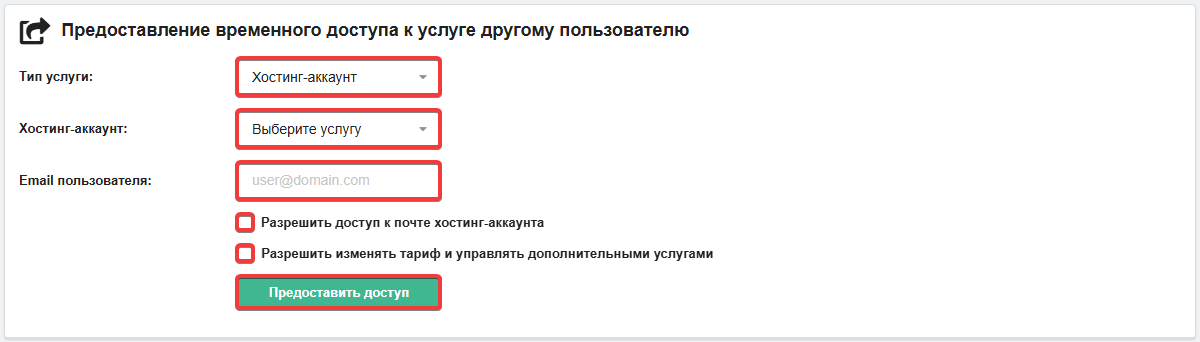
Доступ к почте хостинг-аккаунта и действиям, которые влияют на стоимость услуги, настраивается отдельно (см. ниже).
- Откройте раздел «Хостинг».
- В блоке «Хостинг-аккаунт» (где защита от DDoS, Firewall, состояние серверов и т. д.) нажмите «Делегирование доступа».
- Укажите почту пользователя, которому нужно предоставить доступ, и нажмите «Предоставить доступ».
- Откройте раздел «Домены».
- В меню домена нажмите «Делегировать доступ».
- Укажите почту пользователя, которому нужно предоставить доступ, и нажмите «Предоставить доступ».
Доступ к действиям, которые влияют на стоимость услуги, настраивается отдельно (см. ниже).
- Откройте раздел с услугой.
- На вкладке «Делегирование доступа» нажмите «Предоставить доступ».
- Укажите почту пользователя, которому нужно предоставить доступ, и нажмите «Предоставить доступ».
Настройки
Доступ к почте хостинг-аккаунта
Только для хостинг-аккаунтов.
Если включено, пользователь с делегированным доступом сможет работать с почтой хостинг-аккаунта (видеть список почтовых ящиков, управлять их настройками, удалять и т. д.).
Откройте раздел «Делегирование доступа» и в блоке «Вы предоставили доступ» включите или отключите опцию «Доступ к почте»:
Доступ к действиям, которые влияют на стоимость услуги
Для всех услуг, кроме доменов.
Если включено, пользователь с делегированным доступом сможет изменять тариф услуги и управлять её дополнительными услугами (заказывать, изменять, удалять).
Откройте раздел «Делегирование доступа» и в блоке «Вы предоставили доступ» включите или отключите опцию «Изменение тарифа»:
Закрытие доступа
Владелец
Откройте раздел «Делегирование доступа» и в блоке «Вы предоставили доступ» в строке с услугой нажмите ❌:
Пользователь с временным доступом
Откройте раздел «Делегирование доступа» и в блоке «Вам предоставили доступ» в строке с услугой нажмите ❌:
(6)