Управление файлами cookie, которые используются для рекламы, таких как персонализация рекламы, ремаркетинг и анализ эффективности рекламы.
1.11. Работа с API
Токен
Для работы с API требуется токен. Токен привязан к учётной записи и позволяет управлять всеми услугами, которые в ней доступны, в том числе делегированными.
Активация
- Откройте раздел «API».
- На вкладке «Данные доступа» отметьте «Я соглашаюсь с пользовательским соглашением и правилами предоставления услуг» и нажмите «Активировать токен»:

Срок действия
Токен действует 6 месяцев:
- Если использовался — с момента последнего использования.
- Если не использовался — с момента создания.
Лимиты
Лимит запросов — 60 в минуту.
Лимит представляет собой счётчик, который каждую секунду увеличивается на 1 с максимальным значением 60. Например, если если за секунду исчерпать весь лимит, то уже через секунду можно будет сделать 1 запрос. Если после исчерпания лимита не делать запросов, то через минуту лимит вернётся к стандартному значению 60. Лимиты в секунду/час/сутки и т. д. не применяются.
Информация о времени последнего запроса и текущем количестве доступных запросов отображается в разделе «API».
Ответ на каждый вопрос содержит HTTP-заголовки:
X-RateLimit-Limit: 60— лимит запросов.X-RateLimit-Remaining: XX— количество запросов, которое осталось до исчерпания лимита.
При достижении лимита:
- Возвращается код ответа 429.
- Ответ содержит сообщение об ошибке: «Too Many Requests per minute. Look on Retry-After and X-RateLimit-* headers».
- В ответ добавляется заголовок
Retry-Afterс количеством секунд, которое нужно подождать перед отправкой нового запроса. - На почту и в подключённые мессенджеры отправляется уведомление (но не чаще одного раза в неделю).
Безопасность
Внимание!
Настоятельно рекомендуется настроить ограничение доступа к API по IP.
Ограничения доступа настраиваются в разделе «API» на вкладке «Ограничение доступа»: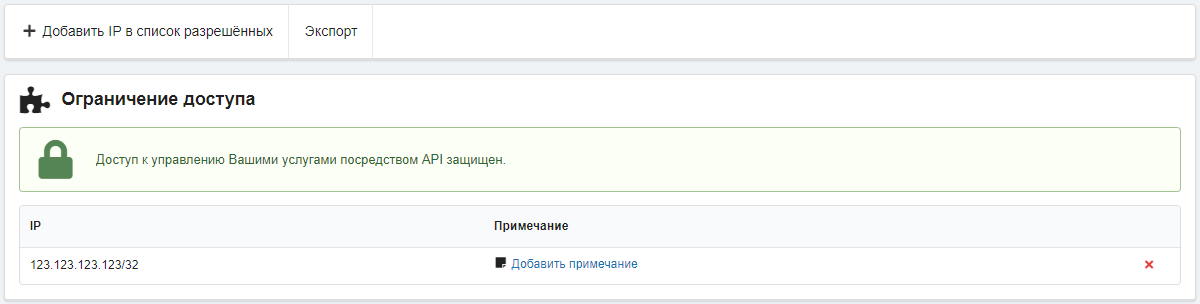
Логика работы следующая:
- Список адресов пуст — доступ открыт для всех.
- В списке есть один или несколько адресов — доступ открыт только для адресов из списка, для остальных закрыт.
Адреса и подсети в формате CIDR добавляются в список разрешённых кнопкой «Добавить IP в список разрешённых». Все добавленные адреса отображаются в списке ниже. К каждому из них можно добавить примечание или удалить из списка.
Документация
Ознакомиться со списком методов, их описаниями, протестировать их работу и получить примеры кода можно в разделе «API» на вкладке «Документация». Вкладка состоит из нескольких блоков.
Методы
В блоке «Методы» отображается список доступных методов: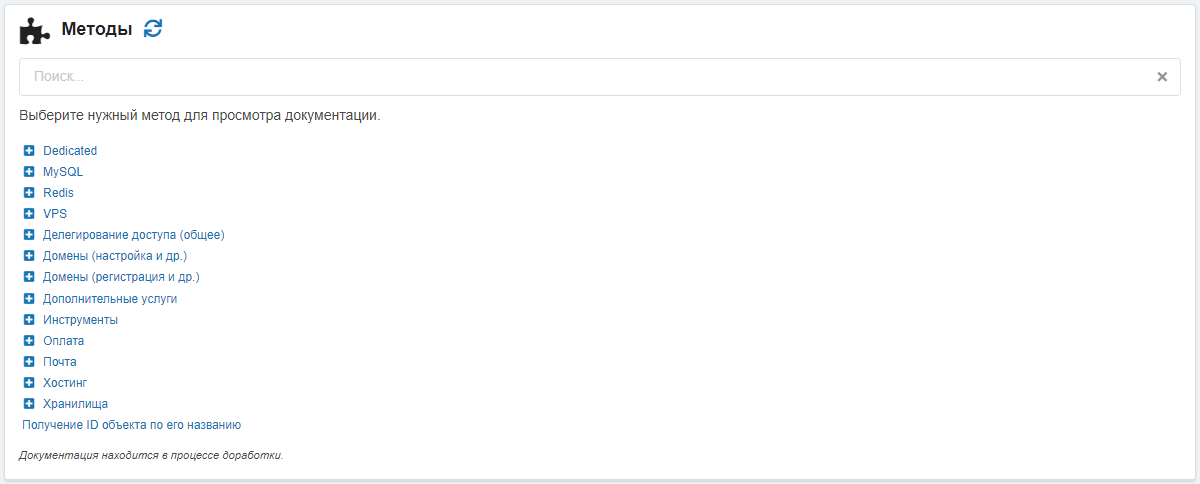
Описание метода
Внимание!
Документация находится в стадии доработки, поэтому подробные описания есть не у всех методов.
Блок с названием выбранного метода содержит его подробное описание: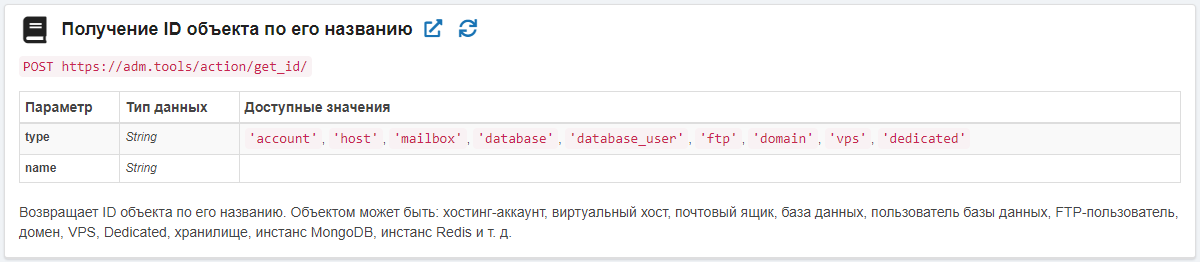
- Метод отправки запроса — GET или POST.
- URL — адрес, по которому должен отправляться запрос.
- Параметры — список доступных параметров, типы данных для каждого из них и варианты доступных значений.
- Подробное описание метода и возвращаемых им значений (не для всех методов).
Выполнение запроса
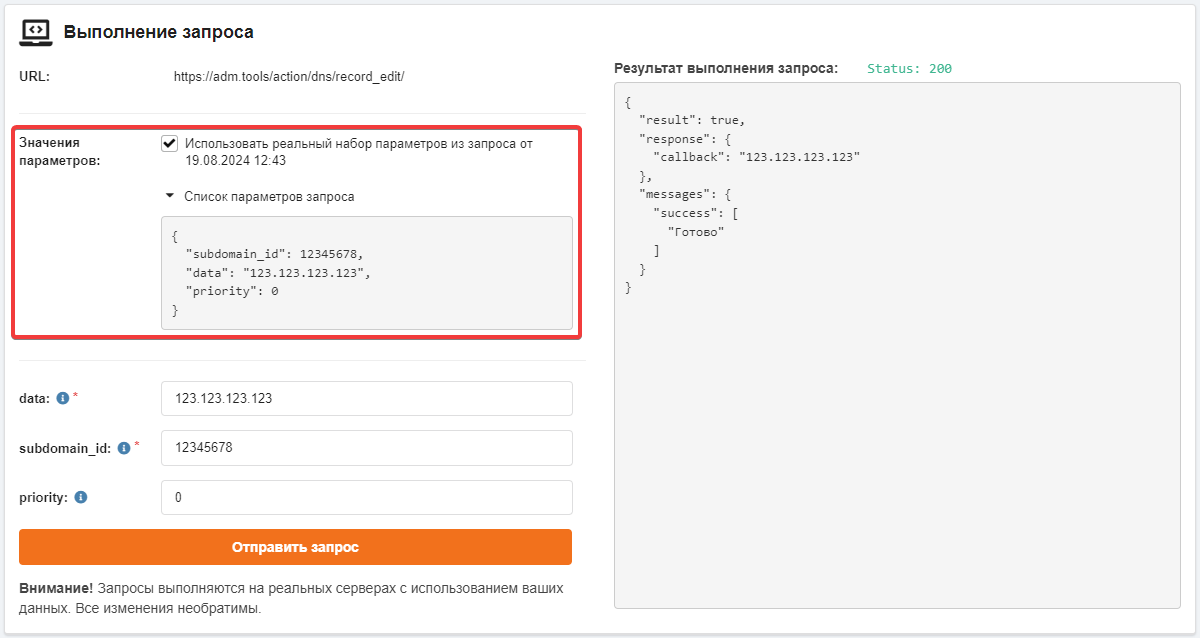
В левой части блока «Выполнение запроса» расположена форма для быстрой отправки запроса от имени текущей учётной записи, в правой выводится код ответа и результат отправленного запроса: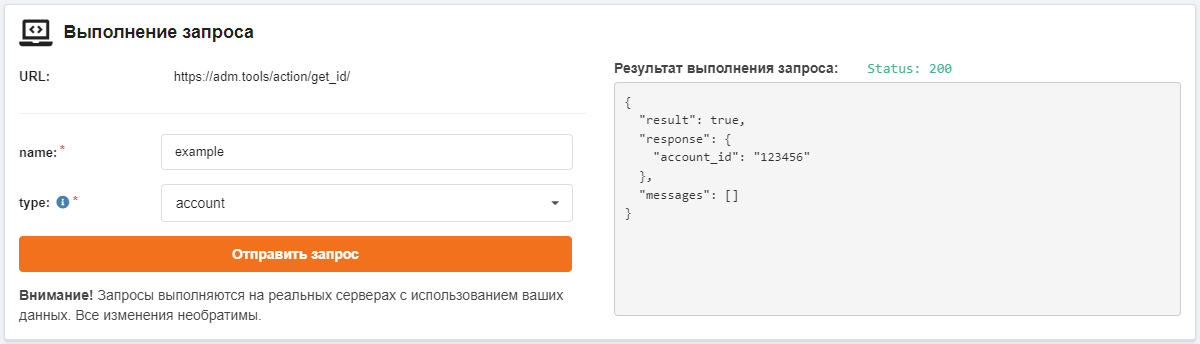
Данные последнего запроса
В документации API вверху выводится блок «Последние запросы» со списком 10 последних запросов за последние 10 минут, которые были выполнены из вашей учётной записи через панель управления (прямые запросы к API не фиксируются). Нажатие на запрос открывает описание метода и подставляет в форму выполнения реальные данные последнего запроса.
При выполнении какого-либо действия в панели управления система автоматически фиксирует данные последнего запроса к соответствующему методу и хранит их 10 минут. В течение этого времени в документации на странице метода будет видна дата и время его последнего вызова, можно будет просмотреть список переданных ему параметров и подставлять эти параметры в форму запроса. Для каждого метода хранятся данные только 1 последнего запроса, выполненного в текущей учётной записи.
Пример кода
В блоке «Пример кода» выводится пример кода для использования текущего метода с помощью cURL или библиотеки HostingAPI: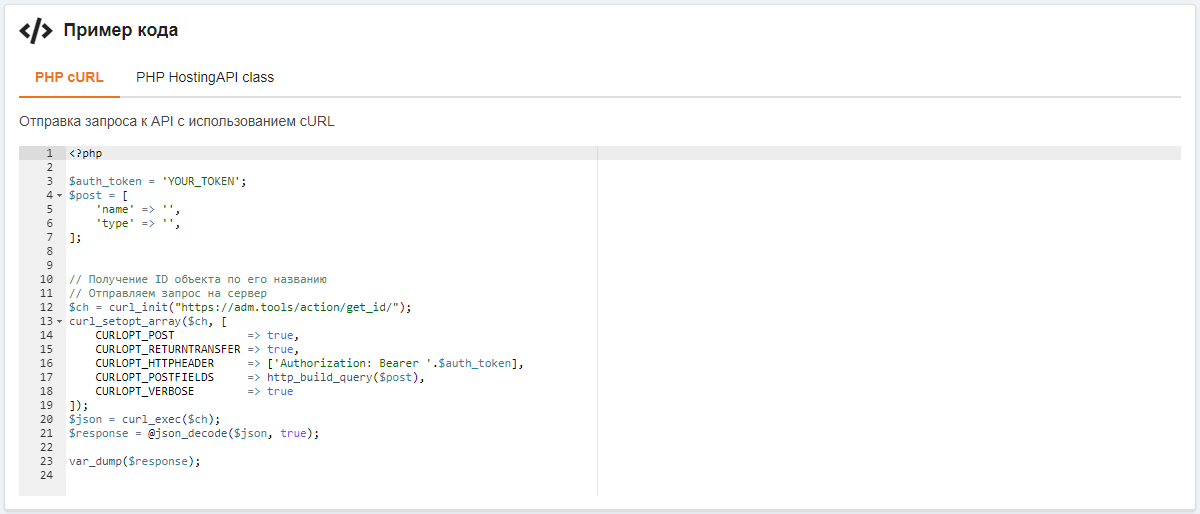
- Текущий активный токен автоматически подставляется в строку с параметром
$auth_token. Если токен не активен, его нужно будет активировать и подставлять в код вручную. - Параметры из формы после выполнения запроса автоматически подставляются в строку с параметром
$post. Если запрос не выполнялся, параметры нужно будет указывать самостоятельно.
(2)