Управление файлами cookie, которые используются для рекламы, таких как персонализация рекламы, ремаркетинг и анализ эффективности рекламы.
4.3.1.2.3. Доступ по CalDAV к календарю WebMail.Online
Все календари WebMail.Online хранятся на нашем сервере cal.dav.broker и синхронизируются по протоколу CalDAV. При необходимости их можно дополнительно синхронизировать со сторонними почтовыми клиентами, которые поддерживают этот протокол.
Данные для подключения
- В WebMail.Online откройте настройки календаря.
- На вкладке «CalDAV» скопируйте данные для подключения и используйте их при настройке синхронизации в вашем почтовом клиенте:
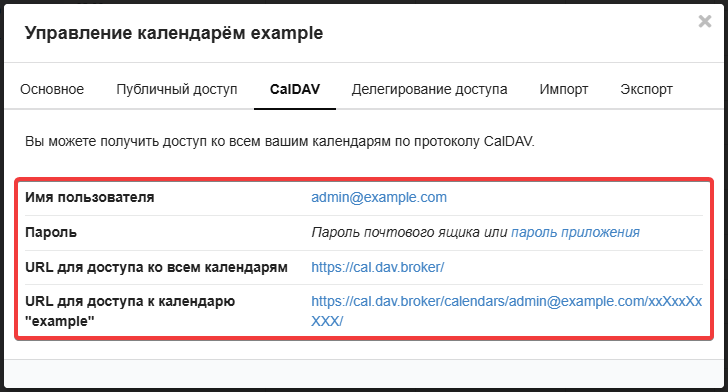
- Имя пользователя — название почтового ящика с календарём.
- Пароль — используйте пароль почтового ящика с календарём (или пароль приложения, если они настроены).
- URL для доступа ко всем календарям — ссылка для доступа ко всем календарям почтового ящика.
- URL для доступа к календарю — ссылка для доступа к выбранному календарю почтового ящика.
Сторонние почтовые клиенты
Поддержка CalDAV
Не во всех почтовых клиентах есть встроенная поддержка синхронизации по CalDAV. Например, WebMail classic не может подключаться к календарям по ссылке.- Откройте Thunderbird.
- В боковом меню переключитесь на календарь (или нажмите Alt+3).
- В левом нижнем углу нажмите «New Calendar» и выберите «On my Network».
- Укажите данные для подключения к календарю (или ко всем календарям) и нажмите кнопку продолжения:
- Username — название почтового ящика с календарём.
- Location — ссылка для доступа к календарю почтового ящика.
- This location doesn't require credentials — отключено.
- Offline Support — не важно.
- Введите пароль почтового ящика с календарём.
- Выберите нужные календари из доступных и нажмите «Subscribe».
- Откройте Betterbird.
- В боковом меню переключитесь на календарь (или нажмите Alt+3).
- В левом нижнем углу нажмите «New Calendar» и выберите «On my Network».
- Укажите данные для подключения к календарю (или ко всем календарям) и нажмите кнопку продолжения:
- Username — название почтового ящика с календарём.
- Location — ссылка для доступа к календарю почтового ящика.
- This location doesn't require credentials — отключено.
- Offline Support — не важно.
- Введите пароль почтового ящика с календарём.
- Выберите нужные календари из доступных и нажмите «Subscribe».