Управление файлами cookie, которые используются для рекламы, таких как персонализация рекламы, ремаркетинг и анализ эффективности рекламы.
4.3.1.7. Настройка подписи в WebMail.Online
Общая информация
Подпись — это заранее оформленный текст, который автоматически добавляется в конец каждого письма при его написании. Подпись настраивается индивидуально для каждого почтового ящика и работает только при отправке писем через WebMail.Online. С помощью профилей для одного почтового ящика можно настраивать несколько разных подписей и при написании письма выбирать профиль с нужной подписью.
Настройка
- Откройте настройки WebMail.Online и перейдите в раздел «Профили».
- В строке с профилем нажмите ⚙️ (если профилей нет, создайте новый):
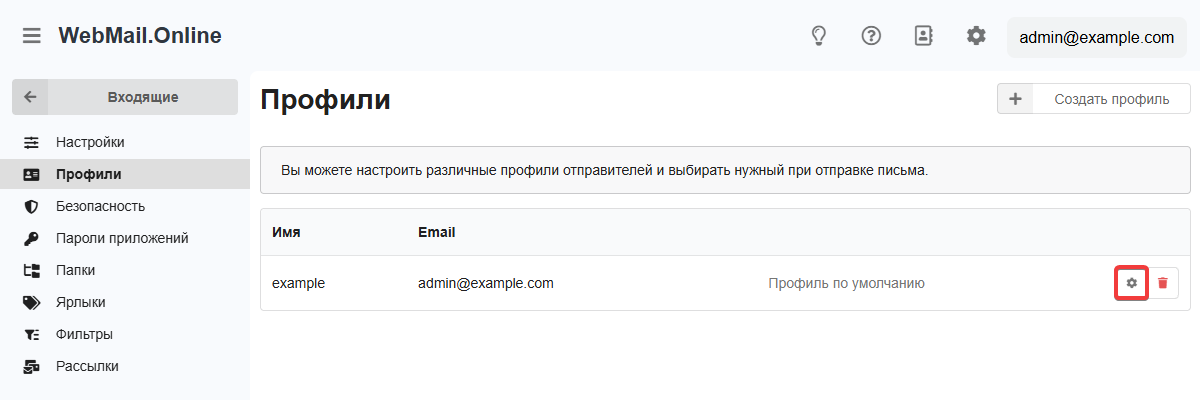
- Укажите нужную подпись и сохраните изменения.
Режимы редактора
Редактор подписи имеет два режима работы:
- Визуальный редактор — сразу видно все изменения оформления.
- HTML-редактор — можно напрямую редактировать разметку.
Для включения HTML-редактора используйте кнопку с угловыми скобками (<>), для возврата к визуальному редактору нажмите «Переключиться на визуальный редактор». Содержимое подписи при переключении не теряется. Выбранный режим запоминается для почтового ящика.
Изображения
Вставка
Для вставки изображения из файла используйте кнопку загрузки в визуальном редакторе (загруженное изображение будет размещаться на cdn.webmail.online):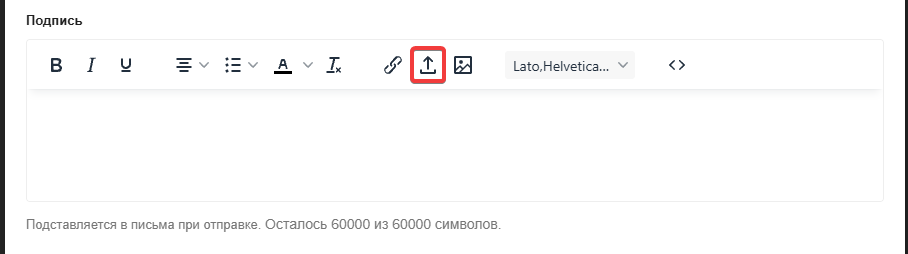
Способ вставки изображения по ссылке зависит от текущего режима редактора:
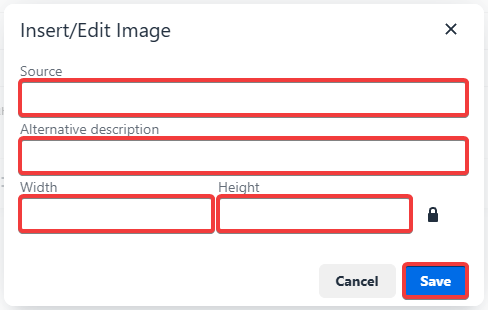
- В визуальном редакторе — нажмите кнопку изображения, укажите ссылку на изображение, дополнительные параметры (необязательно) и сохраните изменения:
- В HTML-редакторе — используйте стандартную HTML-разметку:
<img src="https://example.com/image.png" alt="описание" width="320" height="240">
Размеры
Изменять размеры вставленного изображения можно несколькими способами:
- В визуальном редакторе:
- Выберите изображение и просто перетягивайте мышью углы выделения.
- Выберите изображение, нажмите на кнопку изображения, укажите нужные размеры и сохраните изменения (в форме редактирования: 🔒 — сохранять оригинальные пропорции, 🔓 — не сохранять, очистка полей с размерами возвращает изображению исходный размер).
- В HTML-редакторе — укажите нужные размеры в атрибутах тега
<img>.
Ссылки
Способ добавления ссылок зависит от текущего режима редактора:
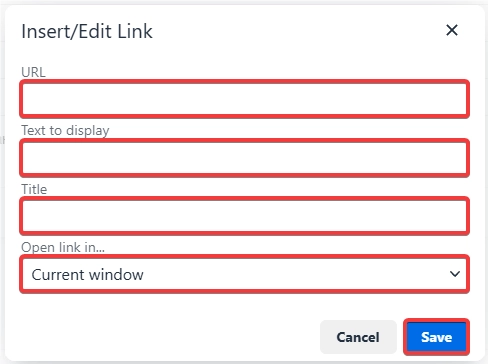
- В визуальном редакторе — нажмите 🔗 (слева от кнопки вставки изображения), укажите ссылку, её название, дополнительные параметры (необязательно) и сохраните изменения:
- В HTML-редакторе — используйте стандартную HTML-разметку:
<a href="https://example.com/" target="_blank">Название ссылки</a>
(1)