Управление файлами cookie, которые используются для рекламы, таких как персонализация рекламы, ремаркетинг и анализ эффективности рекламы.
4.3.1.8. Ярлыки в WebMail.Online
Общая информация
Ярлыки — это простые теги, которые можно добавлять к письмам для организации более удобного процесса работы с ними. Например, делить письма на какие-либо категории, визуально выделять их в списке (цвет, иконка), задавать им собственные приоритеты (Low, Normal, High), статусы (TODO, DOING, DONE, LATER, NOW, WAITING) и т. д.
Ярлыки видны только в вашем почтовом ящике. Их не будет видно в других почтовых ящиках этого почтового домена или в почтовых ящиках получателей.
Управление ярлыками
Создание
Ярлыки с иконками выводятся в списке писем в компактном виде — видна только иконка, а название выводится в подсказке при наведении.
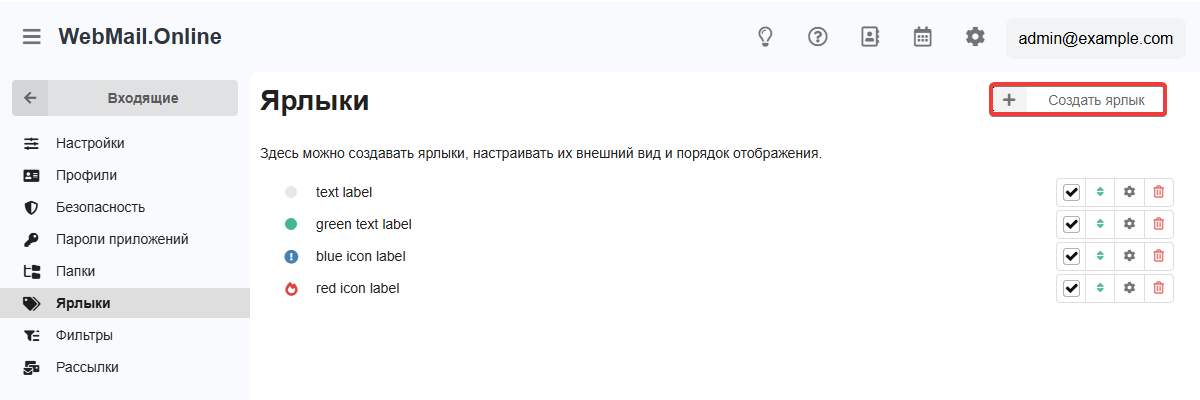
- Откройте настройки WebMail.Online и перейдите в раздел «Ярлыки».
- Нажмите «Создать ярлык»:
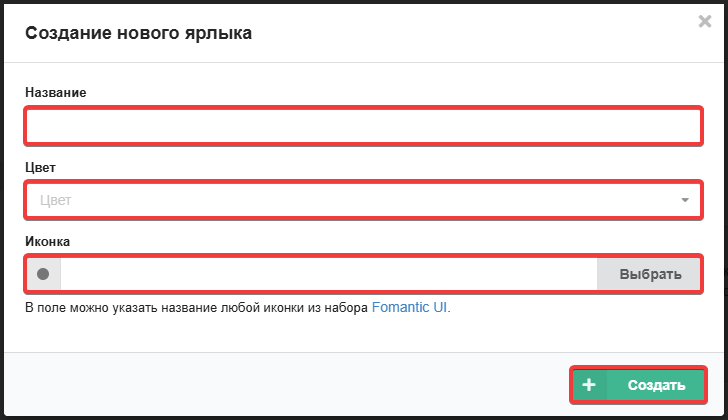
- Укажите название ярлыка, выберите цвет, иконку (необязательно) и нажмите «Создать»:
Изменение
Изменения ярлыка применяются для всех писем, для которых он добавлен.
- Откройте настройки WebMail.Online и перейдите в раздел «Ярлыки».
- В строке с ярлыком нажмите ⚙️ («Изменить»).
- Измените название ярлыка, цвет или иконку и нажмите «Изменить».
Удаление
Удаление ярлыка не удаляет письма, для которых он был добавлен (количество таких писем выводится в окне подтверждения удаления).
- Откройте настройки WebMail.Online и перейдите в раздел «Ярлыки».
- В строке с ярлыком нажмите 🗑 («Удалить»).
- Подтвердите операцию кнопкой в окне.
Ярлыки сторонних почтовых клиентов
Система распознаёт некоторые стандартные ярлыки сторонних почтовых клиентов и предлагает их добавить для использования в WebMail.Online: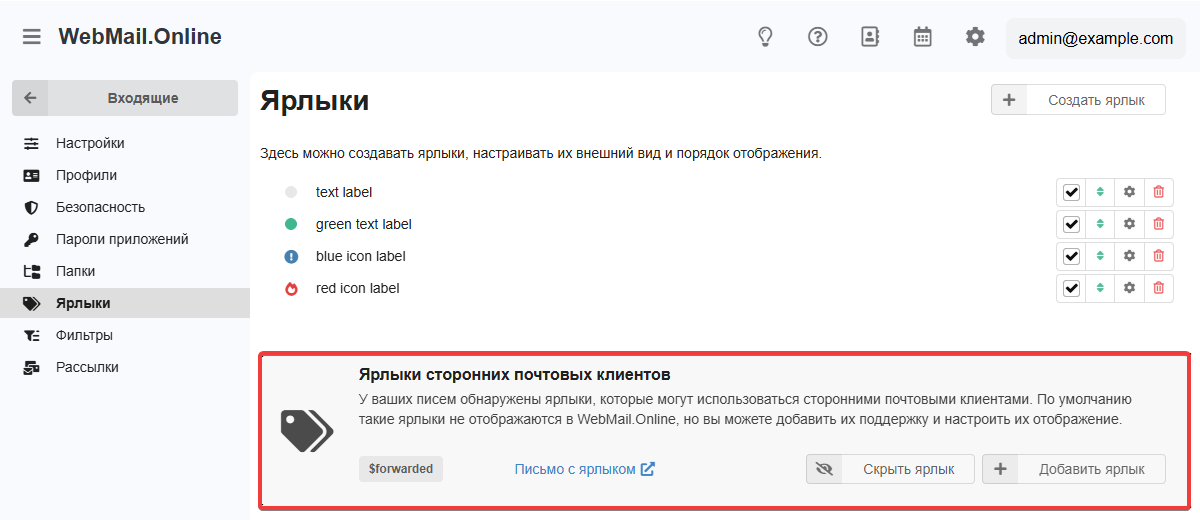
Ссылка «Письмо с ярлыком» позволяет быстро перейти к письму, к которому относится данный ярлык.
Кнопка «Скрыть ярлык» добавляет ярлык в систему и отключает его отображение.
Кнопка «Добавить ярлык» открывает форму создания нового ярлыка. При этом в форме дополнительно будет выводиться неизменяемое поле «Ярлык» с названием ярлыка в стороннем почтовом клиенте.
Добавление к письмам
Примечания:
- К каждому письму можно добавлять любое количество ярлыков.
- Добавление ярлыка не перемещает письмо в другую папку.
- С помощью фильтров можно настраивать автоматическое добавление ярлыков при определённых условиях.
Добавлять ярлыки можно несколькими способами.
В списке писем в строке письма нажмите 🏷 («Ярлыки»):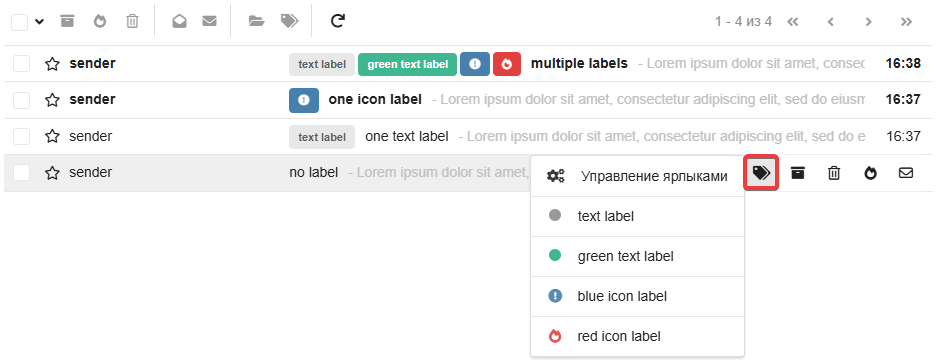
При просмотре письма в меню письма выберите «Установить ярлык»: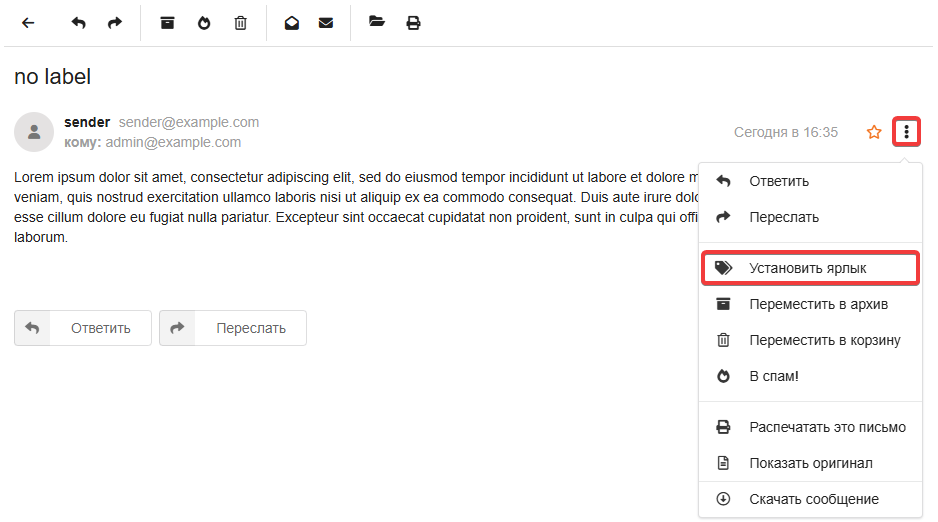
Выберите нужные письма и в панели инструментов нажмите 🏷 («Установить ярлык»):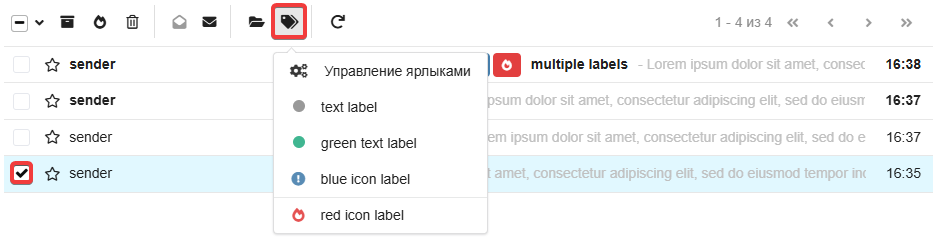
Изменение и удаление ярлыков писем
Для изменения ярлыков писем:
- Используйте меню добавления и отключите ненужный ярлык.
- Добавьте письмам новый ярлык.
Для удаления ярлыков достаточно выполнить только первый пункт.
Использование
Список писем
Когда в почтовом ящике есть ярлыки, в списке писем в боковом меню отображается дополнительный пункт «Ярлыки». Нажатие на этот пункт фильтрует список писем и оставляет там только письма с ярлыками (любыми). При разворачивании пункта выводится список ярлыков. Нажатие на конкретный ярлык фильтрует список писем по этому ярлыку.
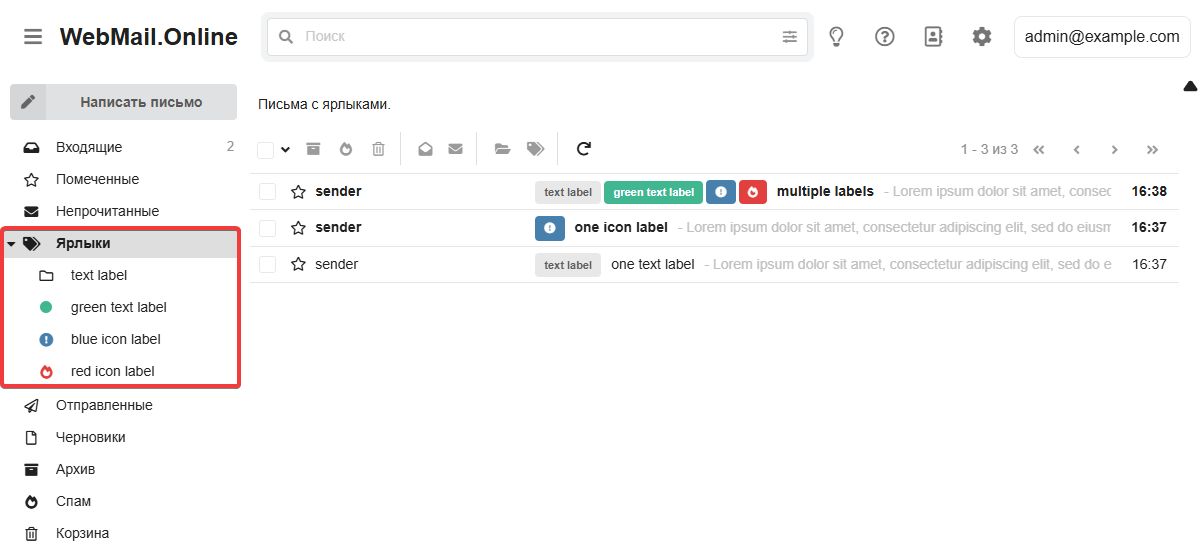
Поиск
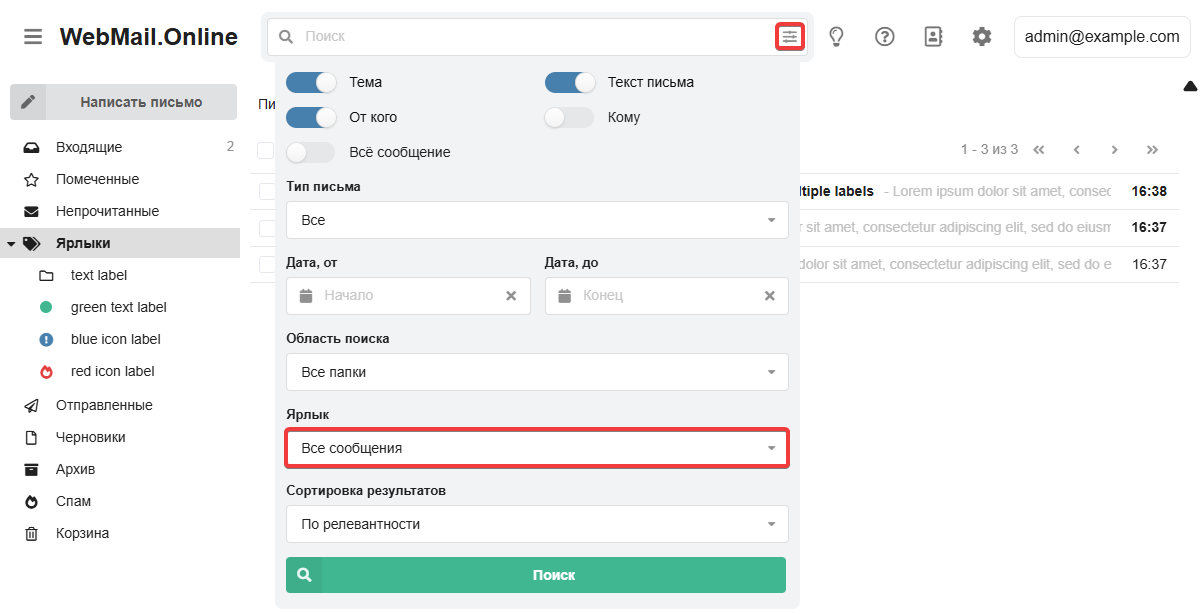
Ярлыки можно использовать при поиске писем (поле «Ярлык» в параметрах поиска):