Управление файлами cookie, которые используются для рекламы, таких как персонализация рекламы, ремаркетинг и анализ эффективности рекламы.
4.3.1.2.1. События, календари и задачи в WebMail.Online
Часовой пояс выбирается в настройках WebMail.Online.
Работа с календарём выполняется в разделе «Календарь».
События
Создание
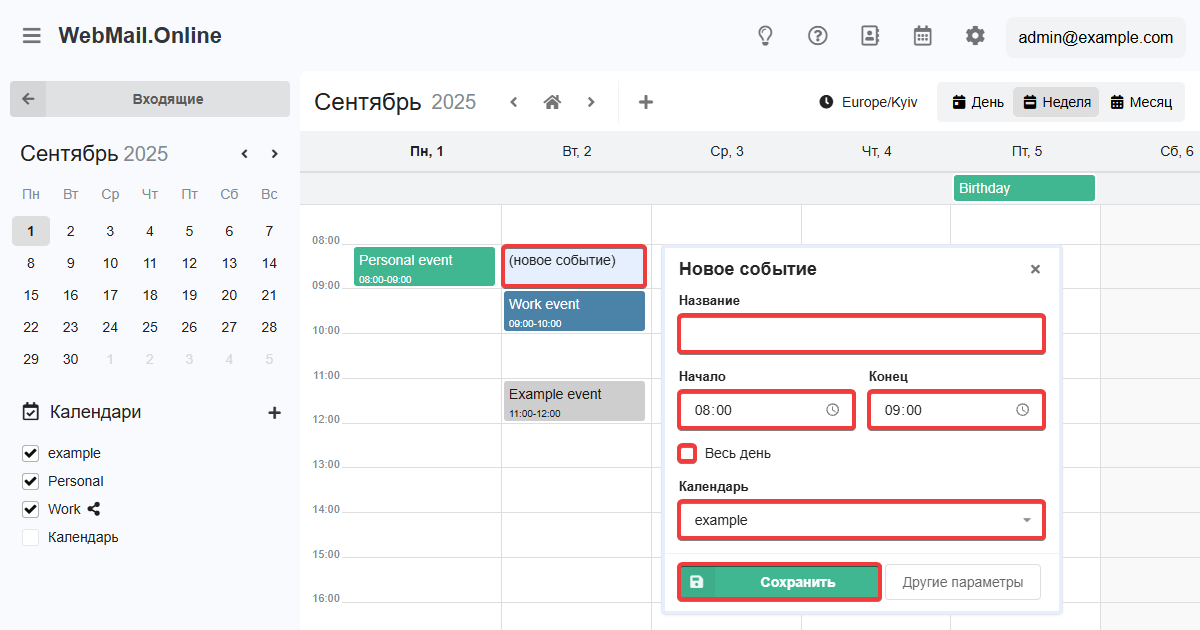
Для создания нового события в календаре:
- На определённое время — нажмите на ячейку нужного часа.
- На весь день — либо нажмите на пустое пространство под наименованием нужного дня (только для календаря на день или неделю), либо в форме создания события включите «Весь день».
Форма создания события:
- «Название» — произвольное название события.
- «Начало» и «Конец» — время начала и окончания события (только для событий не на весь день).
- «Весь день» — событие на весь день или нет.
- «Календарь» — в каком календаре будет создано событие.
- «Другие параметры» — открыть все настройки события.
Настройки
Для изменения настроек события выберите его в календаре и нажмите «Изменить»: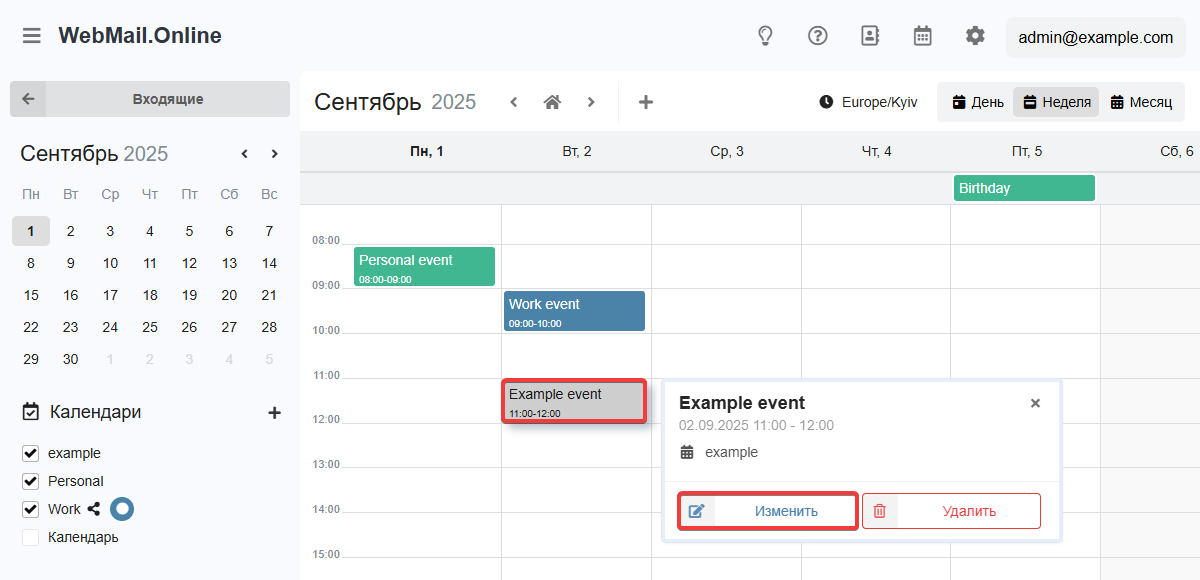
Настройки события:
- «Основное»:
- Название.
- Дата, время и часовой пояс начала и конца события (время и часовой пояс только для событий не на весь день).
- Событие на весь день или нет.
- Календарь.
- «Дополнительные параметры» (необязательные):
- Местоположение.
- Описание.
- URL.
- Категории (одна или несколько).
- Собственный цвет фона (можно выбирать из палитры или указывать в форматах RGB, HSL, HEX).
- Статус (занят, свободен).
- Учитывается при приёме онлайн-заявок.
- Видимость события (публичное, частное, конфиденциальное).
- Приоритет (от 1 до 9, где 1 — самый высокий, 9 — самый низкий).
- «Повторение»:
- Никогда.
- По дням (частота повторения, окончание — бесконечно, до заданной даты или через определённое количество повторов).
- По неделям (частота повторения, дни повторения, окончание).
- По месяцам (частота повторения, периодичность или дни повторения, окончание).
- По годам (частота повторения, периодичность или месяц и число повторения, окончание).
- «Уведомления»:
- Настройка текста и времени отправки уведомлений:
- До начала, во время или после начала события.
- До окончания, во время или после окончания события.
- В определённое время.
- Отправка уведомлений:
- Выводятся в интерфейсе WebMail.Online при активной вкладке.
- Могут отправляться средствами браузера при неактивной вкладке (если включено в настройках WebMail.Online).
- Могут отправляться через клиенты, в которых подключён данный календарь.
Календари
Создание
Для создания нового календаря в боковой панели нажмите ➕, укажите основные настройки (название, описание, цвета) и сохраните изменения.
Настройки
Для изменения настроек календаря в боковой панели справа от календаря нажмите ⚙️: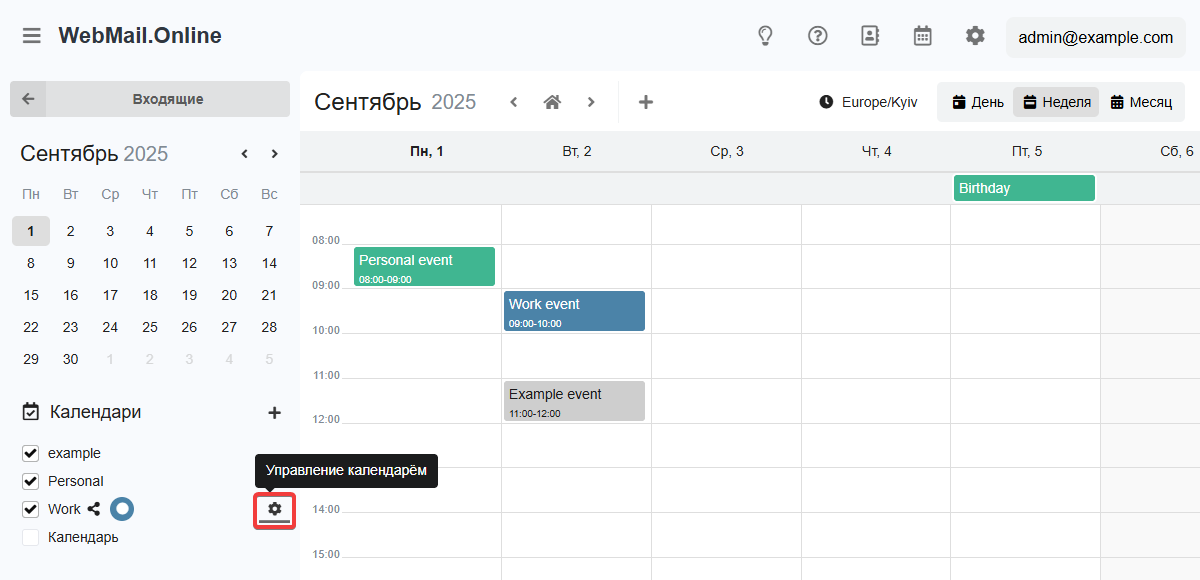
Настройки календаря:
- «Основное»:
- Название.
- Описание.
- Цвета фона и текста событий (можно выбирать из палитры или указывать в форматах RGB, HSL, HEX).
- «Публичный доступ» — см. Публичный доступ к календарю WebMail.Online.
- «CalDAV» — см. Доступ по CalDAV к календарю WebMail.Online.
- «Делегирование доступа» — см. ниже.
- «Импорт» и «Экспорт» — см. Импорт и экспорт событий календаря в WebMail.Online.
Делегирование доступа
Важные моменты:
- Только для корпоративной почты.
- Почтовые ящики, которым предоставляется доступ:
- Должны обслуживаться у нас.
- Могут быть любого типа: почтой хостинг-аккаунта или корпоративной почтой.
- Могут относиться к любым почтовым доменам (кроме публичных, вроде Gmail и т. д.).
Делегирование доступа позволяет поделиться календарём с другим почтовым ящиком. Такой календарь будет виден в списке календарей и у владельца, и у пользователей с делегированным доступом. Дополнительно можно управлять уровнем доступа: только чтение или чтение и запись.
Для делегирования доступа откройте настройки календаря, переключитесь на вкладку «Делегирование доступа», введите адрес почтового ящика, которому вы хотите предоставить доступ, и нажмите «Предоставить доступ»: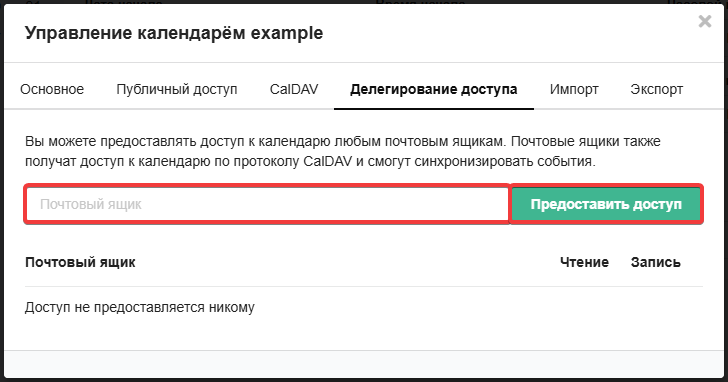
Если нужно разрешить вносить изменения в календарь, дополнительно предоставьте право на запись: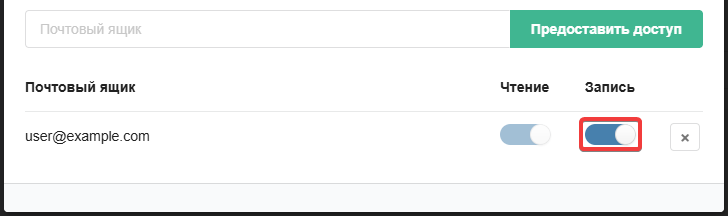
Календари с делегированным доступом отмечаются в боковой панели соответствующей иконкой.
Для закрытия доступа на вкладке «Делегирование доступа» просто удалите адреса из списка. Также пользователь с делегированным доступом может самостоятельно от него отказаться.
Задачи
Задачи похожи на события, но подразумевают под собой выполнение какого-то действия и имеют статус выполнения (ожидает выполнения, выполняется, выполнено, отменено).
Все задачи выводятся в календаре в режиме просмотра «Задачи»: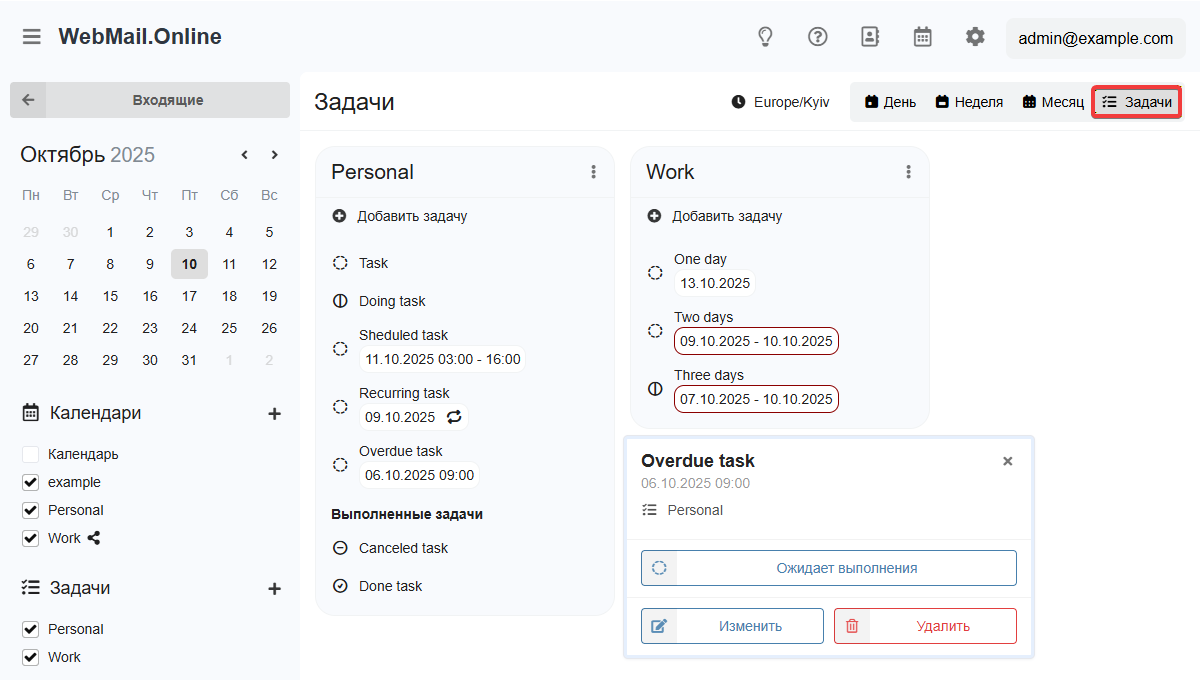
Задачи, у которых есть дата начала, также выводятся в режимах просмотра календаря по дням, неделям и месяцам.
В остальном настройки задач и списков задач аналогичны событиям и календарям.