Управление файлами cookie, которые используются для рекламы, таких как персонализация рекламы, ремаркетинг и анализ эффективности рекламы.
4.3.1.2.5. Приём онлайн-заявок в календарь WebMail.Online
Внимание!
Только для корпоративной почты.Для каждого календаря в WebMail.Online можно создавать общедоступную онлайн-форму, через которые пользователи смогут записываться на ваши услуги на доступное время и вы будете видеть все их записи в календаре.
Как это работает:
- Вы настраиваете для календаря онлайн-форму: выбираете свободный адрес в домене time.contact, указываете название формы, описание, выбираете график работы и добавляете ваши услуги.
- После настройки формы получаете общедоступную ссылку на неё.
- Полученную ссылку предоставляете вашим клиентам.
- Клиенты переходят по ссылке и заполняют форму: выбирают услугу, дату, время и указывают свои данные (свободное время предлагается с учётом событий в календаре).
- После отправки формы в вашем календаре автоматически появляется событие на основе данных из формы.
С помощью онлайн-записи можно организовывать встречи, консультации, запись клиентов в салоны красоты, барбершопы и т. д.
Онлайн-форма
Настройка
Примечания:
- Для каждого календаря можно настраивать только 1 форму. При этом у одного почтового ящика может быть много календарей, для каждого из которых можно настроить свою форму.
- Календарь с настроенной формой отмечается иконкой 👤. Цвет иконки показывает текущий статус онлайн-записи: зелёный — открыта, оранжевый — приостановлена.
- Откройте WebMail.Online.
- Перейдите в раздел «Календарь».
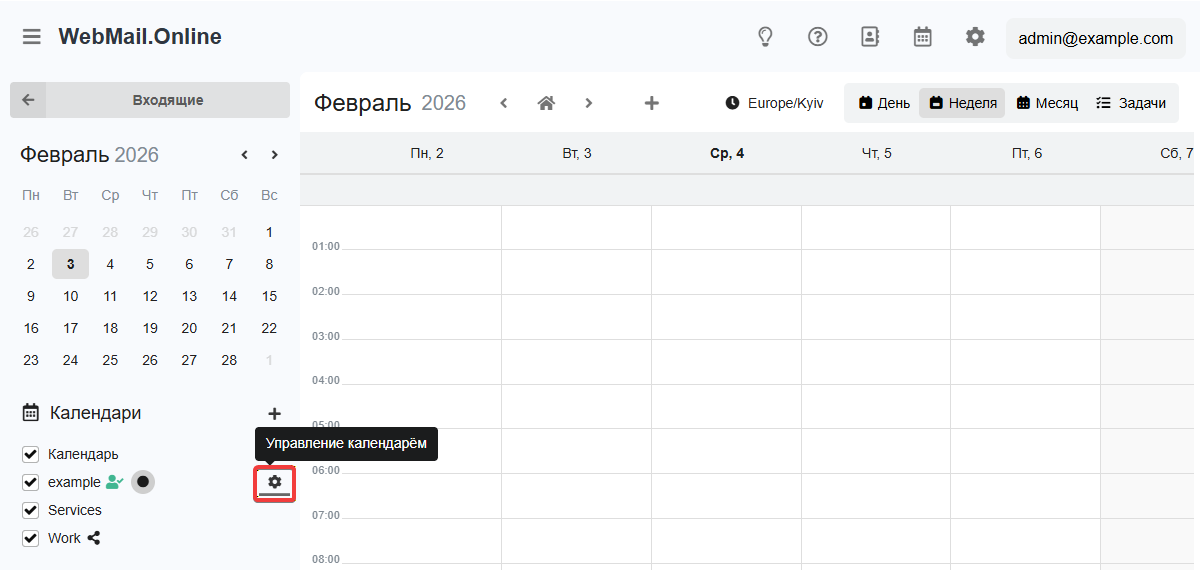
- В боковом меню в строке с нужным календарём нажмите ⚙️ («Управление календарём»):
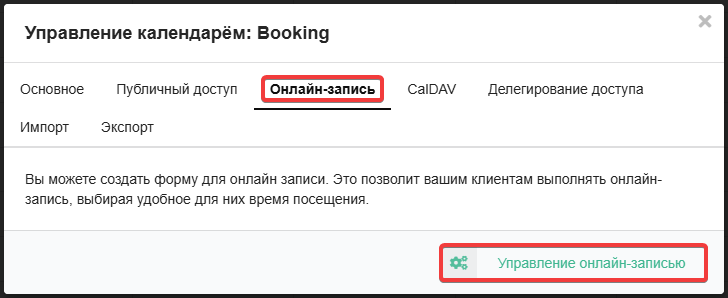
- Переключитесь на вкладку «Онлайн-запись» и нажмите «Управление онлайн-записью»:
- Настройте форму и сохраните изменения:
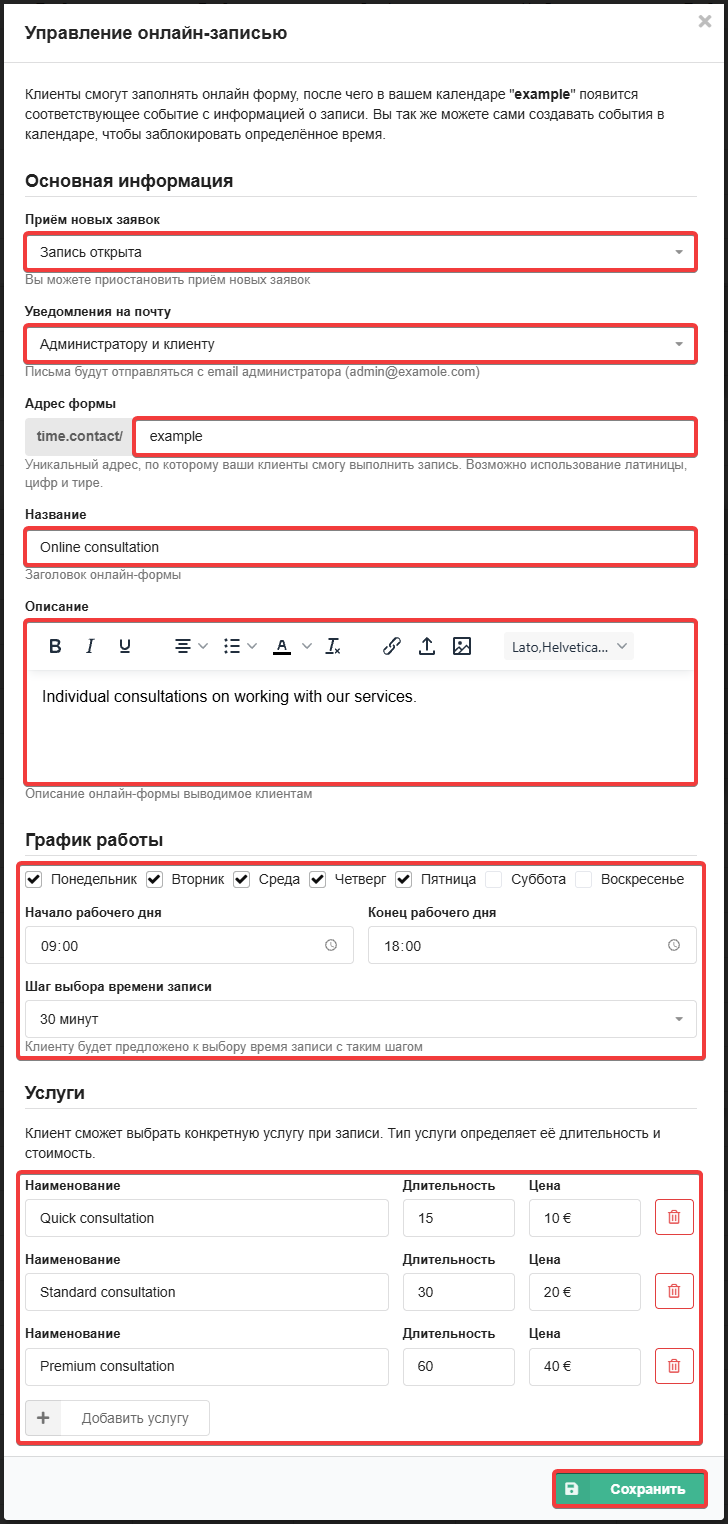
- Основная информация:
- Приём новых заявок — включение/отключение формы.
- Уведомления на почту — настройка уведомлений.
- Адрес формы — уникальный адрес формы в домене time.contact.
- Название — название формы.
- Описание — можно использовать форматирование и вставлять изображения.
- График работы:
- Дни недели, когда разрешена онлайн-запись.
- Начало рабочего дня и Конец рабочего дня — диапазон времени, когда разрешена запись в выбранные дни.
- Шаг выбора времени записи — с каким шагом можно выбирать время записи (15 минут, 30 минут, 1 час, 2 часа).
- Услуги — название, длительность (15-600 минут) и цена услуги.
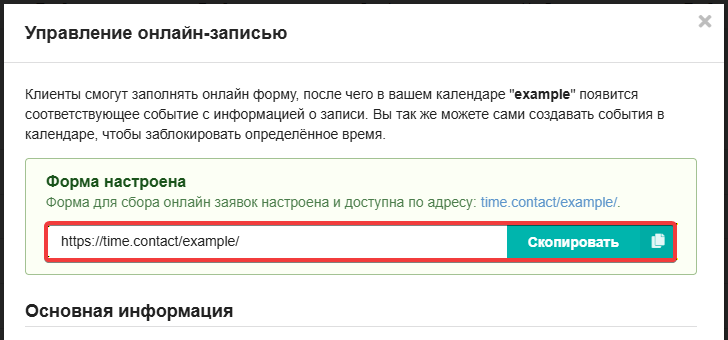
- Вверху окна с настройками формы появится блок «Форма настроена» со ссылкой на вашу форму — скопируйте эту ссылку и предоставьте её вашим клиентам:
Использование
- Откройте страницу с формой по полученной ссылке.
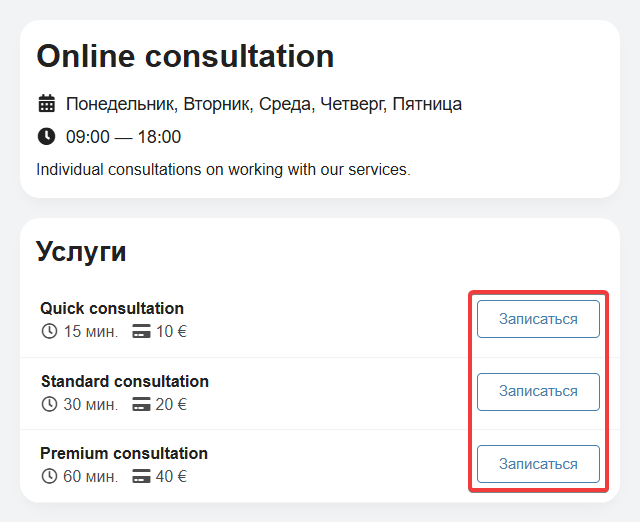
- Выберите услугу и нажмите «Записаться»:
- Выберите дату и время:
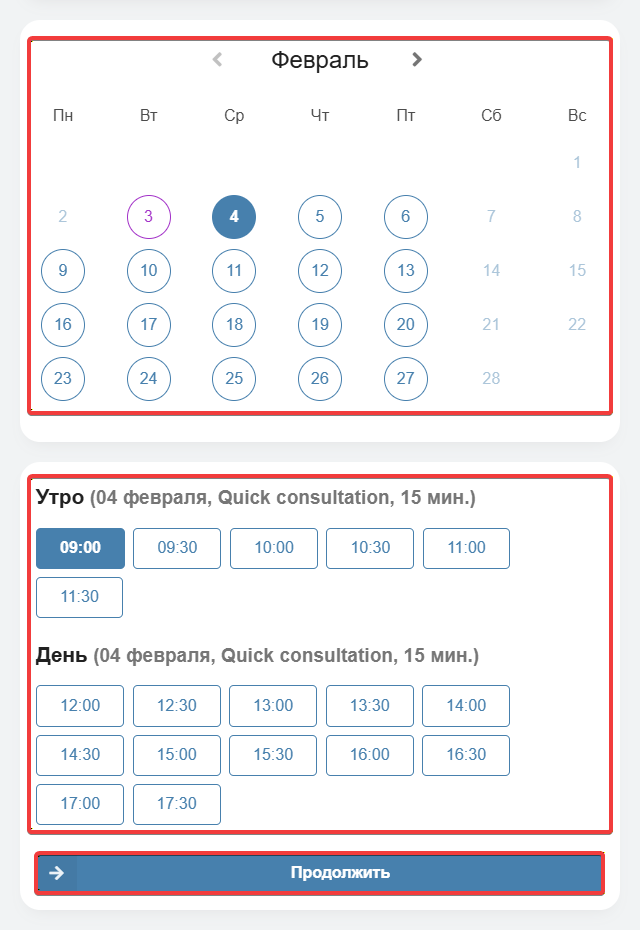
- Для выбора доступно только свободное время без добавленных событий или с событиями со статусом «Не занят».
- При выборе свободного времени учитывается длительность выбранной услуги.
- Укажите ваши данные и нажмите «Записаться»:
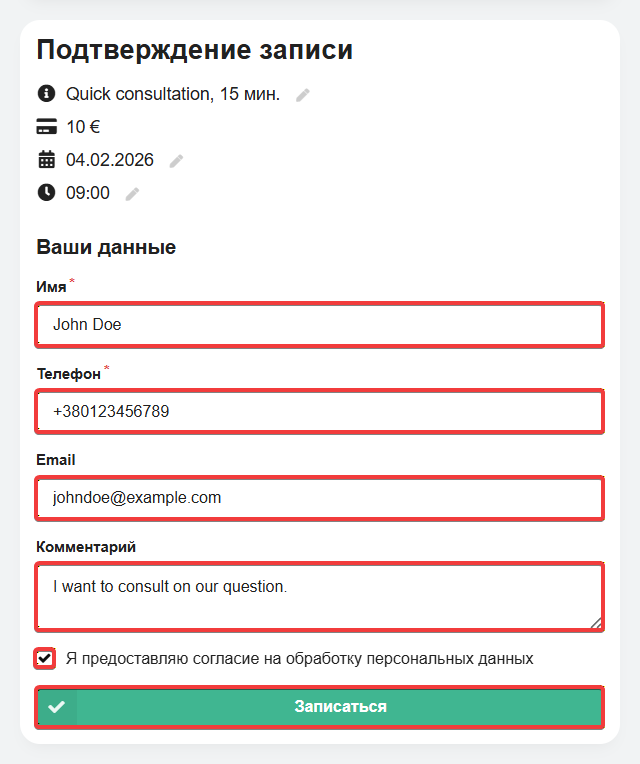
- При необходимости на этом этапе можно изменить услугу, дату и время.
- После отправки формы в календаре её владельца автоматически будет создано событие.
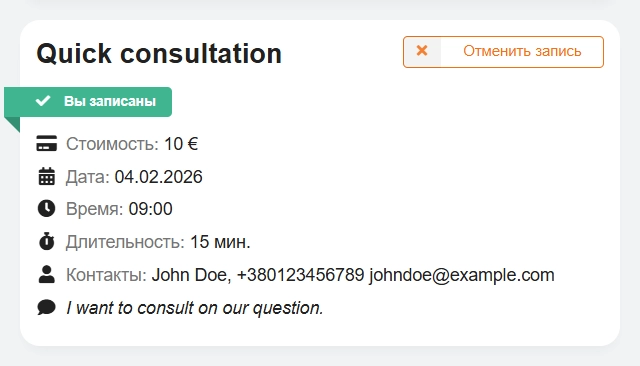
- Данные о записи сохраняются в браузере — на странице формы можно следить за текущим статусом записи и при необходимости её отменить:
События в календаре
flowchart LR
booking@{ shape: stadium, label: "📝 Онлайн-заявка" }
event@{ shape: rounded, label: "📅 Событие в календаре" }
changed@{ shape: rounded, label: "📝 Событие изменено" }
canceled@{ shape: stadium, label: "🚫 Событие отменено" }
deleted@{ shape: stadium, label: "❌ Событие удалено" }
done@{ shape: stadium, label: "✔️ Готово" }
booking-->|Отправка формы|event
event-->|Дата и время|done
event-->|Изменение
в календаре|changed changed-->|Новая
дата и время|done event--->|Отмена в форме|canceled event--->|Отмена в календаре|canceled event--->|Удаление в календаре|deleted
в календаре|changed changed-->|Новая
дата и время|done event--->|Отмена в форме|canceled event--->|Отмена в календаре|canceled event--->|Удаление в календаре|deleted
Создание
События в календаре создаются автоматически сразу после отправки формы. Время и длительность события соответствует тому, что было выбрано в форме. Название события содержит данные из формы (имя, телефон, почта) и название выбранной услуги. Комментарий сохраняется в описании в настройках события в дополнительных параметрах.
Изменение
Изменять события можно только из календаря. После изменения события на странице с формой появляется уведомление с новыми датой, временем и длительностью. Если в календаре вернуть событие на прежнее место, уведомление исчезнет.
Отмена
Отменять события можно как на странице с формой, так и из календаря.
Когда событие отменяется на странице с формой кнопкой «Отменить запись», в календаре в настройках события в дополнительных параметрах автоматически устанавливается статус «Не занят» и цвет фона события меняется на красный в полоску.
Для отмены события из календаря нужно в настройках события в дополнительных параметрах установить статус «Не занят». Цвет фона отменённого события становится серым в полоску.
После отмены статус события на странице с формой изменяется на «Запись отменена» и появляется кнопка «Скрыть». Время, которое было занято событием, освобождается для новых записей.
Восстанавливать можно только события, которые были отменены из календаря. Для этого достаточно в настройках события в дополнительных параметрах убрать статус «Не занят».
Удаление
Удалять события можно только из календаря. После удаления статус события на странице с формой изменяется на «Запись удалена сотрудником» и появится кнопка «Скрыть». Время, которое было занято событием, освобождается для новых записей. Удалённое событие невозможно восстановить.
Уведомления
Управление уведомлениями выполняется в настройках онлайн-формы. Можно отправлять администратору и клиенту, только администратору или отключить.
Уведомления отправляются по SMTP с почтового ящика, для которого настроена онлайн-форма, на почту клиента, которую он указал при отправке формы. Все отправки учитываются в лимитах на отправку писем в сутки (лимит «По SMTP с авторизацией»).
Кому и когда отправляются уведомления:
- Администратору:
- Клиенту:
- При создании заявки.
- При изменении события администратором (включая восстановление).
К уведомлениям клиенту прикрепляется файл ICS, который содержит данные события в универсальном формате календаря. С помощью этого файла можно импортировать событие в собственный календарь. Некоторые почтовые клиенты (кроме WebMail.Online и WebMail classic) могут автоматически распознавать такой файл и прямо в письме предлагать добавить событие в календарь.
Комментарии