Управление файлами cookie, которые используются для рекламы, таких как персонализация рекламы, ремаркетинг и анализ эффективности рекламы.
4.3.9.9. Настройка синхронизации календаря в eM Client
Календарь WebMail.Online можно подключать с почтовому клиенту eM Client по протоколу CalDAV.
- Откройте eM Client.
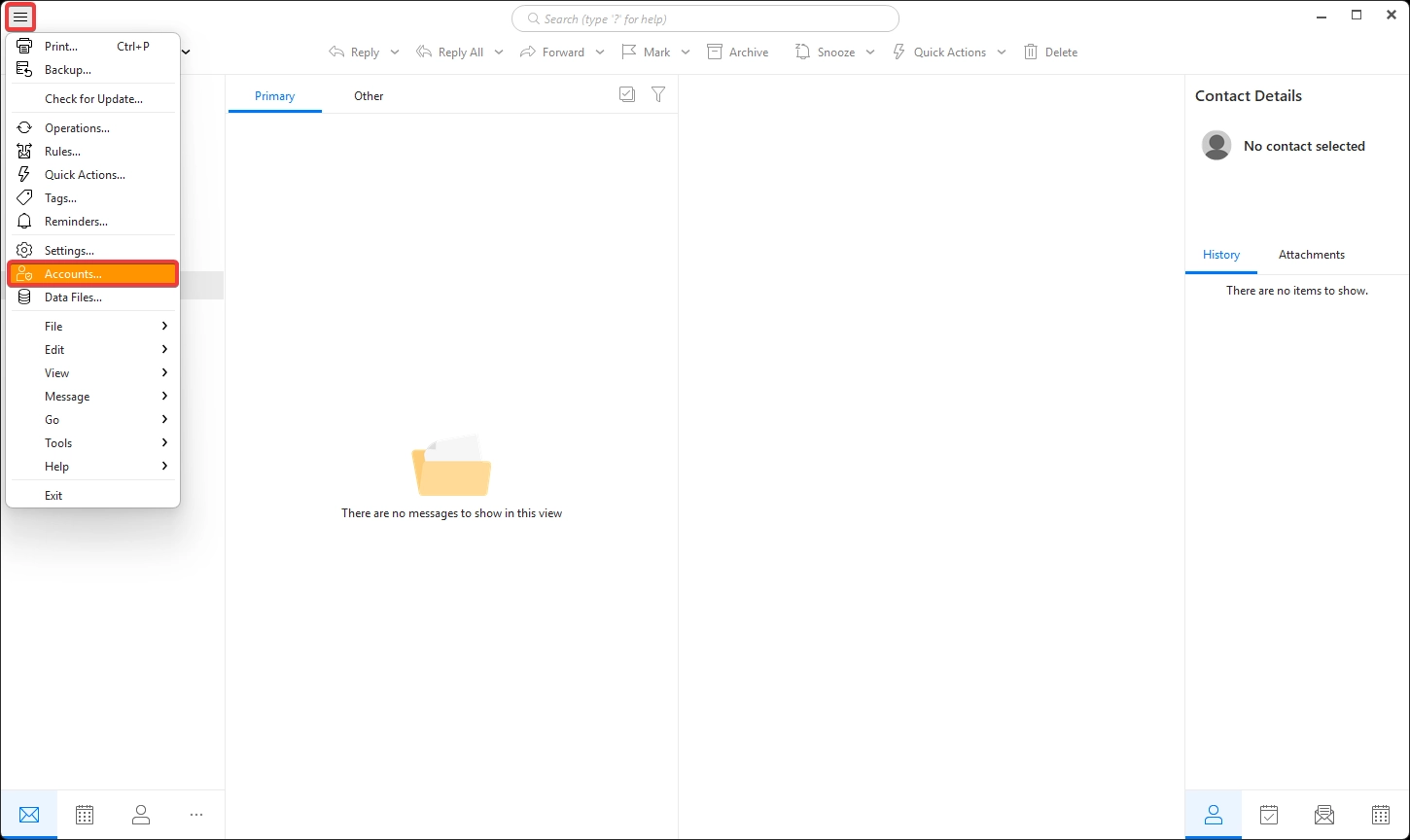
- В основном меню выберите «Accounts»:
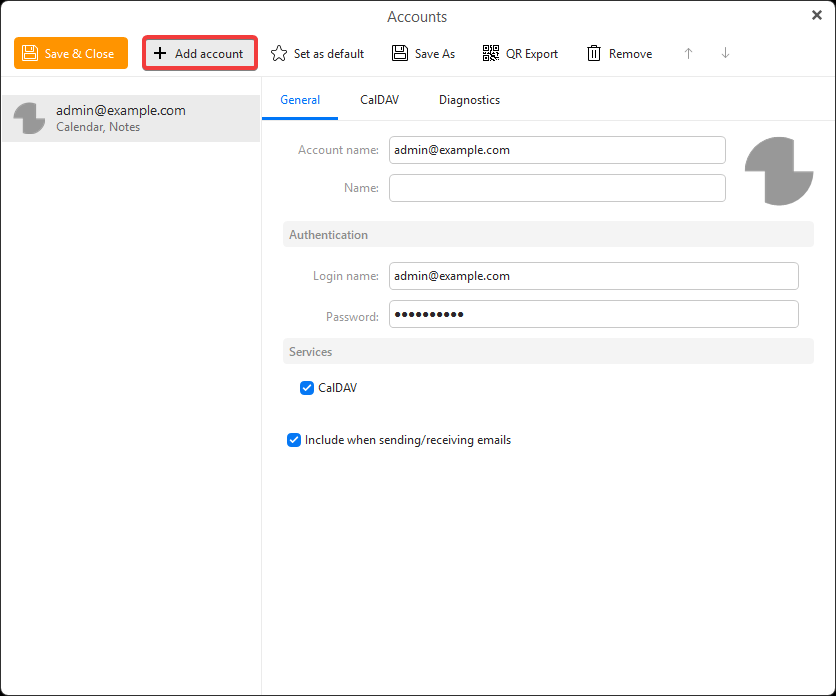
- Нажмите «Add account»:
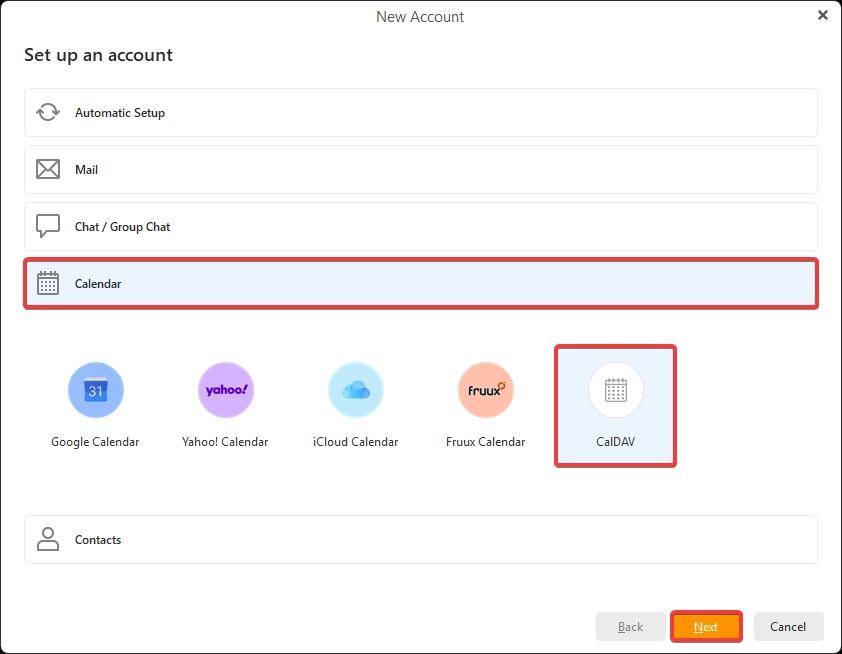
- Выберите «Calendar → CalDAV» и нажмите «Next»:
- Укажите данные для подключения по CalDAV и нажмите «Next»:
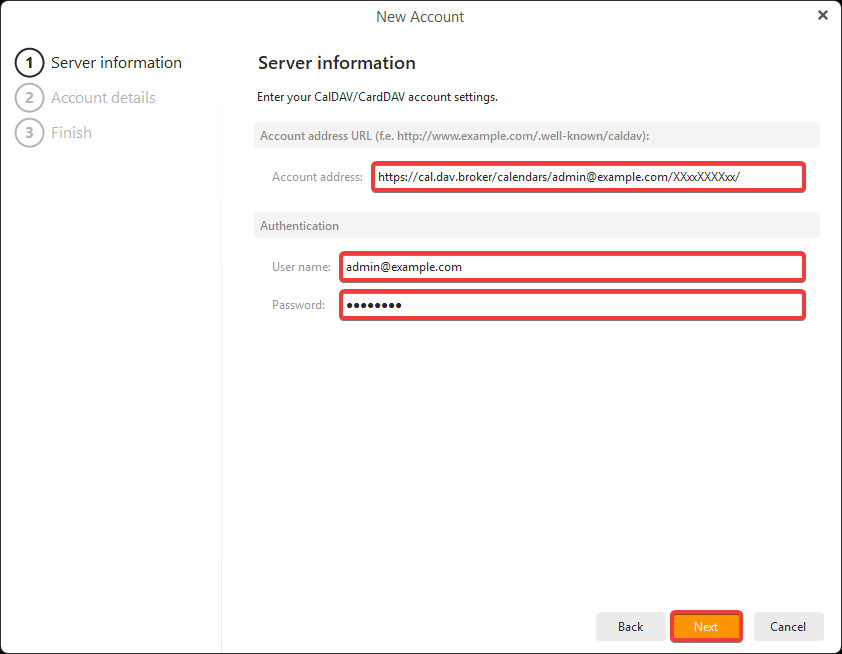
- Account address — ссылка для доступа к календарю почтового ящика.
- User name — название почтового ящика с календарём.
- Password — пароль почтового ящика с календарём.
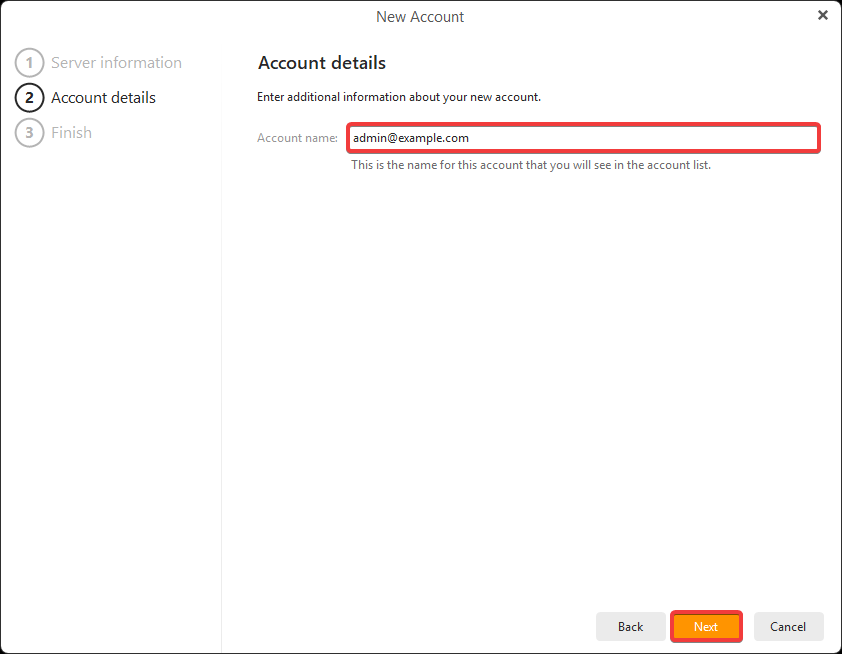
- Укажите имя, под которым календарь будет отображаться в интерфейсе eM Client, и нажмите «Next»:
- Нажмите «Finish» и проверьте синхронизацию календаря.