Управление файлами cookie, которые используются для рекламы, таких как персонализация рекламы, ремаркетинг и анализ эффективности рекламы.
4.3.9.6. Настройка почтового клиента Почта (Windows)
Возможны проблемы с синхронизацией!
Приложение Почта для Windows имеет ряд давних проблем с синхронизацией папок с сервером. В связи с этим рекомендуем использовать его только для просмотра входящей почты, когда нет необходимости сохранять и синхронизировать между устройствами отправленные, черновики и удалённые письма. Для полноценной работы с почтой лучше использовать другой почтовый клиент, например Thunderbird, где подобные проблемы отсутствуют.Внимание!
Если название домена содержит символы национального алфавита (например, кириллические), его нужно преобразовать в Punуcode с помощью конвертера.Почта (Microsoft Store) — стандартный почтовый клиент от компании Microsoft для устройств с операционной системой Windows. Как правило, установлен по умолчанию.
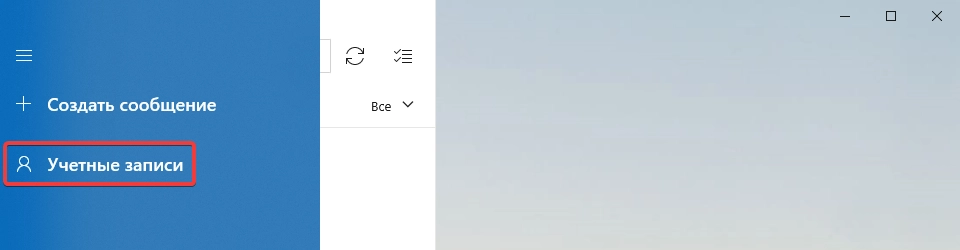
- В основном меню приложения выберите «Учётные записи»:
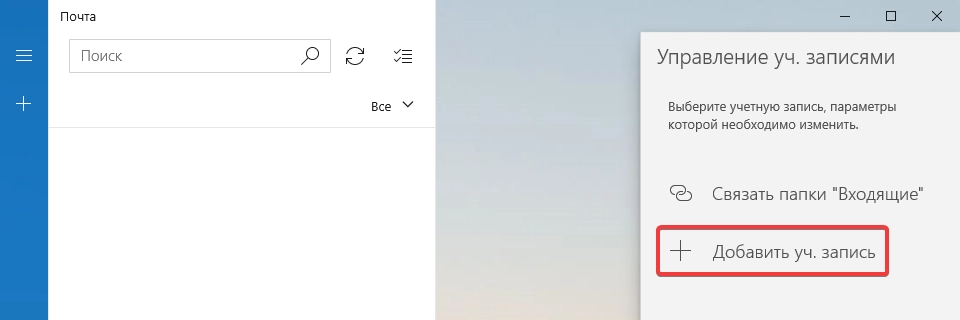
- Нажмите «Добавить уч. запись»:
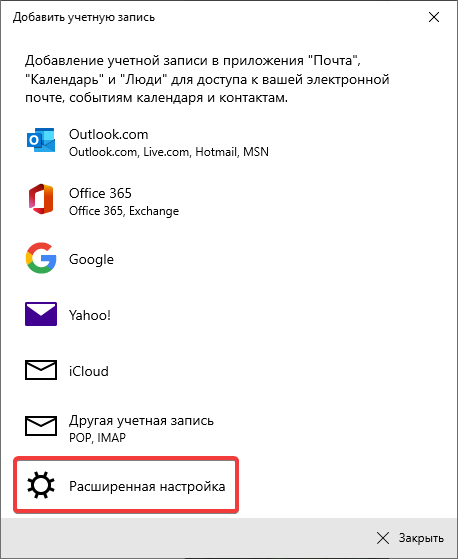
- Нажмите «Расширенная настройка»:
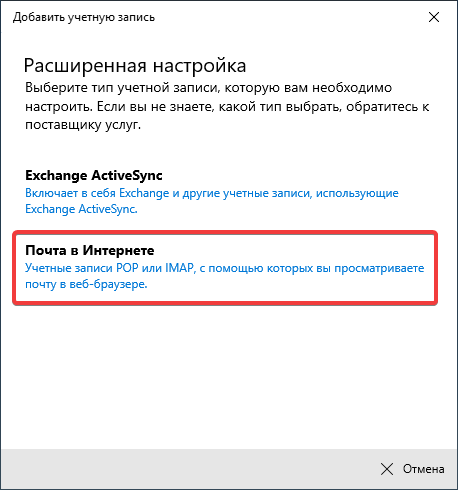
- Нажмите «Почта в Интернете»:
- Укажите настройки подключения и нажмите «Вход»:
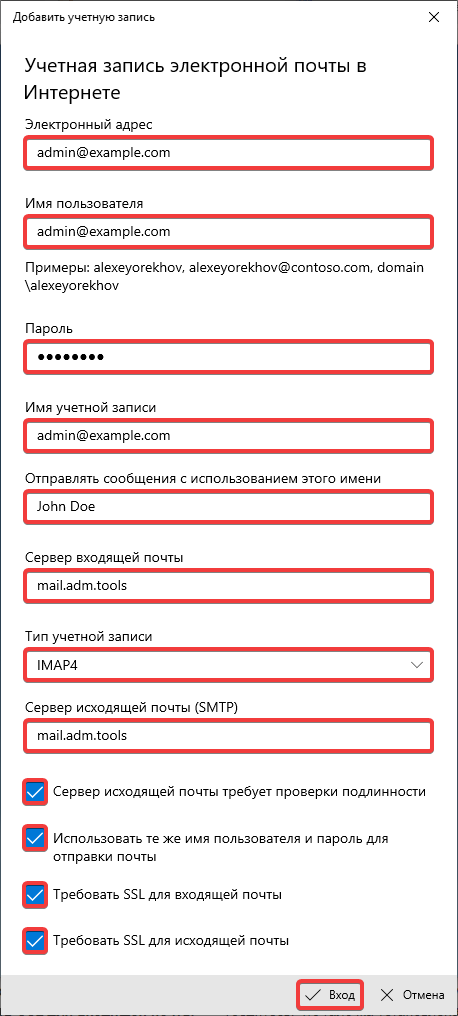
- «Электронный адрес» — название почтового ящика.
- «Имя пользователя» — название почтового ящика.
- «Пароль» — пароль почтового ящика.
- «Имя учетной записи» — имя учётной записи в произвольной форме (например, название почтового ящика или его часть до
@). - «Отправлять сообщения с использованием этого имени» — ваше имя.
- «Сервер входящей почты» —
mail.adm.tools. - «Тип учетной записи» — «IMAP4».
- «Сервер исходящей почты (SMTP)» —
mail.adm.tools. - «Сервер исходящей почты требует проверки подлинности» — включено.
- «Использовать те же имя пользователя и пароль для отправки почты» — включено.
- «Требовать SSL для входящей почты» — включено.
- «Требовать SSL для исходящей почты» — включено.
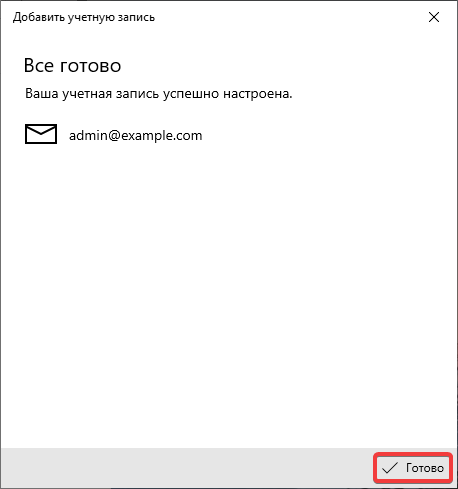
- Нажмите «Готово»:
- Проверьте работу почты.