Управление файлами cookie, которые используются для рекламы, таких как персонализация рекламы, ремаркетинг и анализ эффективности рекламы.
4.3.9.3. Настройка почтового клиента Claws Mail
При первом запуске почтового клиента Claws Mail открывается мастер, с помощью которого настраивается первый почтовый аккаунт. Последующие почтовые аккаунты настраиваются через меню.
Мастер
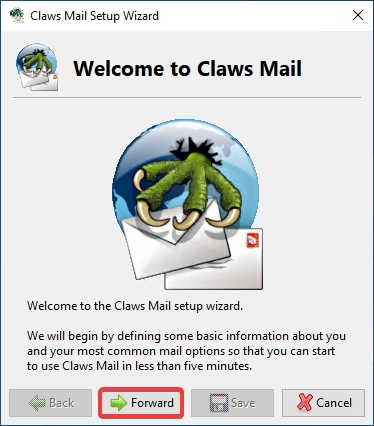
- На странице приветствия нажмите «Forward»:
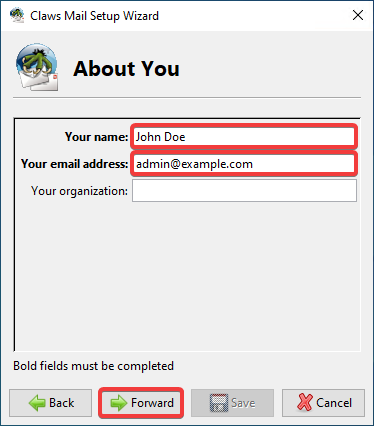
- Укажите ваше имя, название почтового ящика и нажмите «Forward»:
- Укажите настройки входящей почты и нажмите «Forward»:
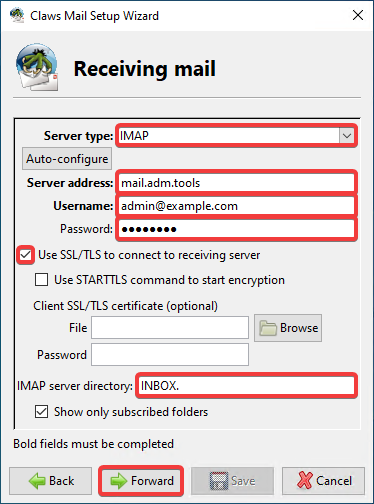
- «Server type» — «IMAP».
- «Server address» —
mail.adm.tools. - «Username» — название почтового ящика.
- «Password» — пароль почтового ящика.
- «Use SSL/TLS to connect to receiving server» — включено.
- «IMAP server directory» —
INBOX.(с точкой).
- Укажите настройки исходящей почты и нажмите «Forward»:
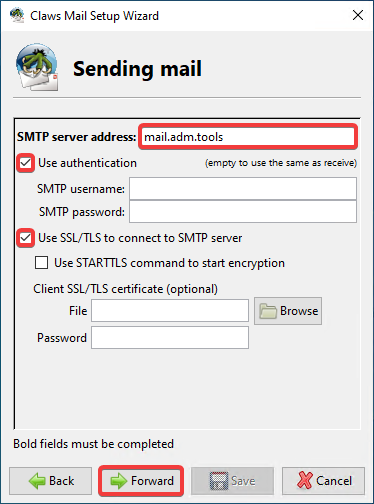
- «SMTP server address» —
mail.adm.tools. - «Use authentication» — включено.
- «Use SSL/TLS to connect to SMTP server» — включено.
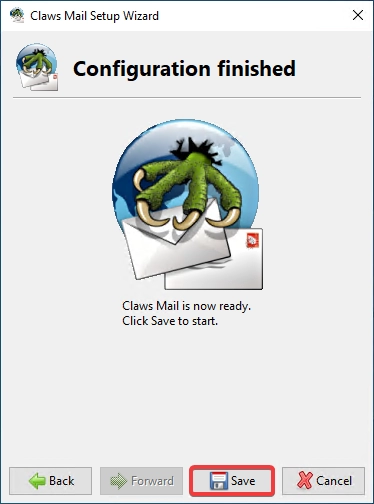
- Нажмите «Save»:
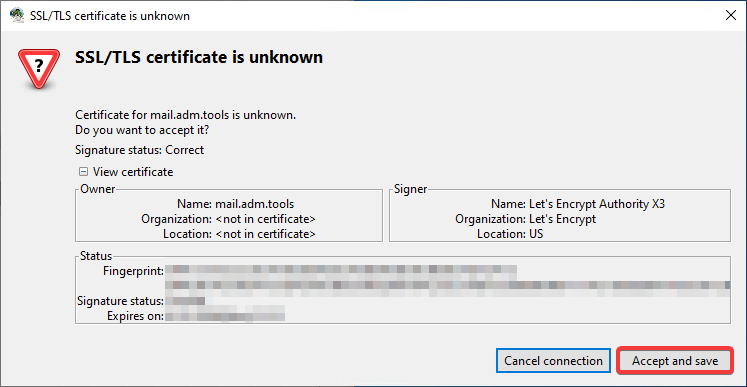
- Если при подключении высветится окно с уведомлением о неизвестном сертификате, нажмите «Accept and save»:
- Проверьте работу почты.
Меню
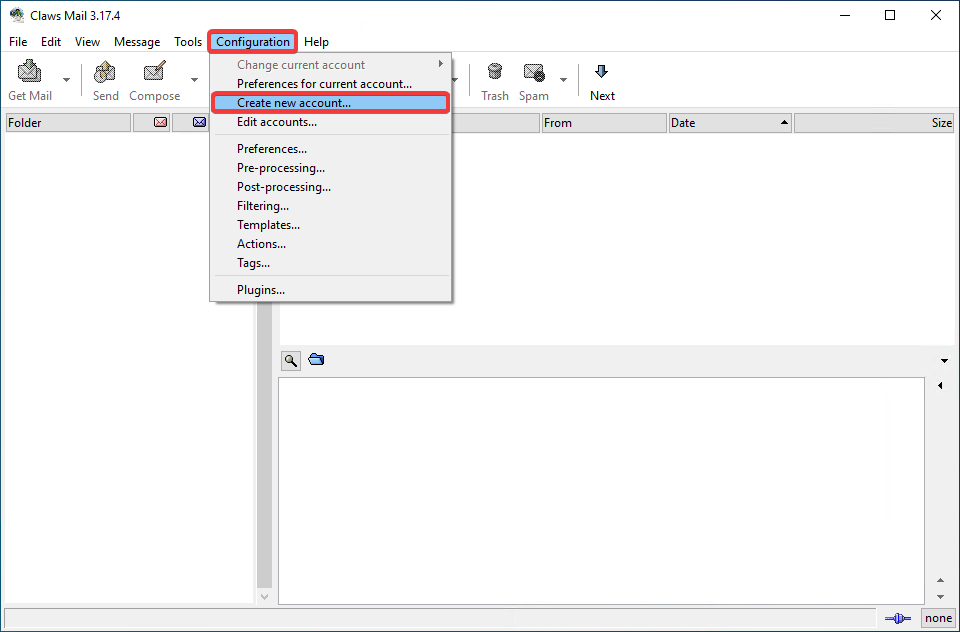
- В верхнем меню выберите «Configuration → Create new account»:
- В разделе «Basic» укажите ваши данные и настройки подключения:
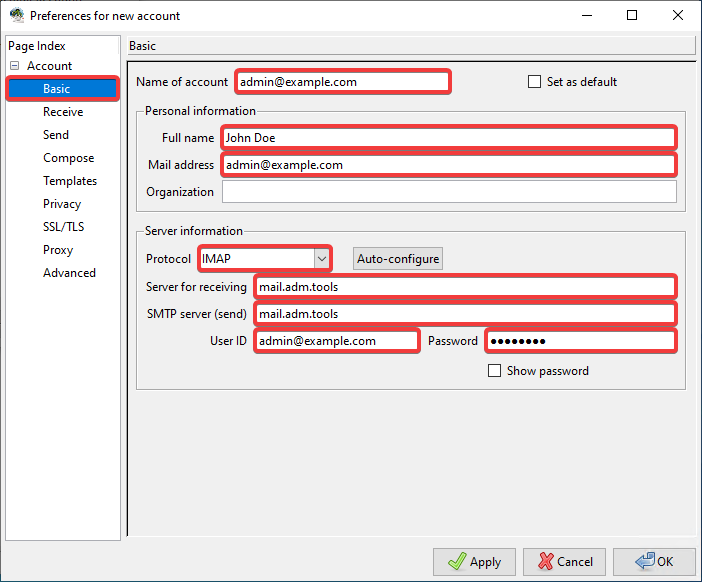
- «Name of account» — название создаваемого аккаунта в произвольной форме.
- «Personal information»:
- «Full name» — ваше имя в произвольной форме.
- «Mail address» — название почтового ящика.
- «Server information»:
- «Protocol» — «IMAP».
- «Server for receiving» —
mail.adm.tools. - «SMTP server (send)» —
mail.adm.tools. - «User ID» — название почтового ящика.
- «Password» — пароль почтового ящика.
- В разделе «Receive» в поле «IMAP server directory» укажите
INBOX.(с точкой):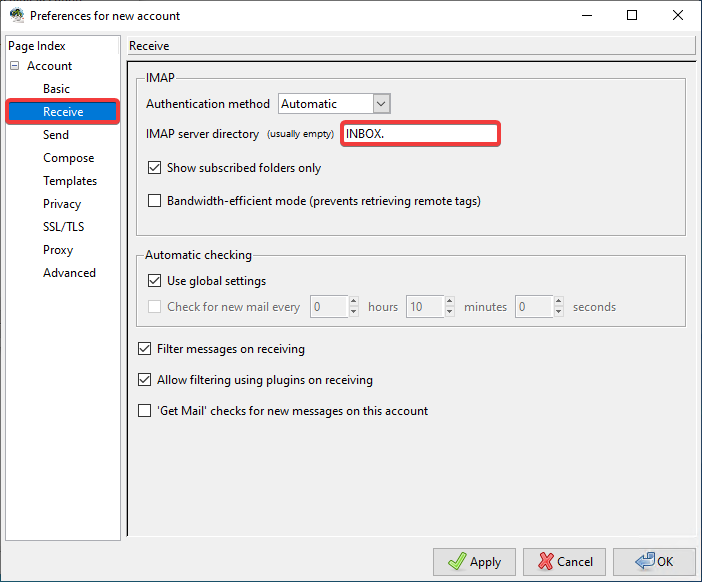
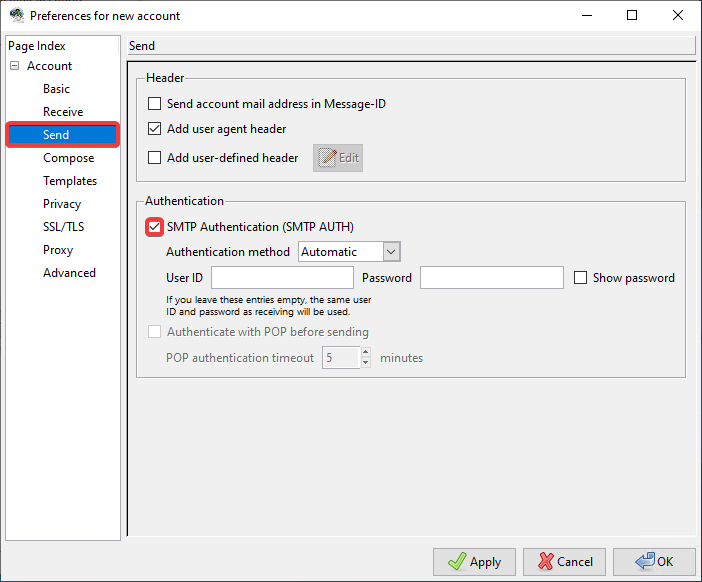
- В разделе «Send» включите «SMTP Authentication (SMTP AUTH)»:
- В разделе «SSL/TLS» укажите настройки шифрования и нажмите «OK»:
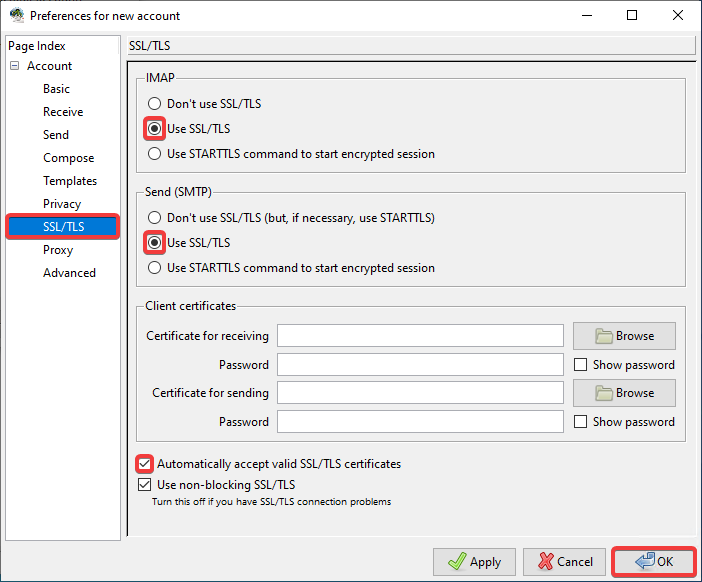
- В секциях «IMAP» и «Send (SMTP)» выберите «Use SSL/TLS».
- «Automatically accept valid SSL/TLS certificates» — включите, чтобы при подключении не высвечивалось окно с уведомлением о неизвестном сертификате.
- Проверьте работу почты.