Керування файлами cookie, які використовуються для реклами, таких як персоналізація реклами, ремаркетинг і аналіз ефективності реклами.
11.2. Онлайн-чат
Звернення в чат
- Натисніть 💬 у правому нижньому куті на будь-якій зі сторінок нашого сайту ukraine.com.ua:
- Авторизуйтеся або вкажіть свої дані (якщо ви вже авторизовані, цей крок буде пропущений):Натисніть «Авторизуватися» та увійдіть у свій обліковий запис:
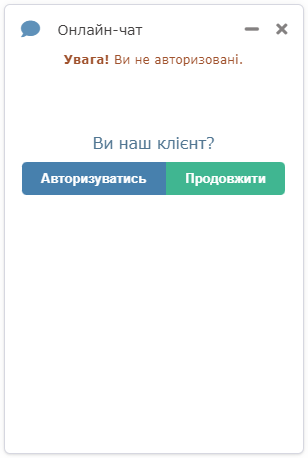
Увага!
Неавторизованим користувачам може бути надана тільки інформація загального характеру. Рекомендуємо завжди звертатися в чат з авторизацією в обліковому записі. Виняток — питання щодо проблем авторизації або не пов'язані з конкретними послугами. У відкритому без авторизації чаті можна буде авторизуватися в процесі діалогу.- Натисніть «Продовжити»:
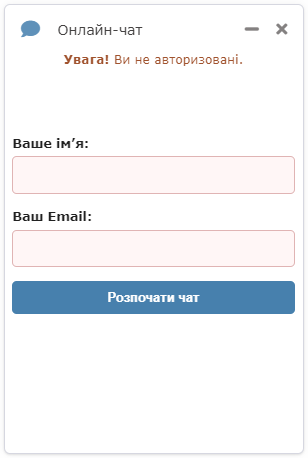
- Вкажіть своє ім'я, пошту та натисніть «Почати чат»:
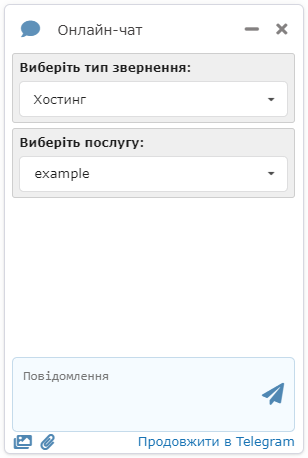
- Виберіть тип звернення, послугу, надішліть ваше повідомлення і чекайте відповідь:
Як починати діалог
Настійно рекомендуємо в першому ж повідомленні максимально детально викласти питання, що вас цікавить, наприклад:- Якщо мова про сайт або домен — вкажіть його назву та суть питання.
- Якщо мова про помилку — наведіть її текст і опишіть, де і при яких діях вона виникає. По можливості додайте необхідні скріншоти.
Надання повної інформації на початку діалогу відчутно скорочує час розгляду запиту.
Надсилання скріншотів
Увага!
Надсилати скріншоти можна тільки після надсилання хоча б одного текстового повідомлення.Кнопкою в чаті
Для швидкого створення та надсилання скріншотів використовуйте кнопку  у вікні чату:
Після натискання з'являється вікно вибору:
До Chromium-браузерів відносяться: Chrome, Edge, Opera, Brave, Vivaldi та ін.
Виберіть, що саме потрібно надіслати (скріншот всього екрана, окремого вікна або вкладки браузера), натисніть «Поділитися» і зачекайте кілька секунд (скріншот робиться з невеликою затримкою):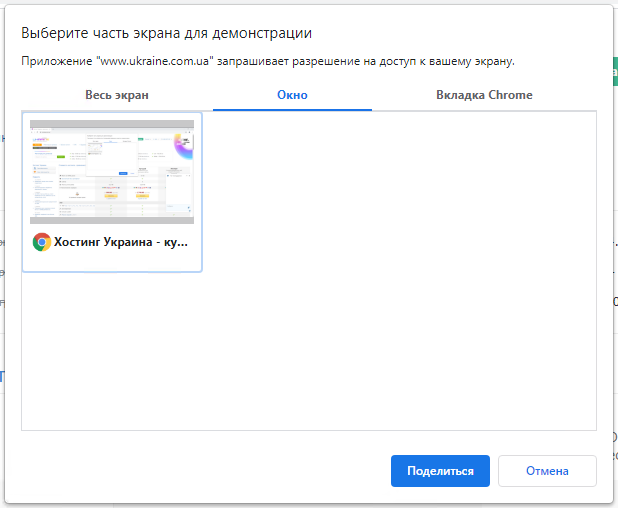
Виберіть, що саме потрібно надсилати (скріншот всього екрана або окремого вікна) і натисніть «Дозволити»: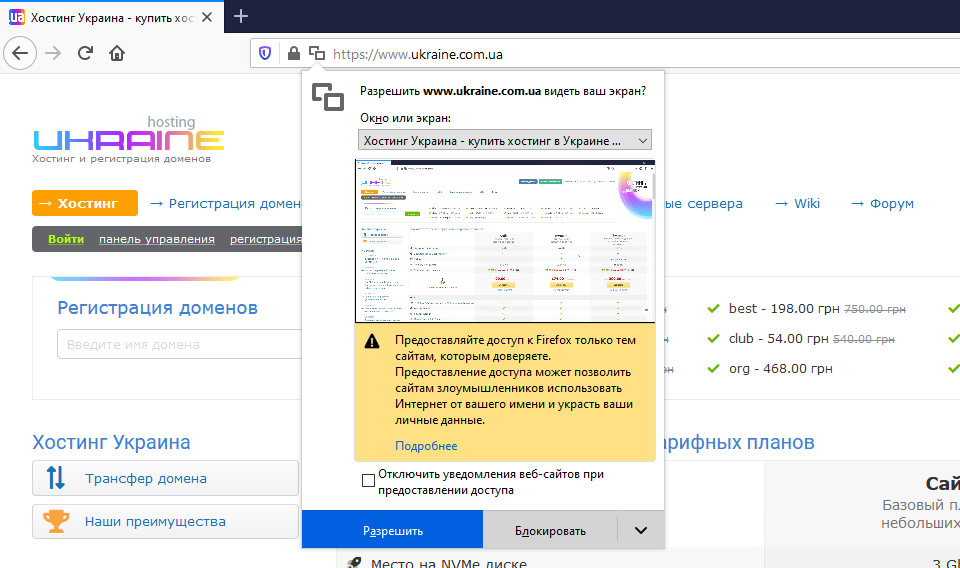
За допомогою скріпки
Ви можете надіслати будь-яке зображення у вигляді звичайного файлу за допомогою кнопки скріпки внизу вікна чату. Зробити скріншот і зберегти його як файл можна будь-яким із способів, описаних тут.
З буфера обміну
Для вставки зображень з буфера обміну використовуйте комбінацію Ctrl+V. Скопіювати зображення екрана в буфер обміну можна клавішею Print Screen (PrtScr, PrtSc або Print Scrn).
Продовження чату в Telegram
При наявності прив'язаного Telegram-акаунта доступна кнопка «Продовжити в Telegram». З її допомогою можна продовжити початий на сайті чат в месенджері Telegram.
Надсилання переписки на пошту
Після завершення діалогу та оцінки звернення текст переписки можна надіслати на пошту: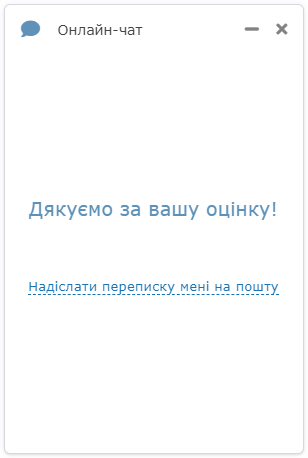
Переписка надсилається:
- Якщо ви звернулися як авторизований користувач — на пошту облікового запису, в якому була авторизація.
- Якщо ви звернулися без авторизації — на пошту, яка була вказана при відкритті чату.
(2)
Коментарі