Керування файлами cookie, які використовуються для реклами, таких як персоналізація реклами, ремаркетинг і аналіз ефективності реклами.
4.3.1.2.5. Прийом онлайн-заявок у календар WebMail.Online
Увага!
Тільки для корпоративної пошти.Для кожного календаря у WebMail.Online можна створювати загальнодоступну онлайн-форму, через яку користувачі зможуть записуватися на ваші послуги на доступний час, а ви будете бачити всі їхні записи в календарі.
Як це працює:
- Ви налаштовуєте для календаря онлайн-форму: вибираєте вільну адресу в домені time.contact, вказуєте назву форми, опис, вибираєте графік роботи і додаєте ваші послуги.
- Після налаштування форми отримуєте загальнодоступне посилання на неї.
- Отримане посилання надаєте вашим клієнтам.
- Клієнти переходять за посиланням і заповнюють форму: вибирають послугу, дату, час і вказують свої дані (вільний час пропонується з урахуванням подій у календарі).
- Після надсилання форми у вашому календарі автоматично з'являється подія на основі даних з форми.
За допомогою онлайн-запису можна організовувати зустрічі, консультації, запис клієнтів у салони краси, барбершопи тощо.
Онлайн-форма
Налаштування
Примітки:
- Для кожного календаря можна налаштувати тільки 1 форму. При цьому у однієї поштової скриньки може бути багато календарів, для кожного з яких можна налаштувати свою форму.
- Календар із налаштованою формою позначається іконкою 👤. Колір іконки показує поточний статус онлайн-запису: зелений — відкрита, помаранчевий — призупинена.
- Відкрийте WebMail.Online.
- Перейдіть у розділ «Календар».
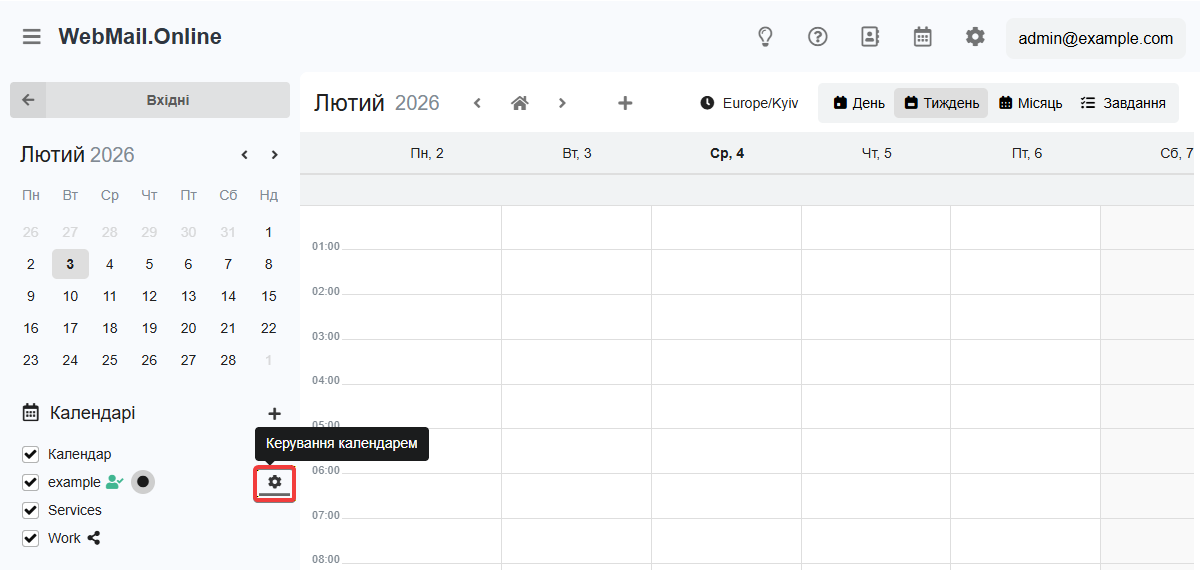
- У бічному меню в рядку з потрібним календарем натисніть ⚙️ («Керування календарем»):
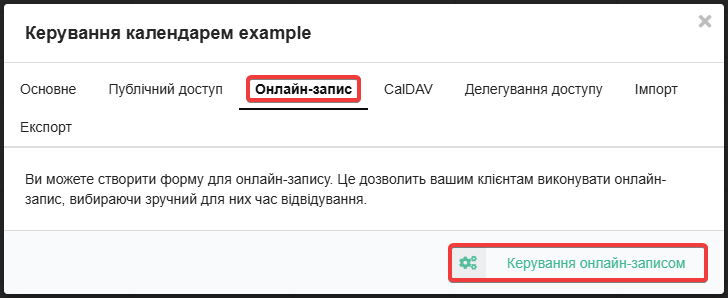
- Переключіться на вкладку «Онлайн-запис» і натисніть «Керування онлайн-записом»:
- Налаштуйте форму та збережіть зміни:
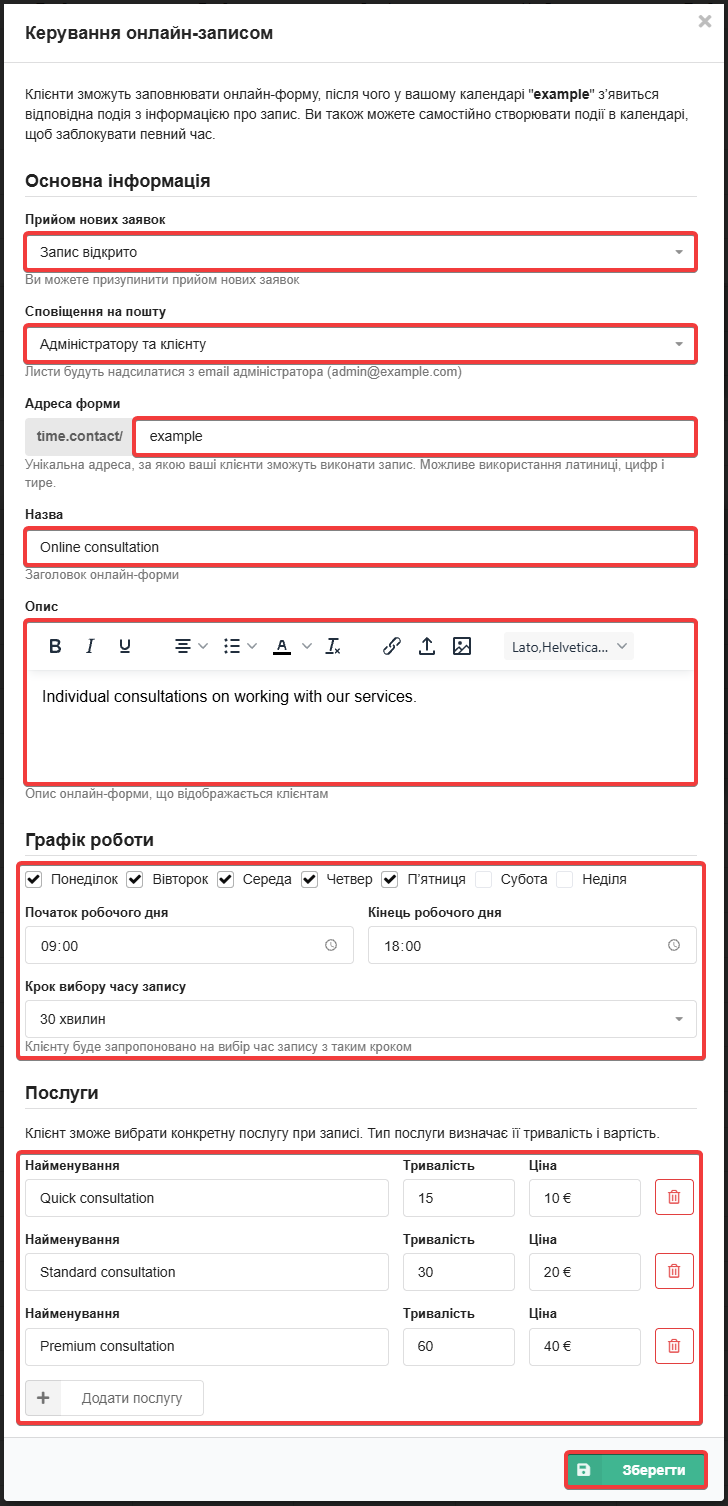
- Основна інформація:
- Прийом нових заявок — увімкнення/вимкнення форми.
- Сповіщення на пошту — налаштування сповіщень.
- Адреса форми — унікальна адреса форми в домені time.contact.
- Назва — назва форми.
- Опис — можна використовувати форматування та вставляти зображення.
- Графік роботи:
- Дні тижня, коли дозволено онлайн-запис.
- Початок робочого дня та Кінець робочого дня — діапазон часу, коли дозволено запис у вибрані дні.
- Крок вибору часу запису — з яким кроком можна вибирати час запису (15 хвилин, 30 хвилин, 1 година, 2 години).
- Послуги — назва, тривалість (15-600 хвилин) і ціна послуги.
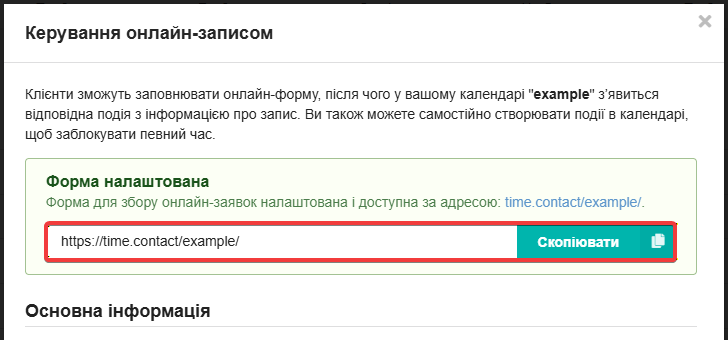
- У верхній частині вікна з налаштуваннями форми з'явиться блок «Форма налаштована» з посиланням на вашу форму — скопіюйте це посилання та надайте його своїм клієнтам:
Використання
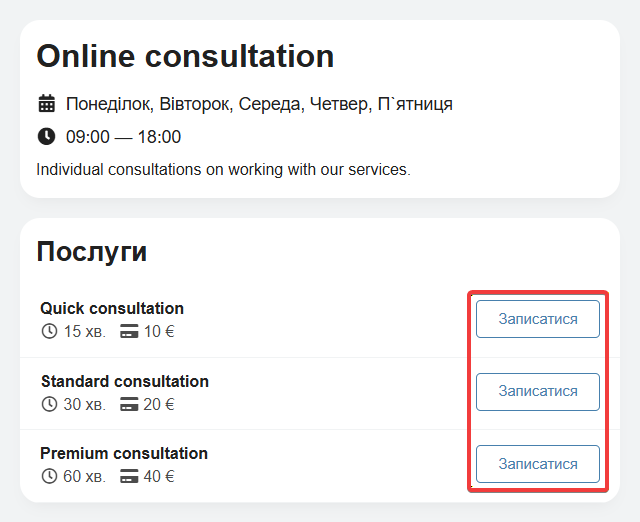
- Відкрийте сторінку з формою за отриманим посиланням.
- Виберіть послугу та натисніть «Записатися»:
- Виберіть дату та час:
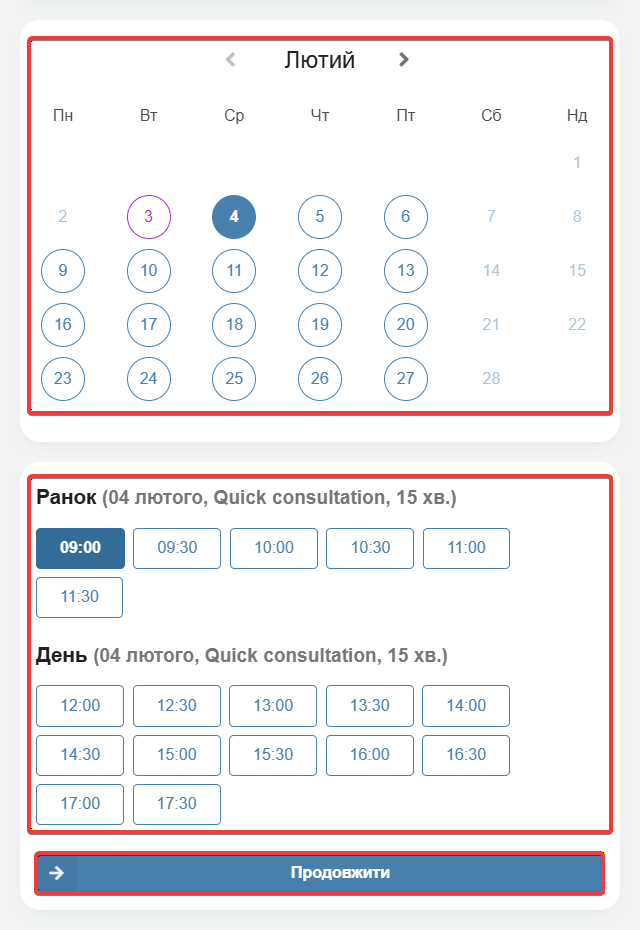
- Для вибору доступний тільки вільний час без доданих подій або з подіями зі статусом «Не зайнятий».
- При виборі вільного часу враховується тривалість вибраної послуги.
- Вкажіть ваші дані та натисніть «Записатися»:
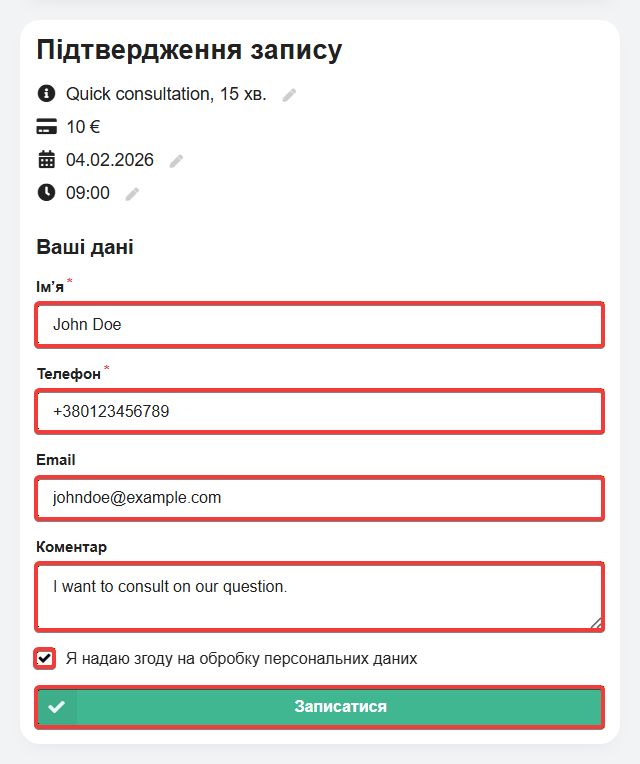
- При необхідності на цьому етапі можна змінити послугу, дату та час.
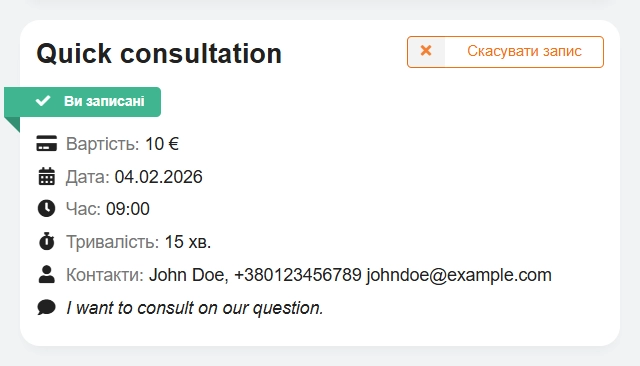
- Після надсилання форми в календарі її власника автоматично буде створено подію.
- Дані про запис зберігаються в браузері — на сторінці форми можна стежити за поточним статусом запису і при необхідності його скасувати:
Події в календарі
flowchart LR
booking@{ shape: stadium, label: "📝 Онлайн-заявка" }
event@{ shape: rounded, label: "📅 Подія в календарі" }
changed@{ shape: rounded, label: "📝 Подія змінена" }
canceled@{ shape: stadium, label: "🚫 Подія скасована" }
deleted@{ shape: stadium, label: "❌ Подія видалена" }
done@{ shape: stadium, label: "✔️ Готово" }
booking-->|Надсилання форми|event
event-->|Дата та час|done
event-->|Зміна
в календарі|changed changed-->|Нова
дата та час|done event--->|Скасування в формі|canceled event--->|Скасування в календарі|canceled event--->|Видалення в календарі|deleted
в календарі|changed changed-->|Нова
дата та час|done event--->|Скасування в формі|canceled event--->|Скасування в календарі|canceled event--->|Видалення в календарі|deleted
Створення
Події в календарі створюються автоматично відразу після надсилання форми. Час і тривалість події відповідають тому, що було вибрано в формі. Назва події містить дані з форми (ім'я, телефон, пошта) і назву вибраної послуги. Коментар зберігається в описі в налаштуваннях події в додаткових параметрах.
Зміна
Змінювати події можна тільки з календаря. Після зміни події на сторінці з формою з'являється повідомлення з новою датою, часом і тривалістю. Якщо в календарі повернути подію на колишнє місце, повідомлення зникне.
Скасування
Скасовувати події можна як на сторінці з формою, так і з календаря.
Коли подія скасовується на сторінці з формою кнопкою « Скасувати запис», у календарі в налаштуваннях події в додаткових параметрах автоматично встановлюється статус «Не зайнятий» і колір фону події змінюється на червоний у смужку.
Для скасування події з календаря потрібно в налаштуваннях події в додаткових параметрах встановити статус «Не зайнятий». Колір фону скасованої події стає сірим у смужку.
Після скасування статус події на сторінці з формою змінюється на «Запис скасовано» і з'являється кнопка «Приховати». Час, який був зайнятий подією, звільняється для нових записів.
Відновлювати можна тільки події, які були скасовані з календаря. Для цього достатньо в налаштуваннях події в додаткових параметрах прибрати статус «Не зайнятий».
Видалення
Видаляти події можна тільки з календаря. Після видалення статус події на сторінці з формою змінюється на «Запис видалено співробітником» і з'явиться кнопка «Приховати». Час, який був зайнятий подією, звільняється для нових записів. Видалену подію неможливо відновити.
Сповіщення
Керування сповіщеннями виконується в налаштуваннях онлайн-форми. Можна надсилати адміністратору та клієнту, тільки адміністратору або вимкнути.
Сповіщення надсилаються по SMTP з поштової скриньки, для якої налаштована онлайн-форма, на пошту клієнта, яку він вказав при відправленні форми. Усі надсилання враховуються в лімітах на надсилання листів на добу (ліміт «По SMTP з авторизацією»).
Кому і коли надсилаються сповіщення:
- Адміністратору:
- При створенні заявки клієнтом.
- При скасуванні заявки клієнтом.
- Клієнту:
- При створенні заявки.
- При зміні події адміністратором (включаючи відновлення).
- При скасуванні події адміністратором (включаючи видалення).
До сповіщень клієнту додається файл ICS, який містить дані події в універсальному форматі календаря. За допомогою цього файлу можна імпортувати подію до власного календаря. Деякі поштові клієнти (крім WebMail.Online і WebMail classic) можуть автоматично розпізнавати такий файл і прямо в листі пропонувати додати подію в календар.
Коментарі