Керування файлами cookie, які використовуються для реклами, таких як персоналізація реклами, ремаркетинг і аналіз ефективності реклами.
4.3.1.2.1. Події, календарі та завдання у WebMail.Online
Часовий пояс вибирається в налаштуваннях WebMail.Online.
Робота з календарем виконується в розділі «Календар».
Події
Створення
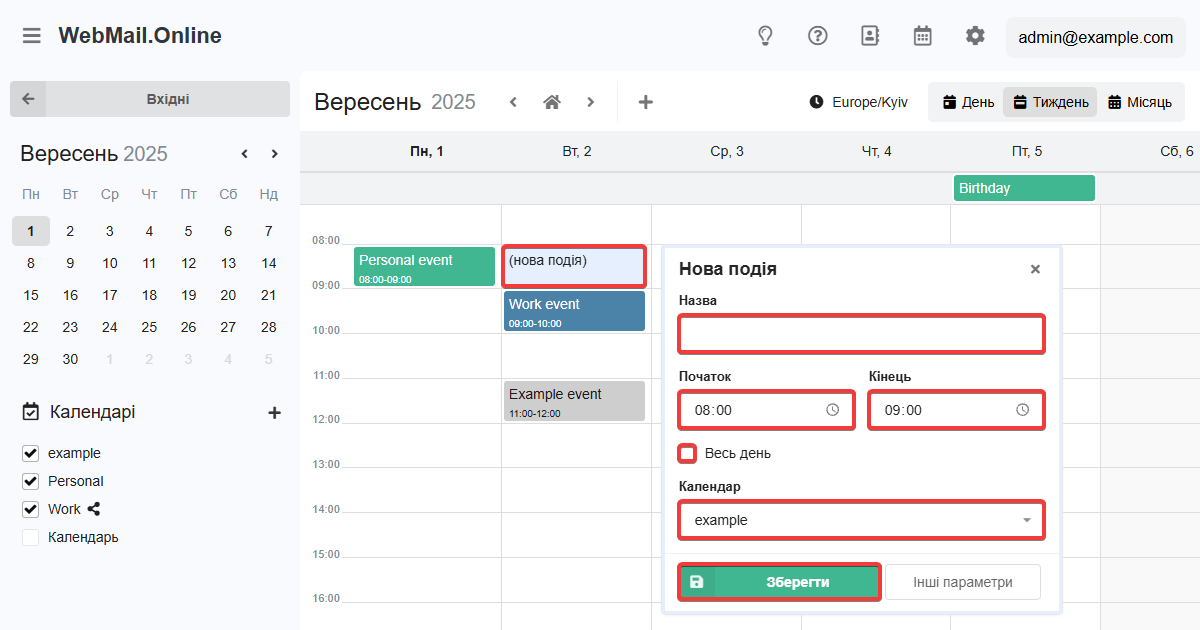
Для створення нової події в календарі:
- На певний час — натисніть на клітинку потрібної години.
- На весь день — або натисніть на порожній простір під назвою потрібного дня (тільки для календаря на день або тиждень), або у формі створення події увімкніть «Весь день».
Форма створення події:
- «Назва» — довільна назва події.
- «Початок» і «Кінець» — час початку та закінчення події (тільки для подій, що не тривають цілий день).
- «Весь день» — подія на весь день чи ні.
- «Календар» — в якому календарі буде створена подія.
- «Інші параметри» — відкрити всі налаштування події.
Налаштування
Щоб змінити налаштування події, виберіть її в календарі та натисніть «Змінити»: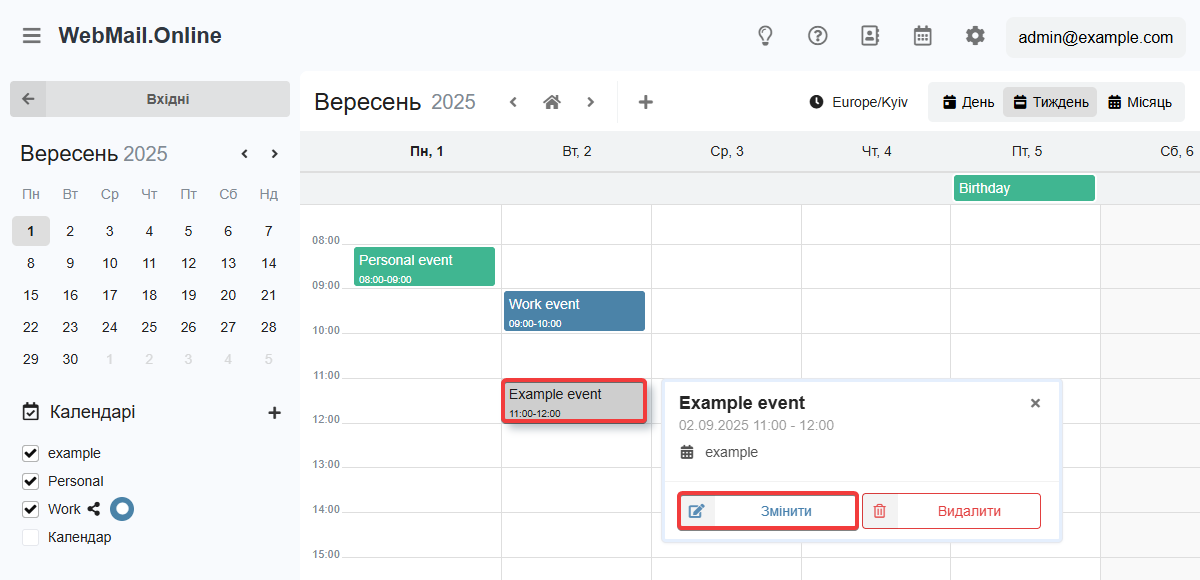
Налаштування події:
- «Основне»:
- Назва.
- Дата, час і часовий пояс початку та закінчення події (час і часовий пояс тільки для подій, що не тривають цілий день).
- Подія на весь день чи ні.
- Календар.
- «Додаткові параметри» (необов'язкові):
- Місцезнаходження.
- Опис.
- URL.
- Категорії (одна або декілька).
- Власний колір фону (можна вибирати з палітри або вказувати у форматах RGB, HSL, HEX).
- Статус (зайнятий, вільний).
- Враховується при прийманні онлайн-заявок.
- Видимість події (публічна, приватна, конфіденційна).
- Пріоритет (від 1 до 9, де 1 — найвищий, 9 — найнижчий).
- «Повторення»:
- Ніколи.
- По днях (частота повторення, закінчення — безкінечно, до заданої дати або через певну кількість повторів).
- По тижнях (частота повторення, дні повторення, закінчення).
- По місяцях (частота повторення, періодичність або дні повторення, закінчення).
- По роках (частота повторення, періодичність або місяць і число повторення, закінчення).
- «Сповіщення»:
- Налаштування тексту та часу надсилання сповіщень:
- До початку, під час або після початку події.
- До закінчення, під час або після закінчення події.
- У певний час.
- Надсилання сповіщень:
- Виводяться в інтерфейсі WebMail.Online при активній вкладці.
- Можуть надсилатися за допомогою браузера, коли вкладка неактивна (якщо це увімкнено в налаштуваннях WebMail.Online).
- Можуть надсилатися через клієнти, в яких підключений даний календар.
Календарі
Створення
Щоб створити новий календар, у бічній панелі натисніть ➕, вкажіть основні налаштування (назву, опис, кольори) та збережіть зміни.
Налаштування
Для зміни налаштувань календаря в бічній панелі праворуч від календаря натисніть ⚙️: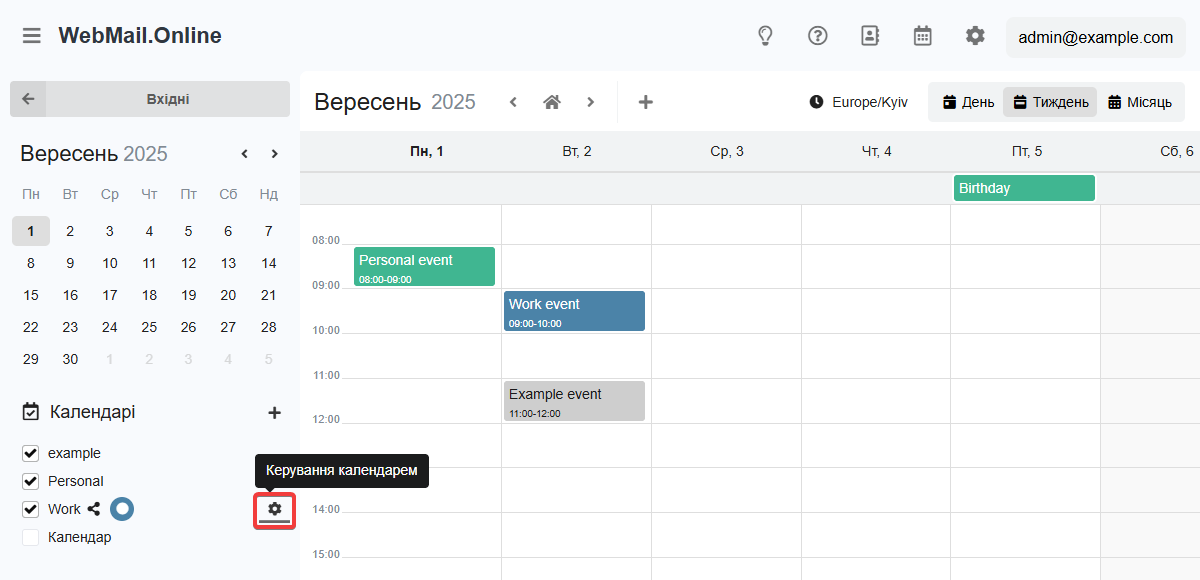
Налаштування календаря:
- «Основне»:
- Назва.
- Опис.
- Кольори фону та тексту подій (можна вибирати з палітри або вказувати у форматах RGB, HSL, HEX).
- «Публічний доступ» — див. Публічний доступ до календаря WebMail.Online.
- «CalDAV» — див. Доступ по CalDAV до календаря WebMail.Online.
- «Делегування доступу» — див. нижче.
- «Імпорт» та «Експорт» — див. Імпорт та експорт подій календаря у WebMail.Online.
Делегування доступу
Важливі моменти:
- Тільки для корпоративної пошти.
- Поштові скриньки, яким надається доступ:
- Мають обслуговуватися у нас.
- Можуть бути будь-якого типу: поштою хостинг-акаунта або корпоративною поштою.
- Можуть відноситися до будь-яких поштових доменів (крім публічних, таких як Gmail тощо).
Делегування доступу дозволяє поділитися календарем з іншою поштовою скринькою. Такий календар буде видимий у списку календарів і у власника, і у користувачів з делегованим доступом. Додатково можна керувати рівнем доступу: тільки читання або читання і запис.
Для делегування доступу відкрийте налаштування календаря, перейдіть на вкладку «Делегування доступу», введіть адресу поштової скриньки, якій ви хочете надати доступ, і натисніть «Надати доступ»: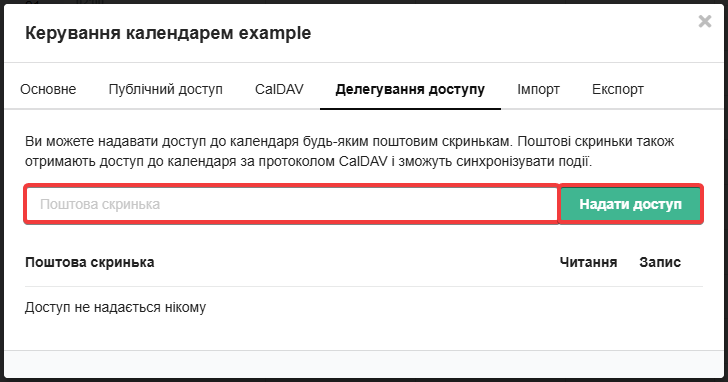
Якщо потрібно дозволити вносити зміни в календар, додатково надайте право на запис: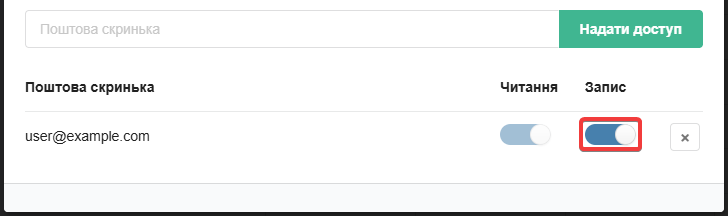
Календарі з делегованим доступом позначаються в бічній панелі відповідною іконкою.
Для закриття доступу на вкладці «Делегування доступу» просто видаліть адреси зі списку. Також користувач з делегованим доступом може самостійно від нього відмовитися.
Завдання
Завдання схожі на події, але передбачають виконання певної дії і мають статус виконання (очікує виконання, виконується, виконано, скасовано).
Всі завдання відображаються в календарі в режимі перегляду «Завдання»: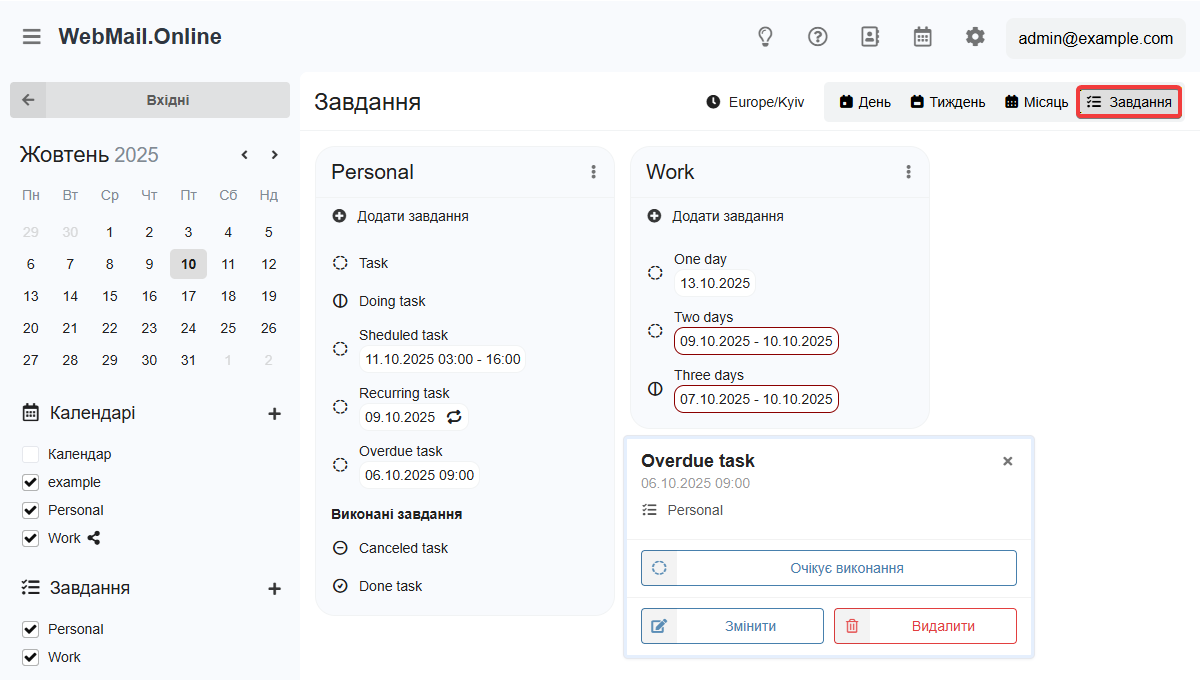
Завдання, які мають дату початку, також відображаються в режимах перегляду календаря за днями, тижнями та місяцями.
В іншому налаштування завдань і списків завдань аналогічні подіям і календарям.