Керування файлами cookie, які використовуються для реклами, таких як персоналізація реклами, ремаркетинг і аналіз ефективності реклами.
4.3.1.7. Налаштування підпису у WebMail.Online
Загальна інформація
Підпис — це заздалегідь оформлений текст, який автоматично додається в кінець кожного листа під час його написання. Підпис налаштовується індивідуально для кожної поштової скриньки і працює тільки при надсиланні листів через WebMail.Online. За допомогою профілів для однієї поштової скриньки можна налаштовувати кілька різних підписів і при написанні листа вибирати профіль з потрібним підписом.
Налаштування
- Відкрийте налаштування WebMail.Online і перейдіть у розділ «Профілі».
- У рядку з профілем натисніть ⚙️ (якщо профілів немає, створіть новий):
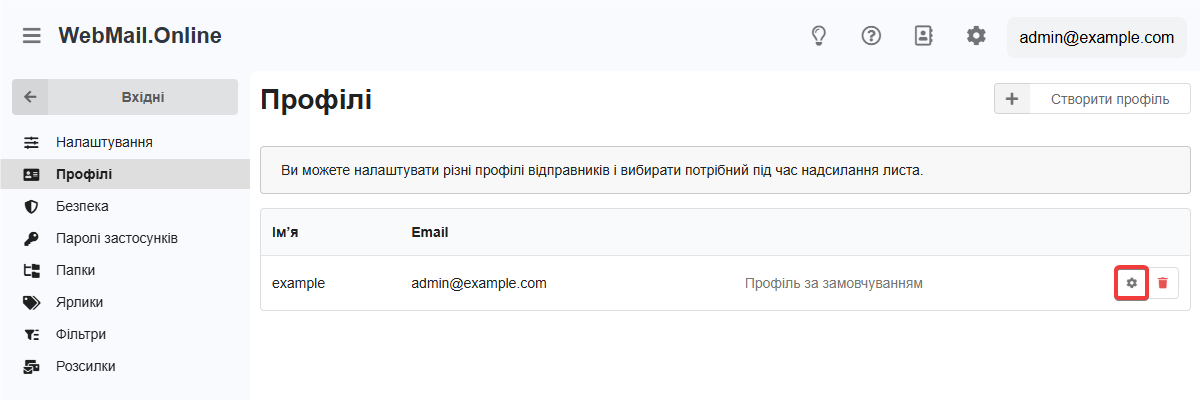
- Вкажіть потрібний підпис і збережіть зміни.
Режими редактора
Редактор підпису має два режими роботи:
- Візуальний редактор — відразу видно всі зміни оформлення.
- HTML-редактор — можна безпосередньо редагувати розмітку.
Для увімкнення HTML-редактора використовуйте кнопку з кутовими дужками (<>), для повернення до візуального редактора натисніть «Перключитися на візуальний редактор». Вміст підпису при перемиканні не втрачається. Вибраний режим запам'ятовується для поштової скриньки.
Зображення
Вставка
Для вставки зображення з файлу використовуйте кнопку завантаження у візуальному редакторі (завантажене зображення буде розміщено на cdn.webmail.online):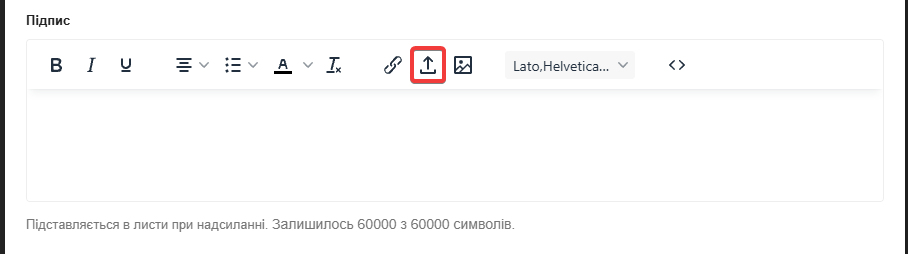
Спосіб вставки зображення за посиланням залежить від поточного режиму редактора:
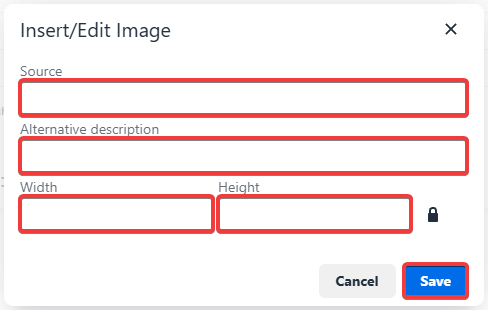
- У візуальному редакторі — натисніть кнопку зображення, вкажіть посилання на зображення, додаткові параметри (не обов'язково) і збережіть зміни:
- У HTML-редакторі — використовуйте стандартну HTML-розмітку:
<img src="https://example.com/image.png" alt="опис" width="320" height="240">
Розміри
Змінювати розміри вставленого зображення можна декількома способами:
- У візуальному редакторі:
- Виберіть зображення і просто перетягніть мишкою кути виділення.
- Виберіть зображення, натисніть на кнопку зображення, вкажіть потрібні розміри та збережіть зміни (у формі редагування: 🔒 — зберегти оригінальні пропорції, 🔓 — не зберігати, очищення полів з розмірами повертає зображенню вихідний розмір).
- У HTML-редакторі — вкажіть потрібні розміри в атрибутах тегу
<img>.
Посилання
Спосіб додавання посилань залежить від поточного режиму редактора:
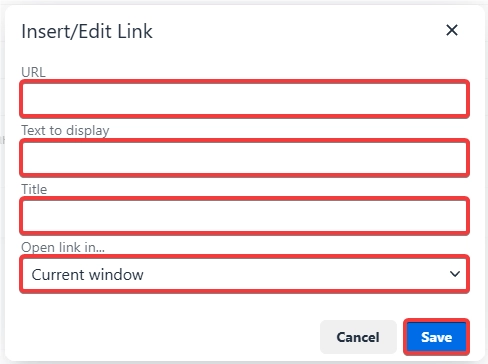
- У візуальному редакторі — натисніть 🔗 (ліворуч від кнопки вставки зображення), вкажіть посилання, його назву, додаткові параметри (не обов'язково) і збережіть зміни:
- У HTML-редакторі — використовуйте стандартну HTML-розмітку:
<a href="https://example.com/" target="_blank">Назва посилання</a>
(1)