Керування файлами cookie, які використовуються для реклами, таких як персоналізація реклами, ремаркетинг і аналіз ефективності реклами.
4.3.1.8. Ярлики у WebMail.Online
Загальна інформація
Ярлики — це прості теги, які можна додавати до листів для організації більш зручного процесу роботи з ними. Наприклад, ділити листи на будь-які категорії, візуально виділяти їх у списку (колір, іконка), ставити їм власні пріоритети (Low, Normal, High), статуси (TODO, DOING, DONE, LATER, NOW, WAITING) тощо.
Ярлики видно тільки у вашій поштовій скриньці. Їх не буде видно в інших поштових скриньках цього поштового домену або в поштових скриньках одержувачів.
Керування ярликами
Створення
Ярлики з іконками виводяться у списку листів у компактному вигляді — видно тільки іконку, а назва виводиться в підказці при наведенні.
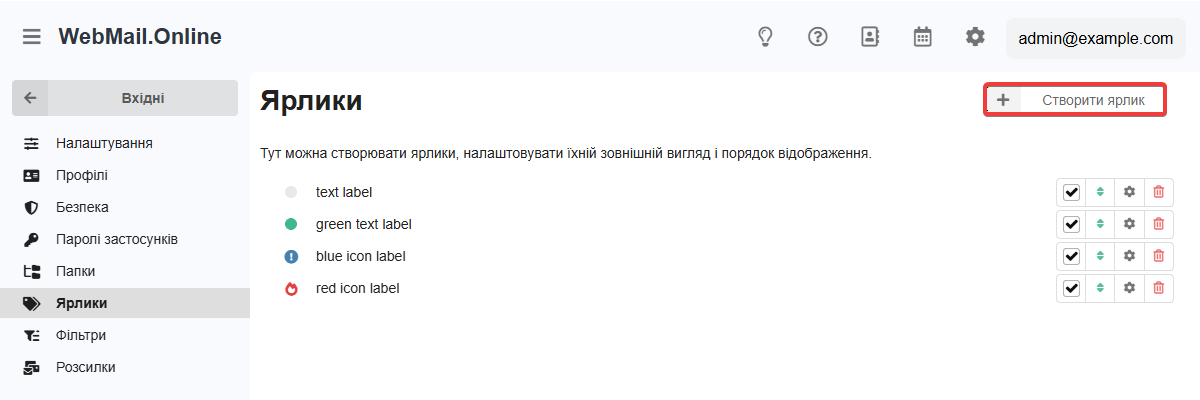
- Відкрийте налаштування WebMail.Online і перейдіть у розділ «Ярлики».
- Натисніть «Створити ярлик»:
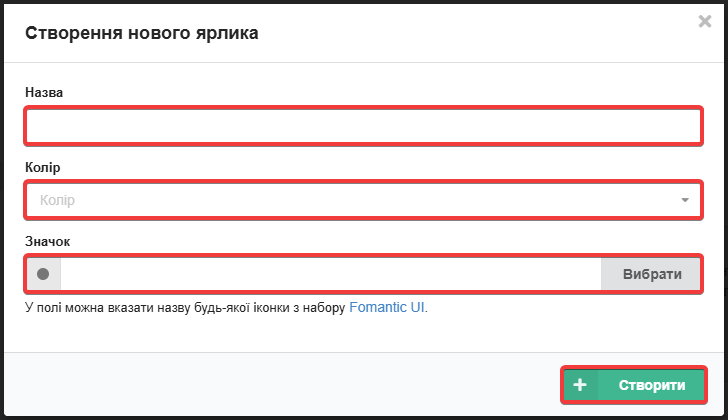
- Вкажіть назву ярлика, виберіть колір, іконку (необов'язково) і натисніть «Створити»:
Зміна
Зміни ярлика застосовуються для всіх листів, для яких він доданий.
- Відкрийте налаштування WebMail.Online і перейдіть у розділ «Ярлики».
- У рядку з ярликом натисніть ⚙️ («Змінити»).
- Змініть назву ярлика, колір або іконку і натисніть «Змінити».
Видалення
Видалення ярлика не видаляє листи, для яких він був доданий (кількість таких листів виводиться у вікні підтвердження видалення).
- Відкрийте налаштування WebMail.Online і перейдіть у розділ «Ярлики».
- У рядку з ярликом натисніть 🗑 («Видалити»).
- Підтвердіть операцію кнопкою у вікні.
Ярлики сторонніх поштових клієнтів
Система розпізнає деякі стандартні ярлики сторонніх поштових клієнтів і пропонує їх додати для використання в WebMail.Online: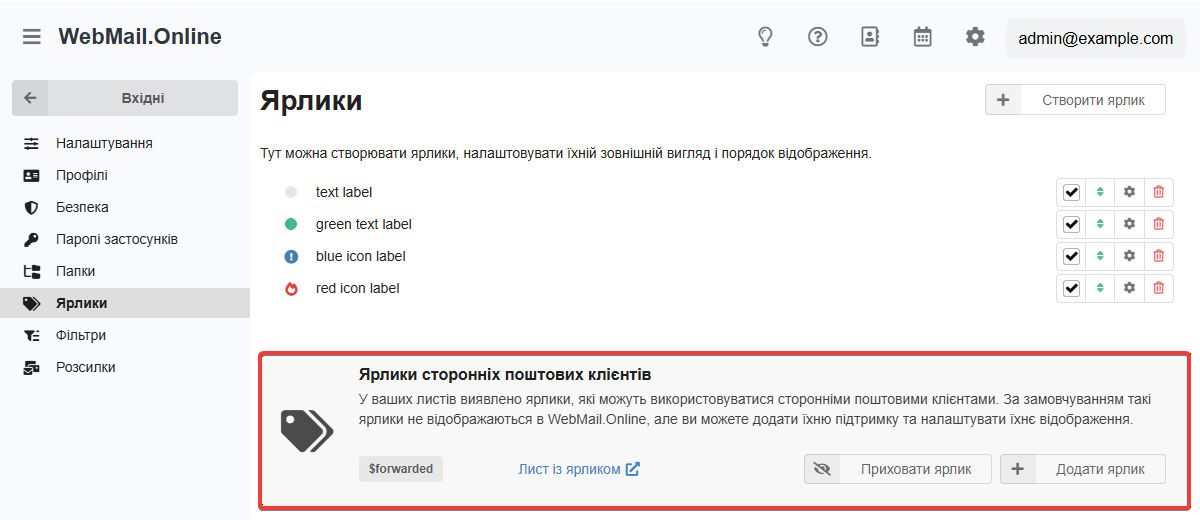
Посилання «Лист з ярликом» дає змогу швидко перейти до листа, до якого належить цей ярлик.
Кнопка «Приховати ярлик» додає ярлик у систему та вимикає його відображення.
Кнопка «Додати ярлик» відкриває форму створення нового ярлика. При цьому у формі додатково виводитиметься незмінне поле «Ярлик» із назвою ярлика в сторонньому поштовому клієнті.
Додавання до листів
Примітки:
- До кожного листа можна додавати будь-яку кількість ярликів.
- Додавання ярлика не переміщує лист в іншу папку.
- За допомогою фільтрів можна налаштовувати автоматичне додавання ярликів за певних умов.
Додавати ярлики можна кількома способами.
У списку листів у рядку листа натисніть 🏷 («Ярлики»):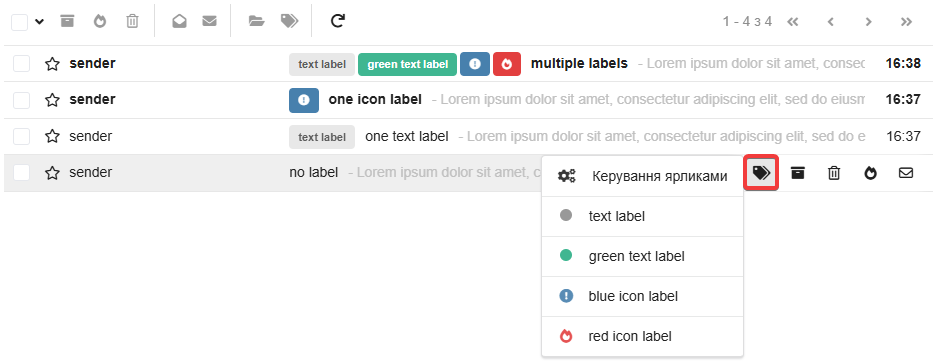
Під час перегляду листа в меню листа виберіть «Встановити ярлик»: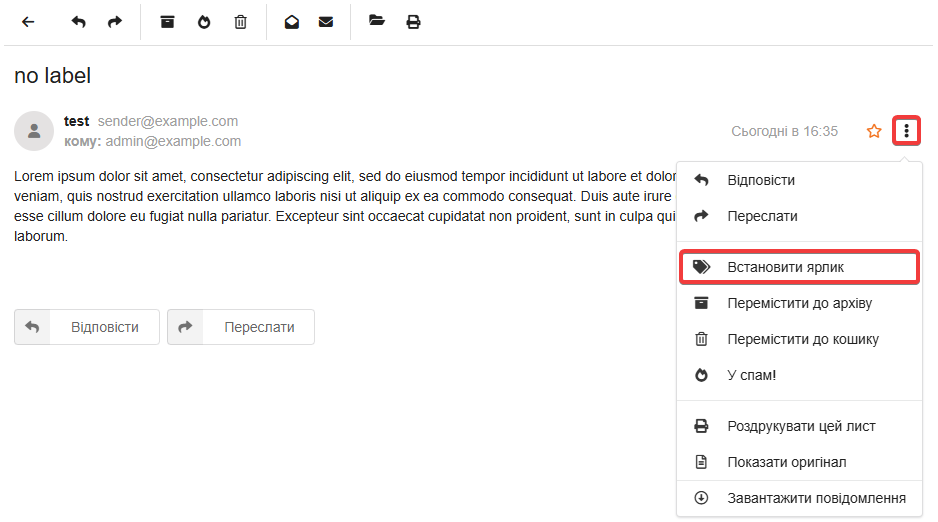
Виберіть потрібні листи і в панелі інструментів натисніть 🏷 («Встановити ярлик»):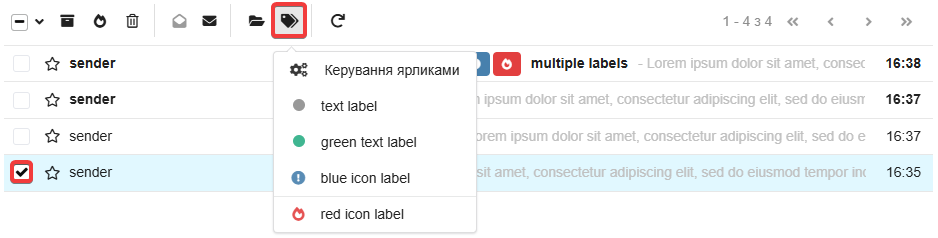
Зміна та видалення ярликів листів
Для зміни ярликів листів:
Для видалення ярликів достатньо виконати тільки перший пункт.
Використання
Список листів
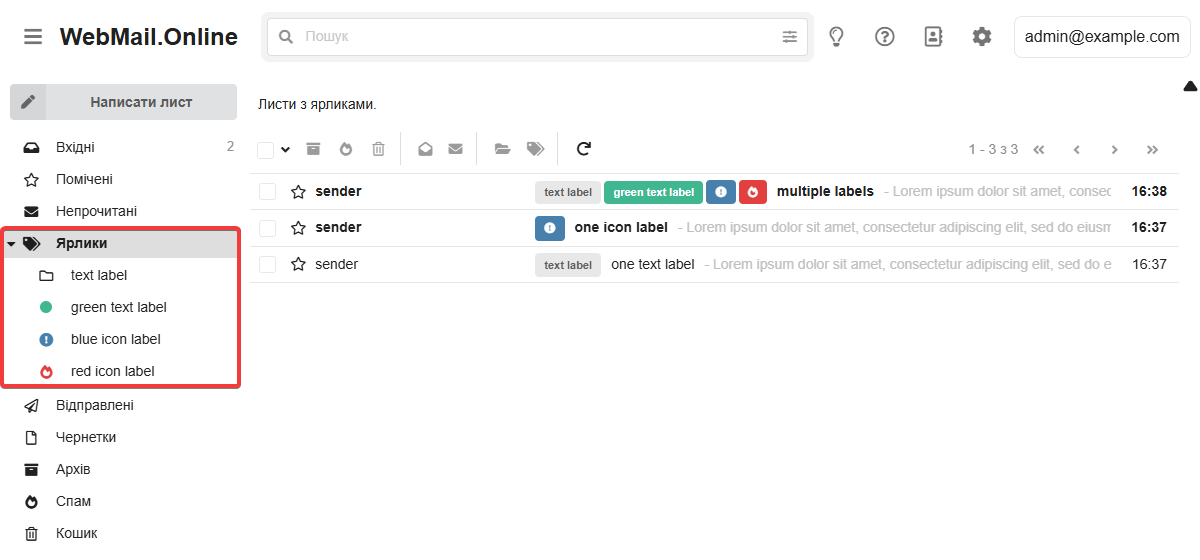
Коли в поштовій скриньці є ярлики, у списку листів у бічному меню відображається додатковий пункт «Ярлики». Натискання на цей пункт фільтрує список листів і залишає там тільки листи з ярликами (будь-якими). При розгортанні пункту виводиться список ярликів. Натискання на конкретний ярлик фільтрує список листів за цим ярликом.
Пошук
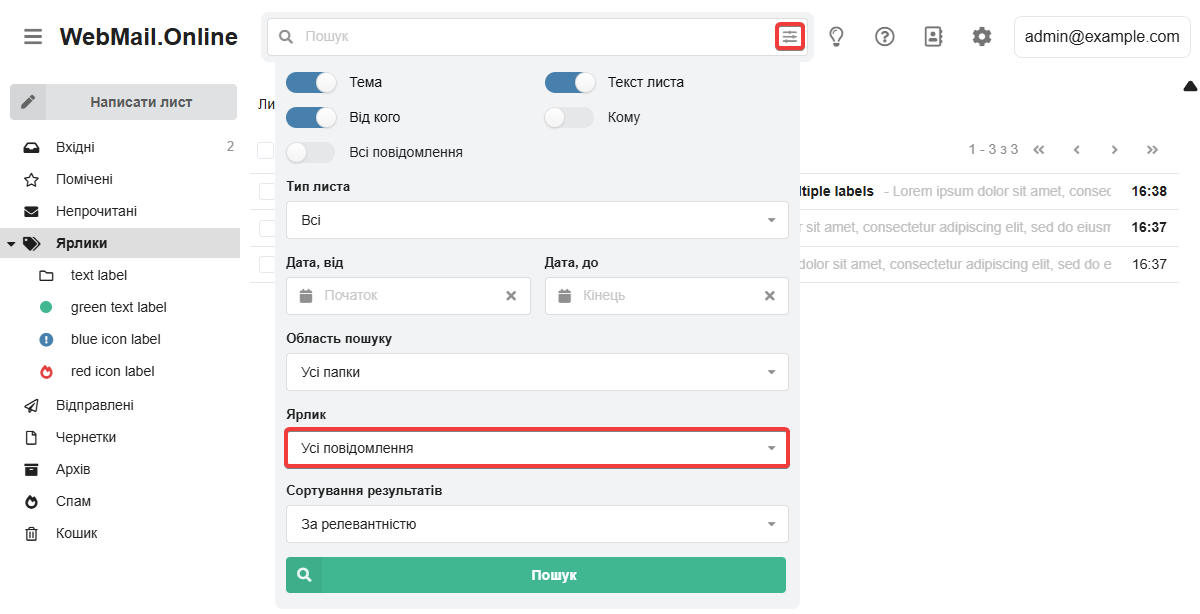
Ярлики можна використовувати під час пошуку листів (поле «Ярлик» у параметрах пошуку):