Керування файлами cookie, які використовуються для реклами, таких як персоналізація реклами, ремаркетинг і аналіз ефективності реклами.
4.3.1.2.3. Доступ по CalDAV до календаря WebMail.Online
Усі календарі WebMail.Online зберігаються на нашому сервері cal.dav.broker і синхронізуються за протоколом CalDAV. При необхідності їх можна додатково синхронізувати зі сторонніми поштовими клієнтами, які підтримують цей протокол.
Дані для підключення
- У WebMail.Online відкрийте налаштування календаря.
- На вкладці «CalDAV» скопіюйте дані для підключення та використовуйте їх під час налаштування синхронізації у вашому поштовому клієнті:
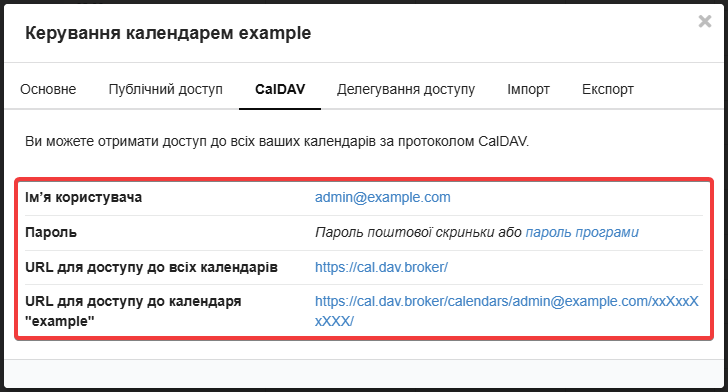
- Ім'я користувача — назва поштової скриньки з календарем.
- Пароль — використовуйте пароль поштової скриньки з календарем (або пароль застосунку, якщо вони налаштовані).
- URL для доступу до всіх календарів — посилання для доступу до всіх календарів поштової скриньки.
- URL для доступу до календаря — посилання для доступу до вибраного календаря поштової скриньки.
Сторонні поштові клієнти
Підтримка CalDAV
Не всі поштові клієнти мають вбудовану підтримку синхронізації за CalDAV. Наприклад, WebMail classic не може підключатися до календарів за посиланням.- Відкрийте Thunderbird.
- У бічному меню переключіться на календар (або натисніть Alt+3).
- У лівому нижньому куті натисніть «New Calendar» і виберіть «On my Network».
- Вкажіть дані для підключення до календаря (або до всіх календарів) і натисніть кнопку продовження:
- Username — назва поштової скриньки з календарем.
- Location — посилання для доступу до календаря поштової скриньки.
- This location doesn't require credentials — вимкнено.
- Offline Support — не важливо.
- Введіть пароль поштової скриньки з календарем.
- Виберіть потрібні календарі з доступних і натисніть «Subscribe».
- Відкрийте Betterbird.
- У бічному меню переключіться на календар (або натисніть Alt+3).
- У лівому нижньому куті натисніть «New Calendar» і виберіть «On my Network».
- Вкажіть дані для підключення до календаря (або до всіх календарів) і натисніть кнопку продовження:
- Username — назва поштової скриньки з календарем.
- Location — посилання для доступу до календаря поштової скриньки.
- This location doesn't require credentials — вимкнено.
- Offline Support — не важливо.
- Введіть пароль поштової скриньки з календарем.
- Виберіть потрібні календарі з доступних і натисніть «Subscribe».