Управление файлами cookie, которые используются для рекламы, таких как персонализация рекламы, ремаркетинг и анализ эффективности рекламы.
4.3.1.1.3. Импорт и экспорт контактов в WebMail.Online
flowchart LR
subgraph "📥 Импорт"
vcf1@{ shape: rounded, label: "📄 vCard" }
wmc@{ shape: rounded, label: "📧 WebMail classic" }
end
wmo@{ shape: circle, label: "📧 WebMail.Online" }
subgraph "📤 Экспорт"
vcf2@{ shape: rounded, label: "📄 vCard" }
csv@{ shape: rounded, label: "📄 CSV" }
end
vcf1 & wmc-->wmo
wmo-->vcf2 & csv
Форматы
vCard
Формат vCard используется для импорта и экспорта контактов. Файлы в этом формате представляют собой обычные текстовые файлы с расширением .vcf, в которых содержатся отдельные записи типа vCard с информацией по каждому из контактов — именем, электронной почтой, номерами телефонов, адресом и др. Формат подходит для импорта в Gmail, другие почтовые клиенты (кроме Outlook, где для импорта могут понадобится дополнительные инструменты) и обратно в WebMail.Online.
CSV
Формат CSV в WebMail.Online используется только для экспорта контактов. В отличие от vCard, данные хранятся в виде таблицы со значениями, разделёнными запятой. Формат подходит для импорта в Gmail и другие почтовые клиенты (при импорте в Outlook подходит больше, чем vCard, однако результат зависит от работы конкретной версии самого Outlook).
Импорт
Из файла
- Откройте раздел «Контакты».
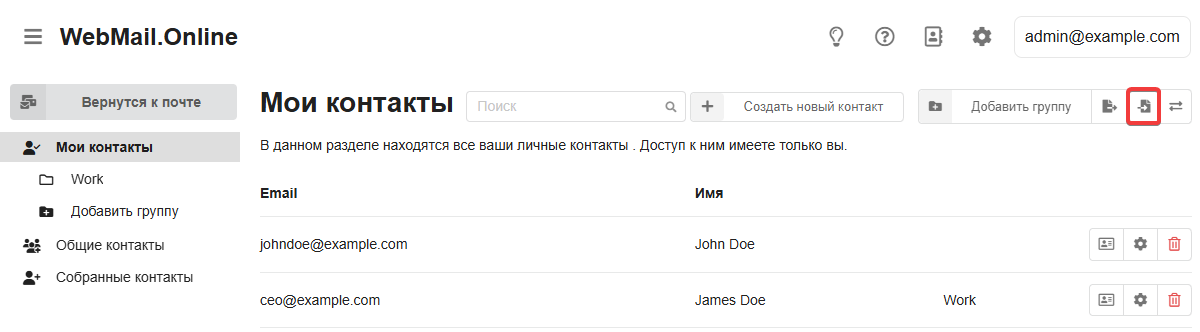
- Выберите нужный раздел контактов (внутри раздела «Мои контакты» дополнительно можно выбрать группу) и нажмите «Импортировать контакты из файла»:
- Выберите файл контактов в формате vCard и нажмите «Импортировать контакты из файла»:
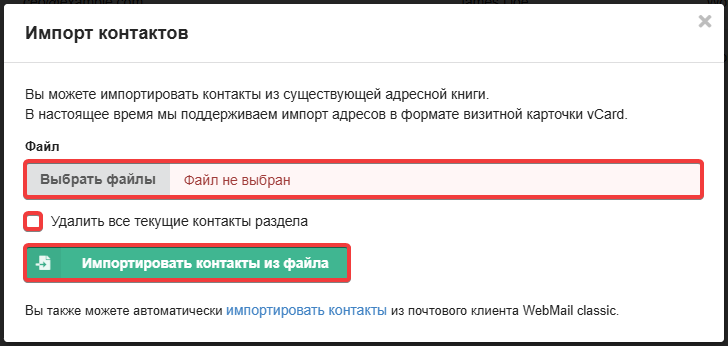 Опция «Удалить все текущие контакты раздела» — если включена, все контакты в выбранном разделе перед импортом будут удалены.
Из WebMail classic
Импортировать можно только контакты, созданные для этого же почтового ящика через интерфейс WebMail classic.
- Откройте раздел «Контакты».
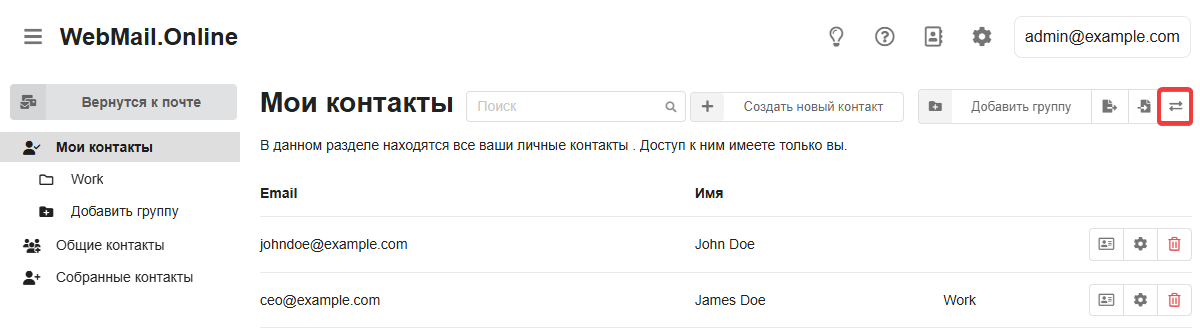
- Выберите нужный раздел контактов (внутри раздела «Мои контакты» дополнительно можно выбрать группу) и нажмите «Импортировать контакты из WebMail classic»:
- Выберите вариант импорта и нажмите «Импортировать X контактов из почтового клиента WebMail classic»:
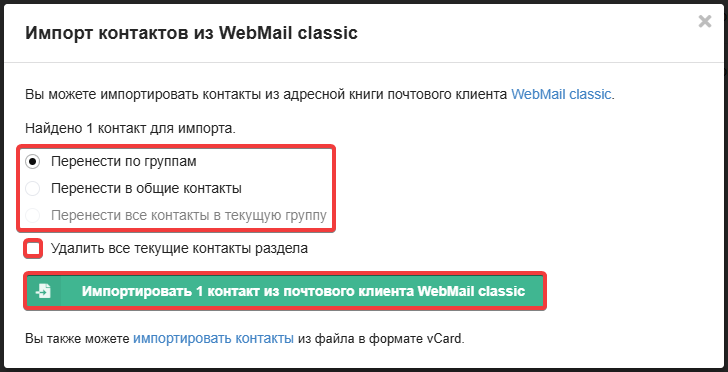
- Варианты импорта:
- «Перенести по группам» — все контакты переносятся в раздел «Мои контакты» в такие же группы, в каких они были в WebMail classic.
- «Перенести в общие контакты» — все контакты переносятся в раздел «Общие контакты», исходные группы не сохраняются.
- «Перенести все контакты в текущую группу» — все контакты переносятся в выбранную группу в разделе «Мои контакты», исходные группы не сохраняются.
- Опция «Удалить все текущие контакты раздела» — если включена, все контакты в выбранном разделе перед импортом будут удалены.
Экспорт
- Откройте раздел «Контакты».
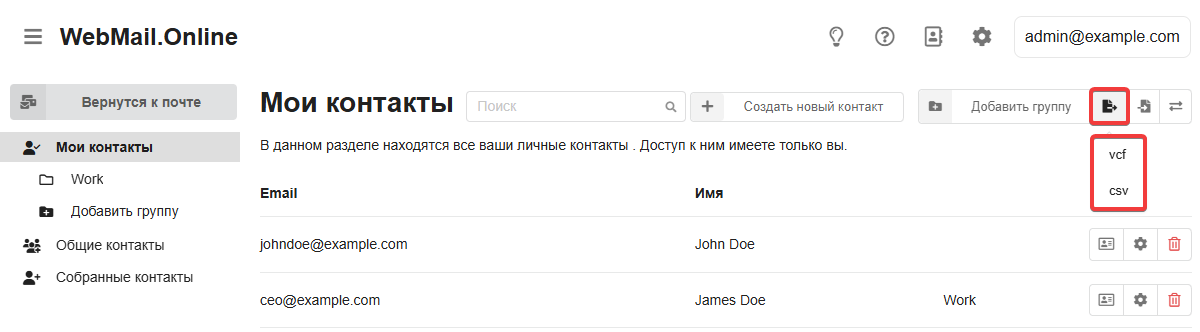
- Выберите нужный раздел контактов (внутри раздела «Мои контакты» дополнительно можно выбрать группу), нажмите «Экспортировать все контакты этого раздела» и выберите нужный формат: