Управление файлами cookie, которые используются для рекламы, таких как персонализация рекламы, ремаркетинг и анализ эффективности рекламы.
4.3.1.1.2. Доступ по CardDAV к контактам WebMail.Online
Все контакты и адресные книги WebMail.Online хранятся на нашем сервере card.dav.broker и синхронизируются по протоколу CardDAV. При необходимости их можно дополнительно синхронизировать со сторонними почтовыми клиентами, которые поддерживают этот протокол.
Данные для подключения
- Откройте WebMail.Online.
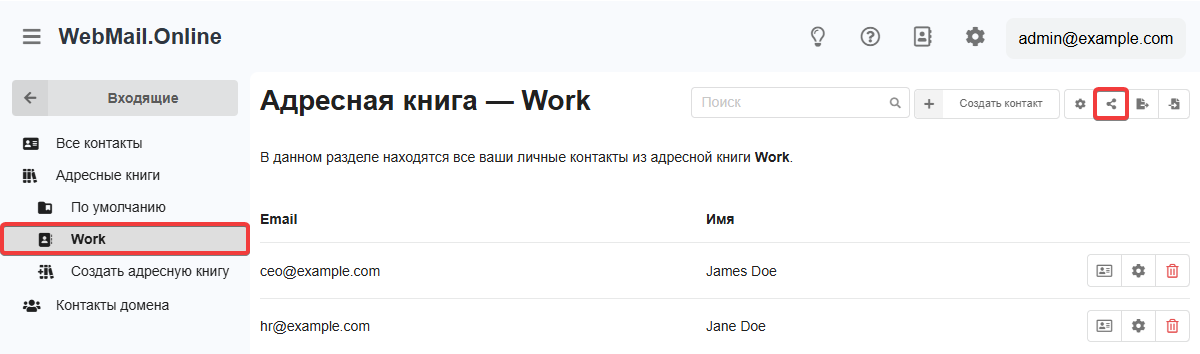
- В разделе «Контакты» в боковом меню выберите адресную книгу и в правом верхнем углу нажмите кнопку управления доступом:
- В окне управления доступом скопируйте данные для подключения и используйте их при настройке синхронизации в вашем почтовом клиенте:
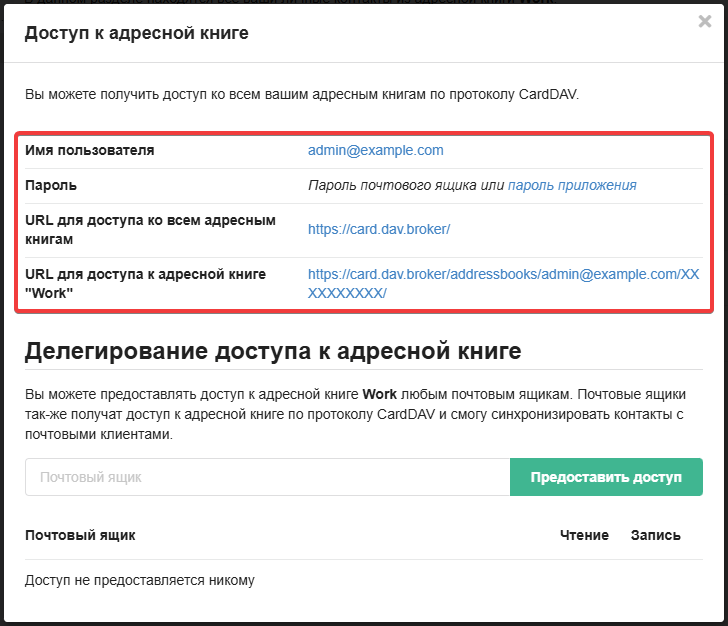
- «Имя пользователя» — название почтового ящика с адресной книгой.
- «Пароль» — используйте пароль почтового ящика с адресной книгой (или пароль приложения, если они настроены).
- «URL для доступа ко всем адресным книгам» — ссылка для доступа ко всем адресным книгам почтового ящика (поддерживают не все почтовые клиенты).
- «URL для доступа к адресной книге» — ссылка для доступа к выбранной адресной книге почтового ящика.
Сторонние почтовые клиенты
Поддержка CardDAV
Не во всех почтовых клиентах есть встроенная поддержка синхронизации по CardDAV:- Поддерживают через сторонние плагины — Outlook (платные плагины EVO Collaborator for Outlook (ECO), gSyncit).
- Не поддерживают — WebMail classic, Spark, стандартное приложение Контакты для macOS (поддержка заявлена, но по факту синхронизация не работает должным образом).
- Откройте Thunderbird.
- В боковом меню переключитесь на адресные книги (или нажмите Alt+2).
- Нажмите кнопку добавления адресной книги и выберите добавление адресной книги CardDAV.
- Укажите адрес почтового ящика с адресной книгой, URL для доступа к адресной книге (или ко всем адресным книгам) и нажмите кнопку продолжения.
- Введите пароль почтового ящика.
- Выберите нужные адресные книги из доступных и нажмите кнопку продолжения.
- Откройте Betterbird.
- В боковом меню переключитесь на адресные книги (или нажмите Alt+2).
- Нажмите кнопку добавления адресной книги и выберите добавление адресной книги CardDAV.
- Укажите адрес почтового ящика с адресной книгой, URL для доступа к адресной книге (или ко всем адресным книгам) и нажмите кнопку продолжения.
- Введите пароль почтового ящика.
- Выберите нужные адресные книги из доступных и нажмите кнопку продолжения.
Внимание!
The Bat! синхронизирует все адресные книги, независимо от указываемого URL для доступа.- Откройте The Bat!.
- В главном меню нажмите «Tools → Address Book» (или нажмите F8).
- В левом верхнем углу нажмите «➕ → Add address book».
- Укажите название адресной книги и нажмите «Advanced».
- Укажите настройки подключения и в правом верхнем углу нажмите ✅:
- «Synchronize» — когда выполнять синхронизацию.
- «Book type» — «Associated with a CardDAV service».
- «Server Address» — URL для доступа ко всем адресным книгам.
- «User ID / Email» — адрес почтового ящика с адресной книгой.
- «Password» — пароль почтового ящика.
- В боковом меню выберите созданную адресную книгу и в её меню нажмите «Synchronize».