Управление файлами cookie, которые используются для рекламы, таких как персонализация рекламы, ремаркетинг и анализ эффективности рекламы.
4.3.1.1.1. Контакты и адресные книги в WebMail.Online
Управление контактами выполняется в разделе «Контакты».
Контакты
Один контакт может находиться только в одной адресной книге. При этом допускается создание нескольких контактов с одинаковыми данными в разных адресных книгах.
Контакт содержит информацию о конкретном адресе и его владельце.
Создание
Для создания контакта:
- В разделе «Контакты» — в правом верхнем углу нажмите «Создать контакт» (если в боковом меню выбрана конкретная адресная книга, контакт будет создан сразу в ней):
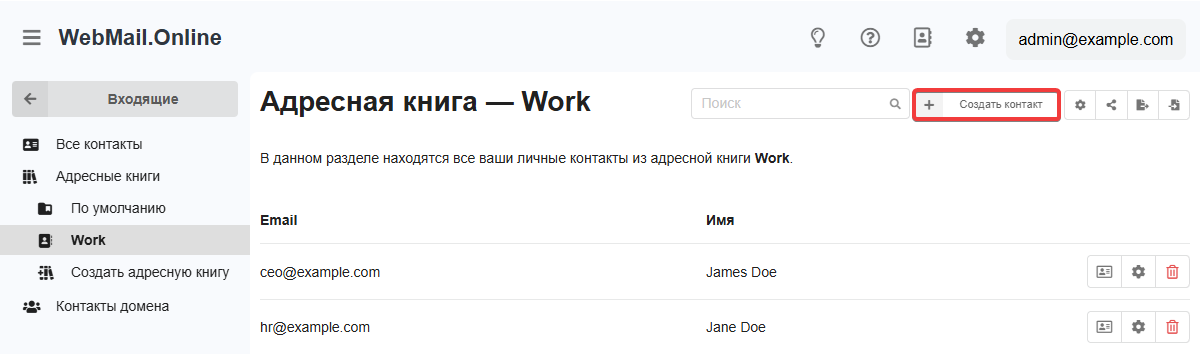
- При просмотре письма — нажмите на адрес отправителя и затем «Добавить» (выводится, когда отправителя нет в контактах).
Форма создания контакта:
- «Адресная книга» — в какой адресной книге будет создан контакт.
- «Персональные данные» — имя и фамилия, также можно добавлять дополнительные поля: префикс, отчество, девичья фамилия, суффикс, отображаемое имя, прозвище, организация, отдел, должность, пол, день рождения, годовщина, менеджер, помощник, супруг, заметки.
- «Контактные данные» — email, также можно добавлять дополнительные поля: телефон, адрес, веб-сайт.
Редактирование
Для редактирования контакта:
- В разделе «Контакты» — в боковом меню выберите адресную книгу с контактом и в строке контакта нажмите ⚙️ или сначала 🪪, а затем «Редактировать».
- При просмотре письма — нажмите на адрес отправителя, затем «Информация» (выводится, когда отправитель есть в контактах) и «Редактировать».
Форма редактирования контакта аналогична форме создания.
Перенос между адресными книгами
Для переноса контакта между адресными книгами достаточно открыть его редактирование и в поле «Адресная книга» выбрать другую адресную книгу.
Удаление
Внимание!
В целях безопасности рекомендуем экспортировать контакты перед их удалением.Для удаления контакта в разделе «Контакты» в боковом меню выберите адресную книгу с этим контактом и в строке контакта нажмите 🗑.
Адресные книги
Все контакты хранятся в адресных книгах разных типов. Благодаря этому можно создавать личные контакты, группы контактов (например, распределить почты сотрудников компании по адресным книгам отдельных отделов), а также общие контакты, которые будут доступны всем почтовым ящикам почтового домена. Созданными адресными книгами можно делиться с другими почтовыми ящиками в пределах наших сервисов.
Адресные книги можно использовать не только для организации контактов, но и указывать их в качестве получателя при написании письма — достаточно начать вводить название адресной книги в поле «Кому» и система предложит её выбрать. Письмо в данном случае будет отправлено всем контактам из адресной книги.
Типы
| Адресная книга по умолчанию | Созданные адресные книги | Контакты домена | |
|---|---|---|---|
| Уровень доступа | Доступна только в почтовом ящике | Доступна в почтовом ящике | Доступны во всех почтовых ящиках почтового домена |
| Делегирование доступа | ❌ | ✅ (только для корпоративной почты) | ❌ (не требуется в пределах почтового домена) |
| Переименование | ❌ | ✅ | ❌ |
| Удаление | ❌ | ✅ | ❌ |
| Доступ по CardDAV | ✅ | ✅ | ✅ |
Создание
В разделе «Контакты» в боковом меню нажмите «Создать адресную книгу».
Переименование и удаление
В разделе «Контакты» в боковом меню выберите адресную книгу и в правом верхнем углу нажмите ⚙️.
Делегирование доступа
Важные моменты:
- Делегировать доступ могут только владельцы почтовых ящиков корпоративной почты.
- Почтовые ящики, которым предоставляется доступ:
- Должны обслуживаться у нас.
- Могут быть любого типа: почтой хостинг-аккаунта или корпоративной почтой.
- Могут относиться к любым почтовым доменам (кроме публичных, вроде Gmail и т. д.).
Делегирование доступа позволяет поделиться адресной книгой с другим почтовым ящиком. Такая адресная книга будет видна в контактах и у владельца, и у пользователей с делегированным доступом. Дополнительно можно управлять уровнем доступа: только чтение или чтение и запись.
- В разделе «Контакты» в боковом меню выберите созданную адресную книгу и в правом верхнем углу нажмите кнопку управления доступом:
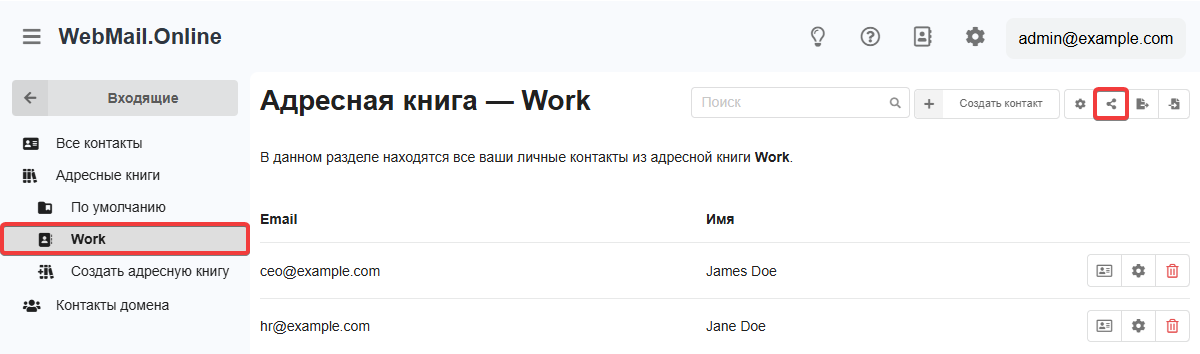
- В окне управления доступом введите адрес почтового ящика, которому вы хотите предоставить доступ, и нажмите «Предоставить доступ»:
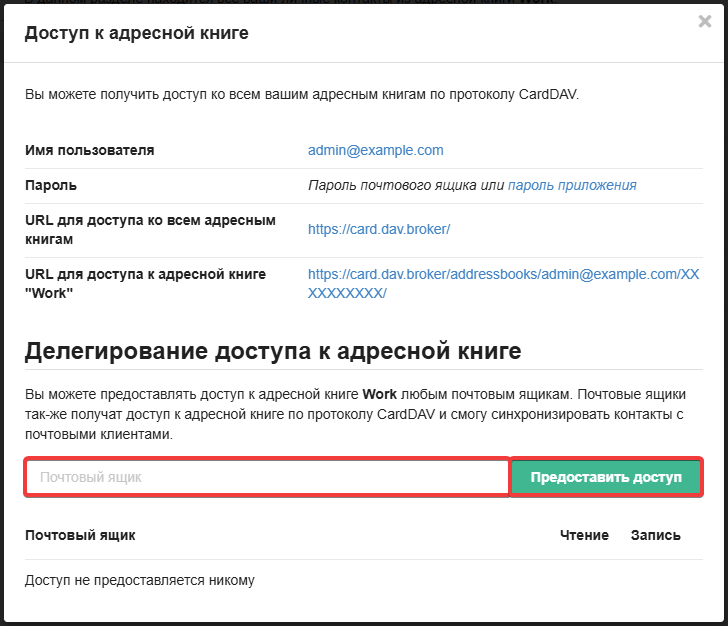
- Если нужно разрешить вносить изменения в адресную книгу, дополнительно предоставьте право на запись:
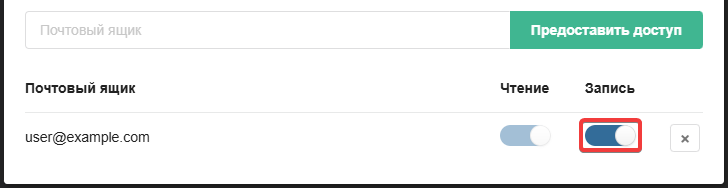
Когда доступ кому-либо делегирован, кнопка управления доступом становится оранжевого цвета.
Для закрытия доступа откройте окно управления доступом и удалите адреса из списка. Также пользователь с делегированным доступом может самостоятельно от него отказаться.