Управление файлами cookie, которые используются для рекламы, таких как персонализация рекламы, ремаркетинг и анализ эффективности рекламы.
4.3.2.9. Настройка подписи в WebMail classic
Создание подписи
- Перейдите в настройки WebMail:

- Нажмите «Профили» и выберите свой почтовый ящик:
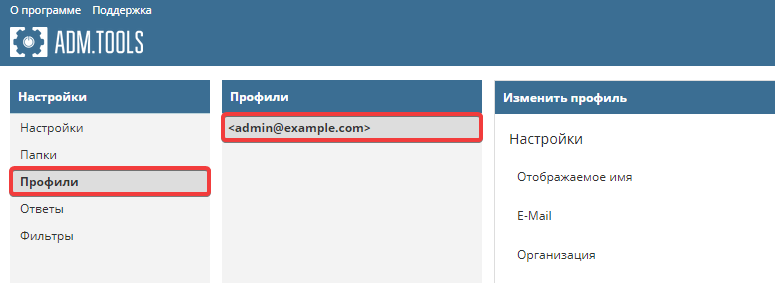
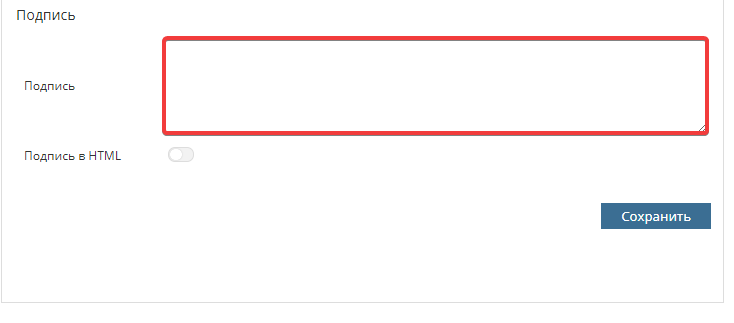
- Укажите подпись в нужном виде:
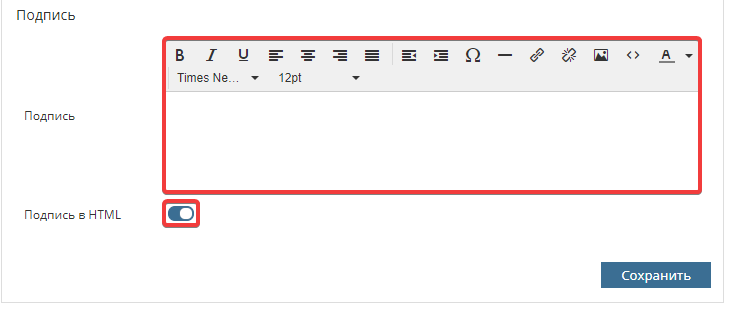 Для вставки изображения или готового HTML-кода, используйте соответствующие кнопки: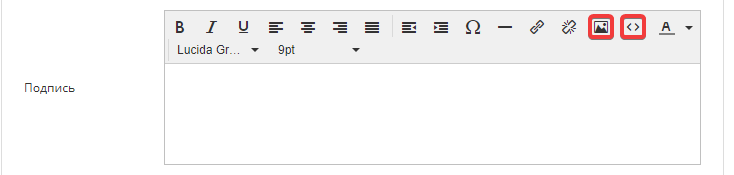
- Сохраните изменения.
Добавление подписи в письма
Ручное
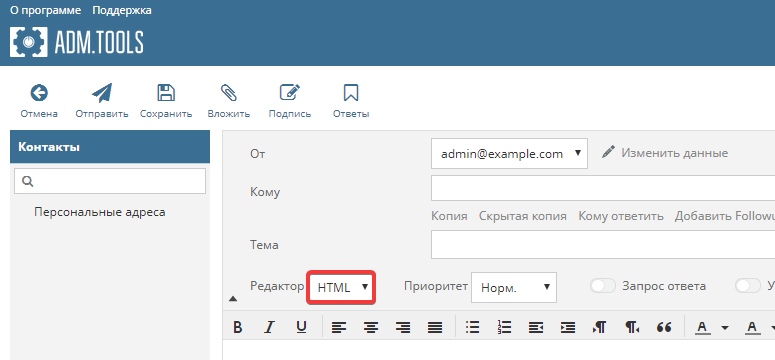
- Если подпись в формате HTML, убедитесь, что для редактора установлен режим HTML:
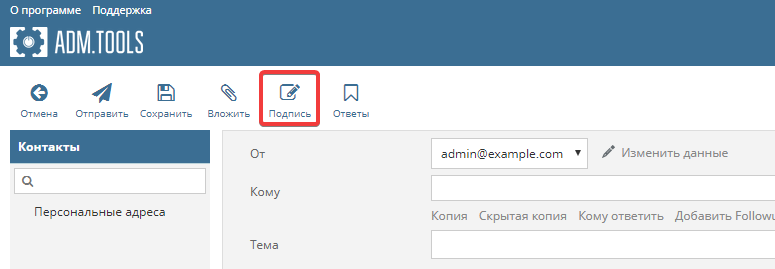
- Нажмите «Подпись»:
Автоматическое
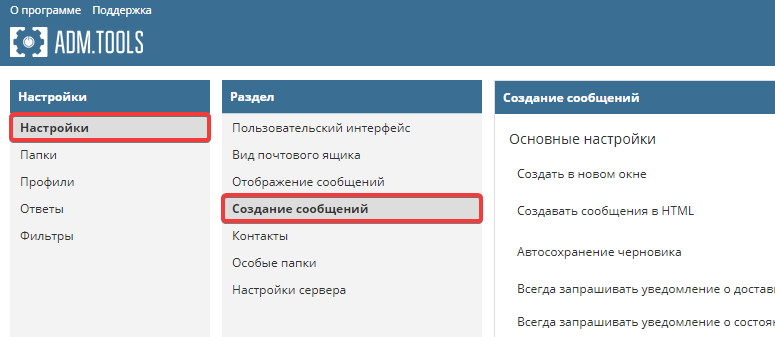
- Перейдите в настройки WebMail:
- Нажмите «Настройки → Создание сообщений»:
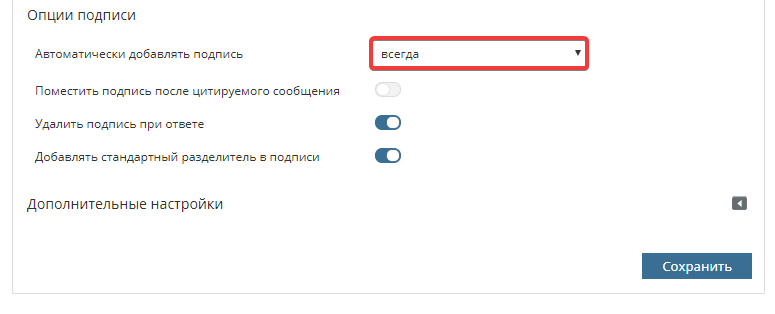
- Напротив «Автоматически добавлять подпись» выберите, когда нужно добавлять подпись:
- Если подпись в формате HTML, чтобы при написании писем каждый раз вручную не переключать режим в редакторе, напротив «Создавать сообщения в HTML» выберите, в каких случаях должен включаться режим HTML:
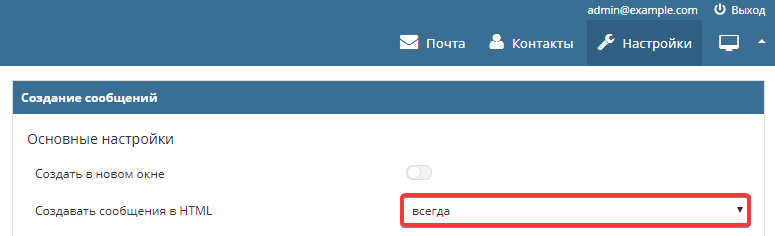
- Сохраните изменения.
Комментарии
Що стосується декількох варіантів підписів — ви можете створити кілька профілів і під час надсилання листа вибирати варіант з потрібним підписом.
Якщо ж мова про аватарки поштових скриньок, то у webmail classic їх можна використовувати лише після додавання скриньки до контактів та прикріплення зображення як логотипа. Автоматичне відображення логотипів ( https://www.ukraine.com.ua/wiki/mail/other/avatar/ ) реалізоване у webmail.online — це сучасний поштовий клієнт, який активно підтримується та оновлюється нашими розробниками.