Управление файлами cookie, которые используются для рекламы, таких как персонализация рекламы, ремаркетинг и анализ эффективности рекламы.
4.3.2.14. Настройка синхронизации календаря CalDAV в WebMail classic
Для того, чтобы иметь возможность использовать CalDAV-синхронизацию календаря почтового ящика и почтовых клиентов, авторизуйтесь в почтовом ящике, где планируется использовать календарь, с помощью WebMail и выполните следующие шаги: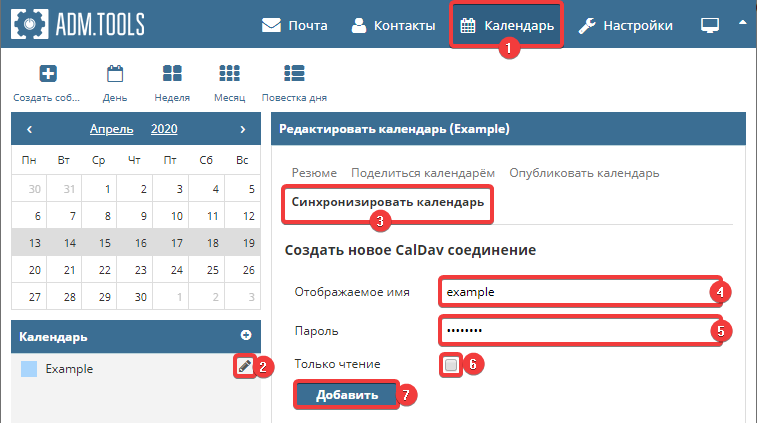
- Перейдите в раздел «Календарь» в WebMail.
- Отредактируйте или создайте новый календарь.
- Перейдите в раздел «Синхронизировать календарь».
- «Отображаемое имя» — укажите имя нового подключения (данное имя будет использоваться только для идентификации нужного подключения в списке).
- «Пароль» — укажите пароль, который будет использоваться для подключения (должен содержать не менее 10 символов). ⚠️ Сохраните или запомните указанный пароль, в дальнейшем изменить или отобразить его будет невозможно.
- «Только чтение» — параметр, запрещающий изменение событий календаря на сервере со стороны почтовых клиентов.
- Нажмите «Добавить».
- Ниже на странице появится поле «Ваше CalDav соединение», в котором будут отображены данные для подключения:
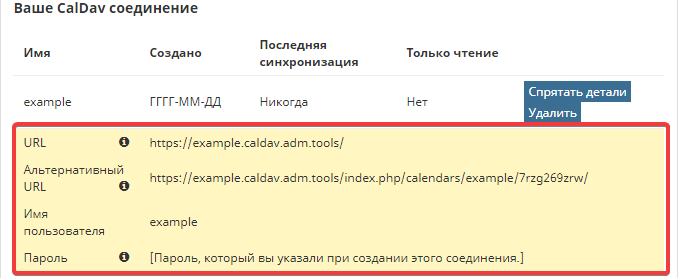
- «URL» — адрес, к которому следует подключаться для синхронизации календаря.
- «Альтернативный URL» — альтернативный адрес, подключение к которому не запрашивает данных доступа (не все почтовые клиенты поддерживают данную функциональность).
- «Имя пользователя» — имя пользователя, которое нужно использовать для подключения.
- «Пароль» — пароль не отображается и не будет отображаться в данных соединения. Восстановить пароль нельзя, можно только пересоздать соединение.