Керування файлами cookie, які використовуються для реклами, таких як персоналізація реклами, ремаркетинг і аналіз ефективності реклами.
2.5.1.1. Опис файл-менеджера
Вікно файл-менеджера складається з двох незалежних панелей. Працювати можна в будь-якій з них.
Панель
Поточне місцезнаходження
Вгорі панелі відображається інформація про поточне місцезнаходження: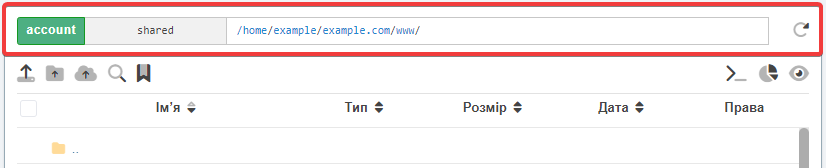
- Джерело підключення та назва підключення — показують поточне джерело підключення та дозволяють його змінити.
- Шлях — поточний каталог, вміст якого відображається у списку файлів. Потрібний шлях можна вказати вручну.
- Кнопка оновлення — оновлення списку файлів для поточного каталогу.
Панель інструментів
Під верхньою панеллю відображається панель інструментів з наступними кнопками: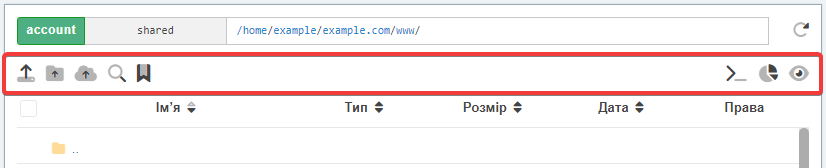
- Завантажити файли — дозволяє завантажити вибрані файли з ПК в поточний каталог. Якщо потрібно завантажити не окремі файли, а цілий каталог, використовуйте або кнопку завантаження каталогу, або архівування — заархівуйте на ПК (краще за все у формат zip), завантажте архів на хостинг і розархівуйте через контекстне меню.
- Завантажити каталог — дозволяє завантажити вибраний каталог (завантажуються тільки непусті каталоги).
- Завантажити файли за посиланням — дозволяє завантажити файли зі стороннього сервера за прямим посиланням.
- Пошук файлів — дозволяє шукати файли за назвою, вмістом та датою останньої зміни.
- Відкрити SSH — відкриває WebSSH в окремому вікні браузера. Робочим каталогом у веб-клієнті буде поточний каталог, який було вибрано у файловому менеджері.
- Показувати розміри каталогів і кількість інодів — вмикає/вимикає підрахунок і відображення розмірів каталогів і кількості інодів у списку файлів. Іноди виводяться замість колонки з датою. Підрахунок розмірів займає час, тому рекомендується вмикати його тільки коли в цьому є необхідність. При вимкненому відображенні список файлів буде відображатися швидше.
- Показувати системні файли — вмикає/вимикає відображення в списку файлів прихованих системних файлів і каталогів. До таких відносяться каталоги
.cache,.cagefs,.cl.selector,.config,.local,.ssh,.system,.wp-cli, файли.bash*,.viminfo,.gitconfig. - Закладки — відкриває список доданих закладок.
Список файлів
Список файлів складається з декількох колонок: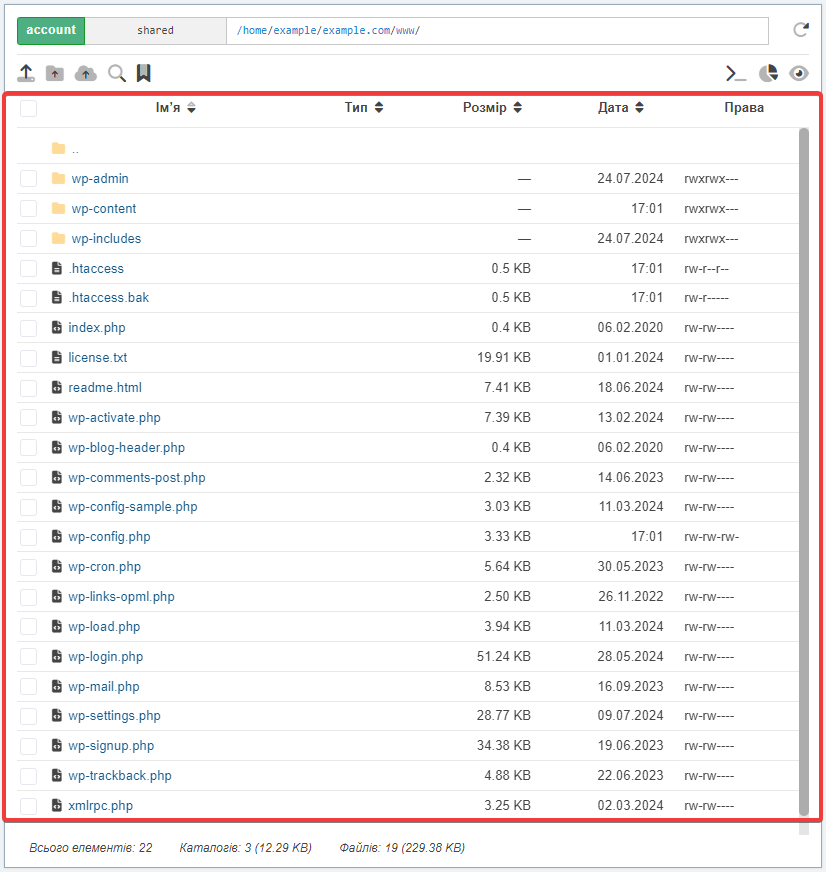
- Чекбокс — дозволяє виділяти або знімати виділення з файлів і каталогів.
- Ім'я — імена всіх файлів і каталогів у поточному каталозі.
- Тип — розширення файлу відображається відразу після імені.
- Розмір — розмір кожного елемента. За замовчуванням розміри відображаються тільки для файлів. Розмір каталогу розраховується і відображається після кліка на прочерк, повторний клік оновлює інформацію. Увімкнути постійне відображення розмірів каталогів можна за допомогою кнопки в панелі інструментів. ⚠️ Для скорочення затримок при навігації по каталогах їх розміри кешуються і в списку файлів можуть оновлюватися із затримкою до 5 хвилин.
- Дата — дата і час останньої зміни вмісту файлу або каталогу.
- Права — права доступу до кожного з файлів і каталогів.
Назви файлів і каталогів мають бути в кодуванні UTF-8
Файл-менеджер коректно працює тільки з файлами і каталогами, назви яких мають кодування UTF-8. Елементи списку з назвами в непідтримуваних кодуваннях відображаються з іконкою зі знаком оклику, сірим кольором і не клікаються. Подібні ситуації можуть виникати, коли при завантаженні через FTP-клієнт не було увімкнено примусове використання UTF-8. Можливе рішення — завантажити файли повторно, налаштувавши UTF-8 у FTP-клієнті (інструкції: FileZilla, Total Commander, WinSCP).
Відкрити будь-який каталог або файл можна за кліком безпосередньо на назву або подвійним кліком. Повернутися на рівень вище можна одиночним кліком по каталогу .. (дві крапки).
Для файлів дія при відкритті залежить від їх типу та розміру:
- Файл з текстовим вмістом розміром до 5 МБ — відкриється у вбудованому редакторі файлів.
- Файл зображення — відкриється у вбудованому переглядачі.
- Файл архіву у форматі
zip— відкриється перегляд вмісту архіву. - Інші файли — будуть завантажуватися.
Виділення елементів у списку:
- Клік лівою кнопкою миші — виділяє або знімає виділення з окремих елементів. Попереднє виділення при цьому скидається.
- Клік із затиснутою клавішею Shift — виділяє групу елементів.
- Клік із затиснутою клавішею Ctrl — виділяє або знімає виділення з окремих елементів без скидання виділення з інших елементів.
Контекстне меню
Контекстне меню при кліку на область без виділених елементів: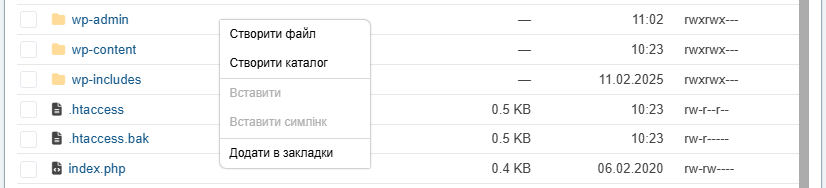
- Створити файл — створення порожнього файлу в поточному каталозі.
- Створити каталог — створення каталогу в поточному каталозі.
- Вставити — вставка скопійованих або вирізаних файлів або каталогів з буфера обміну в поточний каталог.
- Вставити симлінк — створення символічного посилання на файл або каталог.
- Додати в закладки — додавання поточного каталогу в закладки.
Контекстне меню при кліку на виділені елементи: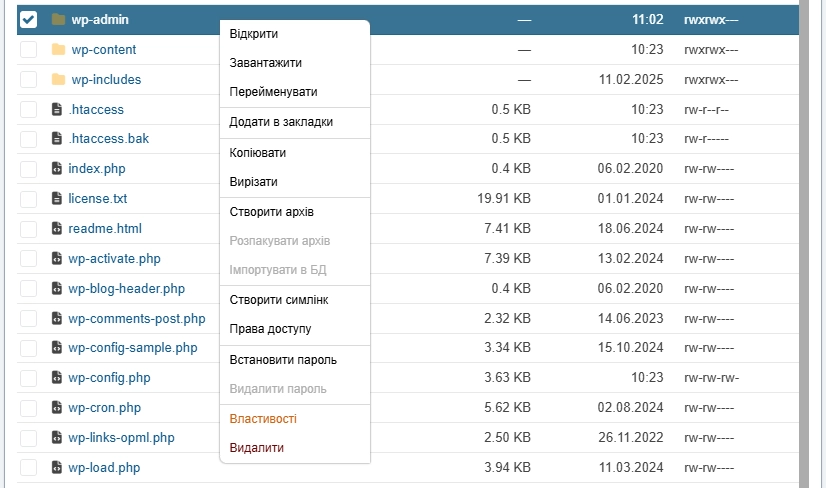
- Відкрити — відкриття виділеного файлу в редакторі або перехід до виділеного каталогу.
- Завантажити — завантаження виділених файлів і каталогів у вигляді zip-архіву.
- Перейменувати — перейменування виділеного файлу або каталогу.
- Додати в закладки — додавання вибраного елемента в закладки. Пункт активний тільки коли вибрано один елемент.
- Копіювати — копіювання виділених файлів і каталогів у буфер обміну для подальшого вставлення.
- Вирізати — вирізання виділених файлів і каталогів у буфер обміну для подальшого вставлення.
- Створити архів — створення архіву з виділеними файлами та каталогами.
- Розпакувати архів — розпакування виділеного архіву.
- Імпортувати в БД — імпорт виділеного дампа бази даних.
- Створити симлінк — копіювання шляху до виділеного файлу або каталогу для подальшого створення символічного посилання.
- Права доступу — зміна прав доступу для виділеного файлу або каталогу.
- Встановити пароль — паролювання каталогу на сайті.
- Видалити пароль — видалення встановленого пароля.
- Властивості — перегляд властивостей виділеного файлу або каталогу.
- Видалити — видалення виділених файлів і каталогів.
Пункти контекстного меню також дублюються у вигляді кнопок у блоці дій.
Рядок стану
Рядок стану відображається внизу панелі і містить наступну інформацію:
- Всього елементів — загальна кількість файлів і каталогів у поточному каталозі.
- Каталогів — кількість каталогів у поточному каталозі. Якщо в панелі інструментів увімкнено відображення розміру каталогів, у дужках буде відображатися їхній сумарний обсяг.
- Файлів — кількість файлів у поточному каталозі. У дужках відображається їхній сумарний обсяг.
Коли список файлів завантажено не повністю, після всіх значень відображається символ “”+''. Елементи завантажуються автоматично під час прокручування списку.
Дії
Блок містить кнопки, що дублюють дії з контекстного меню:
Операції
У блоці відображається статус виконання різних операцій:
Для кожної операції виводиться час початку, закінчення і час виконання. Виконання деяких операцій можна переривати за допомогою сірої кнопки з хрестиком. Скасовані або невдалі операції виводяться червоним кольором з іконкою зі знаком оклику.
Гарячі клавіші
- ↑ і ↓ — навігація по списку файлів.
- ← і → — переключитися на ліву/праву панель.
- Enter — відкрити виділений файл або каталог.
- Backspace (на пристроях Mac — клавіша Delete) — повернутися до батьківського каталогу.
- F2 — перейменувати виділений файл або каталог.
- Shift+↑ і Shift+↓ — виділити елементи вище/нижче.
- Ctrl+A — виділити всі елементи у списку файлів.
- Escape — зняти виділення.
- Ctrl+C — скопіювати виділені елементи в буфер обміну.
- Ctrl+X — вирізати виділені елементи в буфер обміну.
- Ctrl+V — вставити в поточний каталог скопійовані/вирізані елементи.
- Delete (на пристроях Mac — комбінація Fn+Delete) — видалити виділені елементи.
(4)