Керування файлами cookie, які використовуються для реклами, таких як персоналізація реклами, ремаркетинг і аналіз ефективності реклами.
2.5.1.6. Створення, перегляд і розпакування архіву
Увага!
При підключенні до VPS або Dedicated на них мають бути встановлені необхідні утиліти: zip для створення архівів і unar для перегляду та розпакування (наприклад, в Ubuntu встановлюються командамиsudo apt install zip і sudo apt install unar).
У консолі під час виконання операцій відображаються тільки останні 200 рядків виводу.
Створення
Важливі моменти:
- У хостинг-акаунті має бути достатньо вільного дискового простору для розміщення файлу архіву. Рекомендується мати вільний об'єм, приблизно рівний об'єму архівуваних даних або більший за нього. При нестачі місця архів не буде створено.
- Архів створюється у форматі
zip. - Для отримання архіву з вмістом кореневого каталогу сайту або піддомену зручніше використовувати резервне копіювання: створити резервну копію і завантажити отриманий архів собі на ПК. Цей спосіб не потребує наявності вільного місця в хостинг-акаунті.
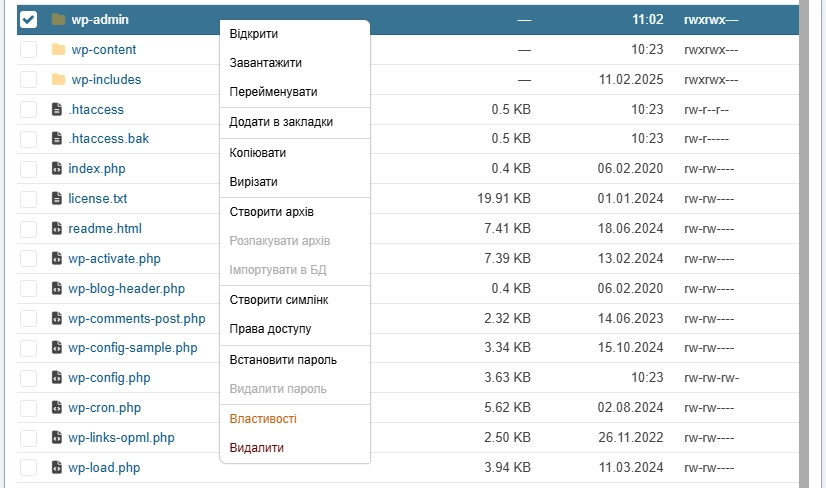
- Виділіть файли та каталоги, які хочете заархівувати, натисніть на них правою кнопкою миші та в контекстному меню виберіть «Створити архів»:
- Вкажіть назву створюваного архіву та натисніть ✅.
Перегляд
Для перегляду вмісту архіву перейдіть до каталогу з архівом і натисніть один раз на назву файлу архіву або двічі на рядок з ним — відкриється вікно, в якому можна переглянути, які файли та каталоги знаходяться в архіві: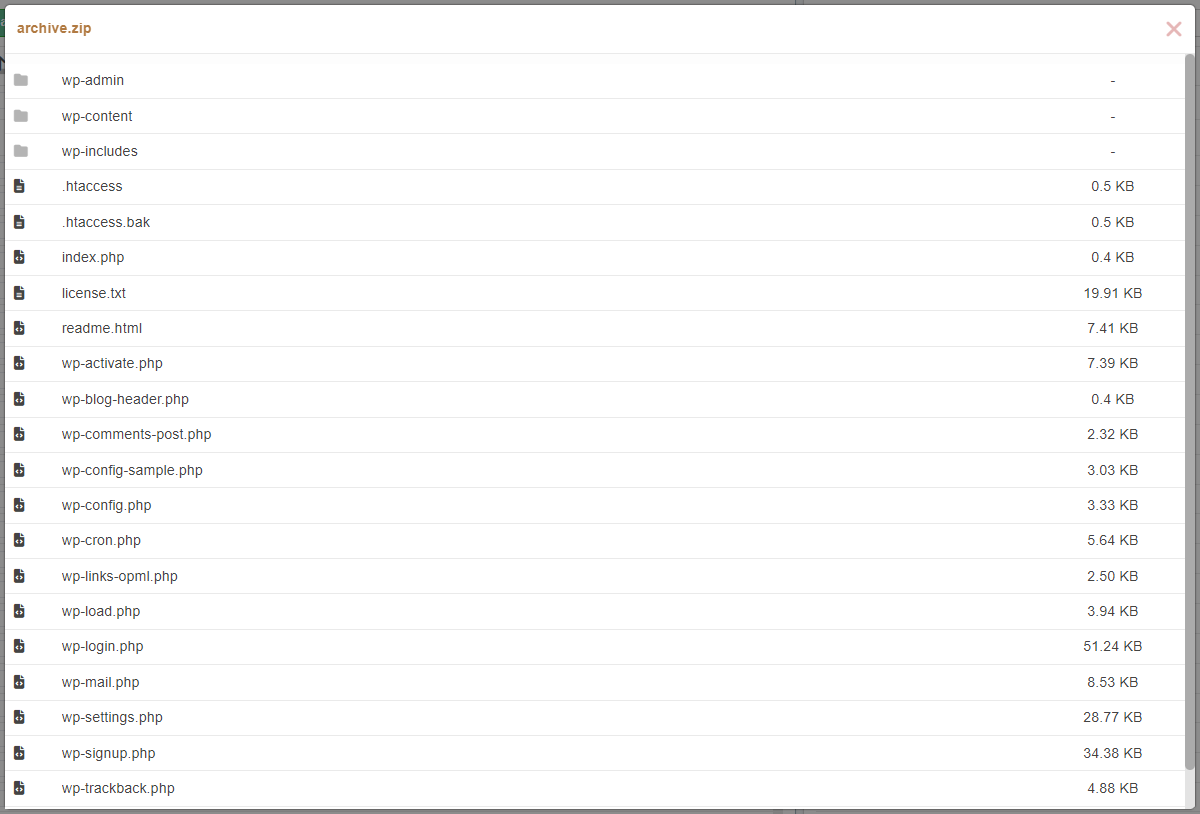
Розпакування
Важливі моменти:
- У хостинг-акаунті має бути достатньо вільного дискового простору (об'єму та інодів) для розміщення вмісту архіву.
- Цілісність архіву не повинна бути порушена. Пошкоджений архів може не розпакуватися.
- Через відмінності у версіях використовуваних архіватора/розархіватора можуть не розпаковуватися архіви у форматі
rarабо7z. У такій ситуації перепакуйте архів у себе на ПК у форматzip. - При розпакуванні файли з архіву замінюють існуючі файли з такими ж назвами, інші файли не зачіпаються.
- Файл-менеджер не розпаковує так звані rsrc-файли — системні файли macOS. При розпакуванні такі файли пропускаються і у вікні з процесом розпакування з'являтимуться рядки вигляду
файл (размер, rsrc)... Failed! (Opening file failed). Решта файлів при цьому буде розпакована нормально. - Права на розпаковані файли та каталоги зберігаються такими ж, як були в архіві.
Для розпакування використовується утиліта unar. Підтримувані формати архівів:
zip, 7z, rar, tar, gz, bz2, tar.gz, tgz, tar.bz2, tbz2 та інші. Повний список можна знайти на офіційному сайті утиліти в розділі «Supported archive formats».
- Перейдіть до каталогу з архівом, який хочете розпакувати.
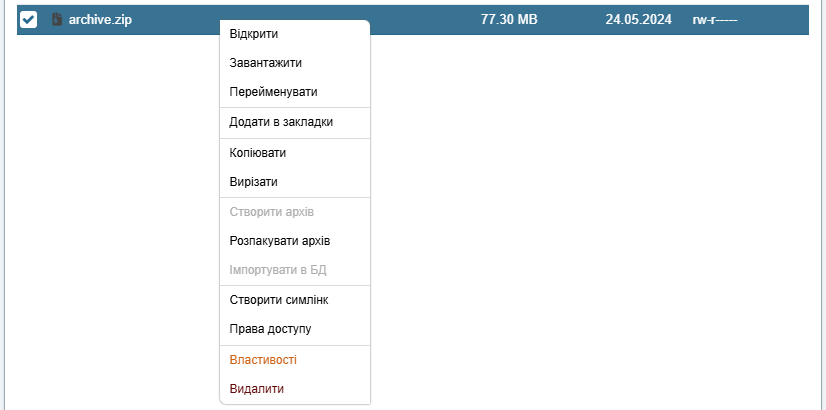
- Виділіть архів, натисніть на нього правою кнопкою миші і в контекстному меню виберіть «Розпакувати архів»:
- Вкажіть шлях до каталогу, в який потрібно розпакувати вміст архіву, і натисніть ✅:
- Порожній шлях — у поточний каталог.
archive— у підкаталог поточного каталогу./— в корінь хостинг-акаунта незалежно від поточного розташування./example.com/www— в каталог зазначеного сайту незалежно від поточного розташування.