Керування файлами cookie, які використовуються для реклами, таких як персоналізація реклами, ремаркетинг і аналіз ефективності реклами.
2.5.1.5. Редактор файлів
Файл-менеджер має вбудований редактор з простим інтерфейсом і підсвічуванням синтаксису.
Відкриття редактора
Важливі моменти:
- Вміст файлу має бути текстовим.
- Розмір файлу не має перевищувати 5 МБ.
Для відкриття файлу у вбудованому редакторі файл-менеджера клікніть по його назві або двічі клікніть по рядку з ним.
Панель інструментів
Угорі вікна редактора розташована панель інструментів з такими кнопками:
- «Зберегти» (комбінація Ctrl+S) — збереження змін у файлі.
- «Зберегти та вийти» — збереження змін у файлі та закриття редактора.
- «Зберегти як» — збереження поточного файлу з іншою назвою.
- «Скасувати» (комбінація Ctrl+Z) — скасування останньої зміни.
- «Повторити» (комбінація Ctrl+Y) — повтор останньої зміни.
- «Пошук» (комбінація Ctrl+F) — пошук по вмісту файлу.
- «Автодоповнення» — увімкнення/вимкнення автодоповнення тексту за введеною його частиною. Підказки визначаються форматом редагованого файлу.
- «Перенесення рядка» — увімкнення/вимкнення перенесення рядків.
- «Тема» — перемикання на темну/світлу тему.
- «UTF-8» — перемикання кодування редактора на UTF-8/CP-1251.
- «Розгорнути» — увімкнення/вимкнення повноекранного режиму.
- «Закриття» — закриття вікна редактора без збереження внесених змін.
Пошук
Пошук за регулярним виразом працює тільки в межах рядків, багаторядковість не підтримується.
За замовчуванням відкривається звичайний пошук:
- «Search for» — шаблон, який треба знайти.
- «<» — перехід до попереднього збігу.
- «>» — перехід до наступного збігу.
- «All» — перехід у режим мультикурсора і виділення всіх збігів.
- «×» — закриття панелі пошуку.
- «+» — увімкнення/вимкнення режиму пошуку з заміною.
- «0 of 0» — номер поточного збігу та загальна кількість знайдених збігів.
- «.*» — увімкнення/вимкнення режиму регулярних виразів.
- «Aa» — увімкнення/вимкнення чутливості до регістру символів.
- «\b» — увімкнення/вимкнення режиму пошуку цілих слів.
- «S» — пошук тільки за виділеним фрагментом тексту.
При увімкненні режиму пошуку з заміною додається додатковий рядок:
- «Replace with» — шаблон, на який треба замінити знайдені збіги.
- «Replace» — заміна поточного збігу.
- «All» — заміна всіх збігів.
Вміст файлу
У центрі відображається вміст редагованого файлу: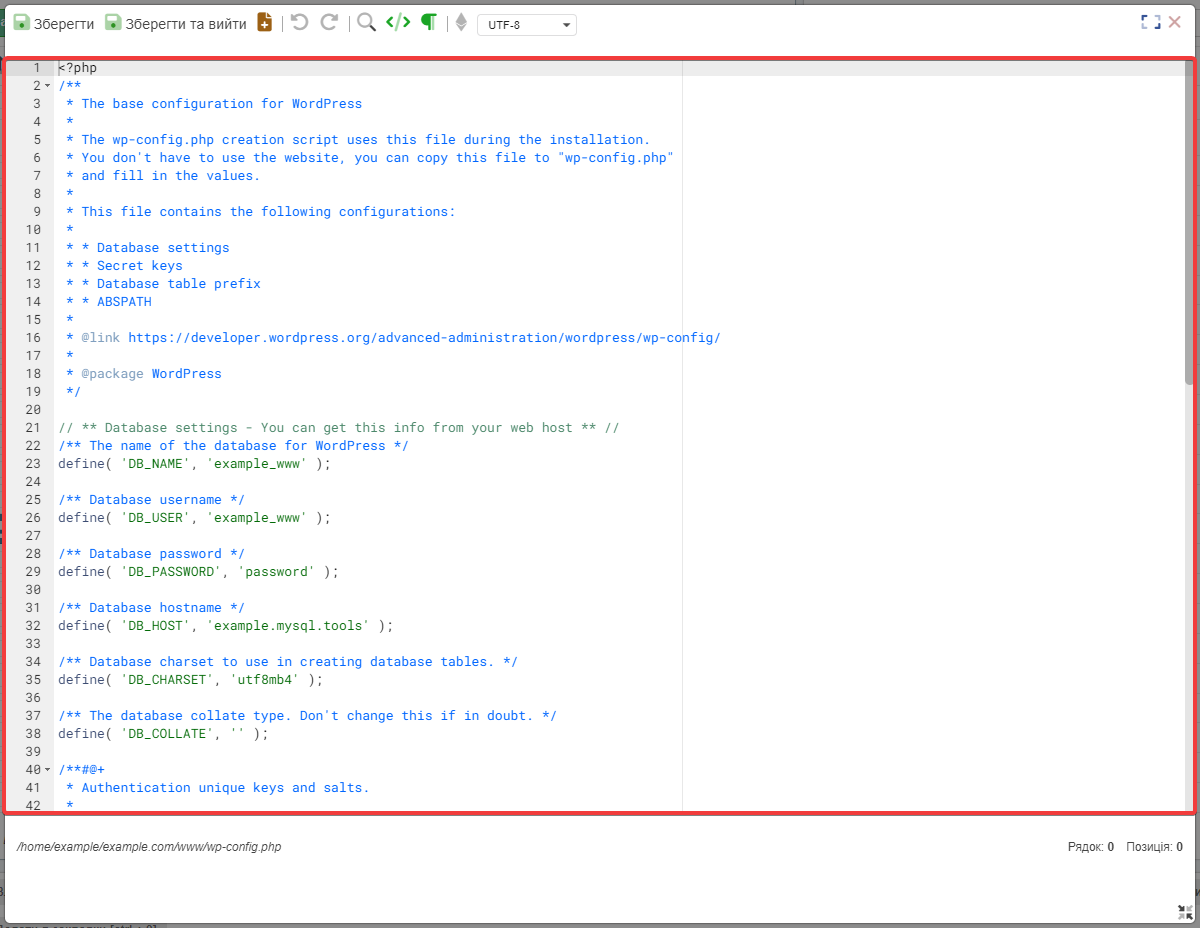
Рядок стану
Внизу вікна редактора відображається рядок стану з наступною інформацією:
- Абсолютний шлях до редагованого файлу.
- Поточні координати курсору — у якому рядку і на якій позиції зараз перебуває курсор.