Керування файлами cookie, які використовуються для реклами, таких як персоналізація реклами, ремаркетинг і аналіз ефективності реклами.
2.5.1.2. Джерела підключення
flowchart TB
fm@{ shape: rounded, label: "📂 Файл-менеджер" }
subgraph Хостинг-акаунти
account@{ shape: rounded, label: "☁️ Хостинг-акаунт" }
backup@{ shape: rounded, label: "🔄 Резервна копія" }
end
vps@{ shape: rounded, label: "💻 VPS" }
storage@{ shape: rounded, label: "📦 Сховище" }
ftp@{ shape: rounded, label: "🔌 FTP" }
ssh@{ shape: rounded, label: "🔌 SSH" }
server@{ shape: rounded, label: "🖥 Сторонній сервер" }
fm--->|SSH|account
fm--->|FTP|backup
fm--->|SSH|vps
fm--->|FTP|storage
fm-->ftp
fm-->ssh
ftp-->server
ssh-->server
За допомогою файл-менеджера можна підключатися до хостинг-акаунту, його резервної копії, VPS, сховища або до будь-якого сервера по FTP або SSH.
Поточне джерело
Поточне джерело підключення відображається вгорі панелі ліворуч від шляху: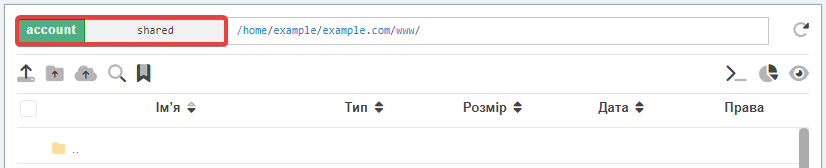
Кнопка з джерелом підключення показує поточне джерело і дозволяє його змінити:
- account — підключення до хостинг-акаунту (джерело за замовчуванням).
- Праворуч відображається назва хостинг-акаунта.
- Натиснувши на назву, можна швидко перемикатися між хостинг-акаунтами, доступними в поточному обліковому записі.
- backup — підключення до резервної копії хостинг-акаунта.
- Праворуч відображається дата створення резервної копії.
- Натиснувши на дату, можна швидко перемикатися між резервними копіями за доступні дати.
- vps — підключення до VPS.
- Праворуч відображається назва VPS.
- Натиснувши на назву, можна швидко перемикатися між VPS, доступними в поточному обліковому записі.
- storage — підключення до сховища.
- Праворуч відображається назва сховища.
- Натиснувши на назву, можна швидко перемикатися між сховищами, доступними в поточному обліковому записі.
- ftp — підключення до FTP-сервера.
- Праворуч відображається адреса FTP-сервера.
- ssh — підключення до сервера по SSH.
- Праворуч відображається логін користувача на сервері.
Зміна джерела
Натиснувши на поточне джерело підключення, можна змінити його на інше:
Хостинг-акаунт
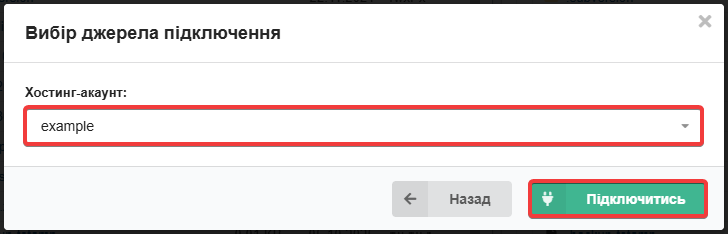
Для вибору доступні всі хостинг-акаунти, до яких є доступ з поточного облікового запису.
- Натисніть на поточне джерело підключення і виберіть «Хостинг-акаунт».
- Виберіть зі списку потрібний хостинг-акаунт і натисніть «🔌 Підключитися»:
Бекап
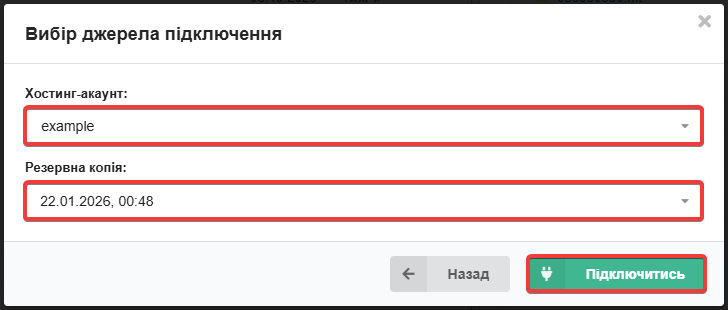
Для вибору доступні всі хостинг-акаунти, до яких є доступ з поточного облікового запису, і всі дати, за які є резервні копії вибраного хостинг-акаунта.
- Натисніть на поточне джерело підключення і виберіть «Бекап».
- Виберіть зі списку потрібний хостинг-акаунт, потрібну дату і натисніть «🔌 Підключитися»:
VPS
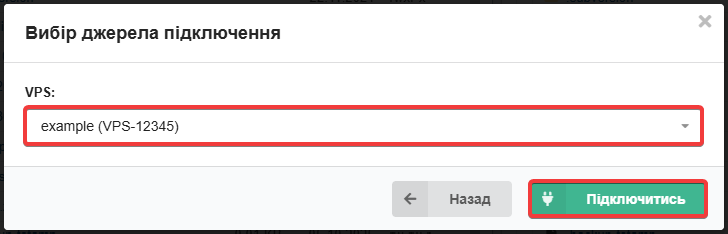
Для вибору доступні всі VPS, до яких є доступ з поточного облікового запису.
- Натисніть на поточне джерело підключення і виберіть «VPS».
- Виберіть зі списку потрібний сервер і натисніть «🔌 Підключитися»:
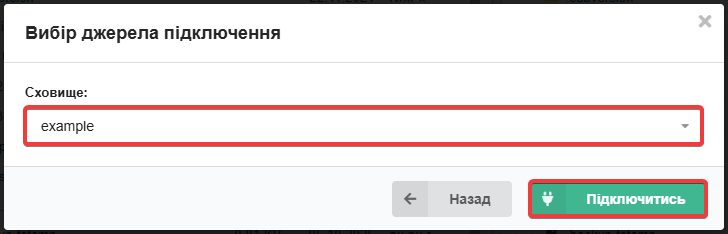
Сховище
Для вибору доступні всі сховища, до яких є доступ з поточного облікового запису.
- Натисніть на поточне джерело підключення та виберіть «Сховище».
- Виберіть зі списку потрібне сховище та натисніть «🔌 Підключитися»:
FTP
- Натисніть на поточне джерело підключення та виберіть «FTP».
- Вкажіть дані для підключення до потрібного сервера по FTP і натисніть «🔌 Підключитися»:
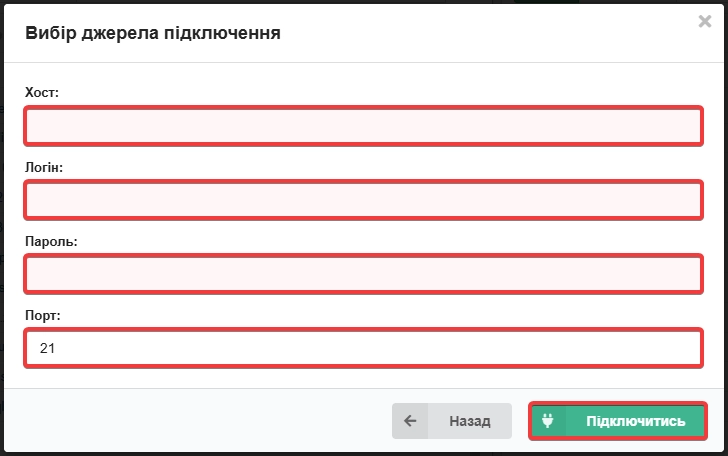
- Хост — адреса FTP-сервера.
- Логін — логін користувача на FTP-сервері.
- Пароль — пароль користувача на FTP-сервері.
- Порт — порт для підключення (за замовчуванням
21).
SSH
- Натисніть на поточне джерело підключення та виберіть «SSH».
- Вкажіть дані для підключення до потрібного сервера по SSH і натисніть «🔌 Підключитися»:
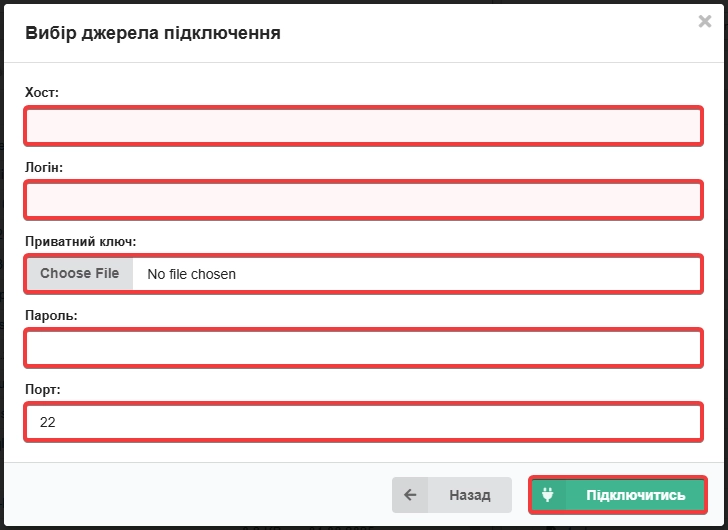
- Хост — адреса сервера.
- Логін — логін користувача на сервері.
- Приватний ключ — файл приватного ключа.
- ⚠️ Використовується тільки в тому випадку, якщо на сервері налаштована SSH-аутентифікація за ключами.
- Пароль — пароль користувача на сервері.
- Можна не вказувати, якщо використовується підключення за ключами.
- Порт — порт для підключення (за замовчуванням
22).
(1)