Керування файлами cookie, які використовуються для реклами, таких як персоналізація реклами, ремаркетинг і аналіз ефективності реклами.
2.11.1.3. Підключення по SSH
Важливі моменти:
- root-доступ до серверів хостингу не надається. Встановлення на хостингу застосунків і компонентів, які потребують такого доступу, неможливе.
- Тунелювання та проксування через SSH на хостингу не підтримується.
WebSSH
Примітки:
- Веб-клієнт працює безпосередньо в браузері. Для його використання не потрібно вводити пароль або запускати будь-яке додаткове ПЗ.
- При підключенні через розділ «SSH-доступ» ви потрапите в кореневий каталог хостинг-акаунта, при підключенні через розділ «Мої сайти» — відразу в кореневий каталог відповідного сайту.
Відкрийте розділ «SSH-доступ» і в рядку «WebSSH» натисніть «Підключитися»: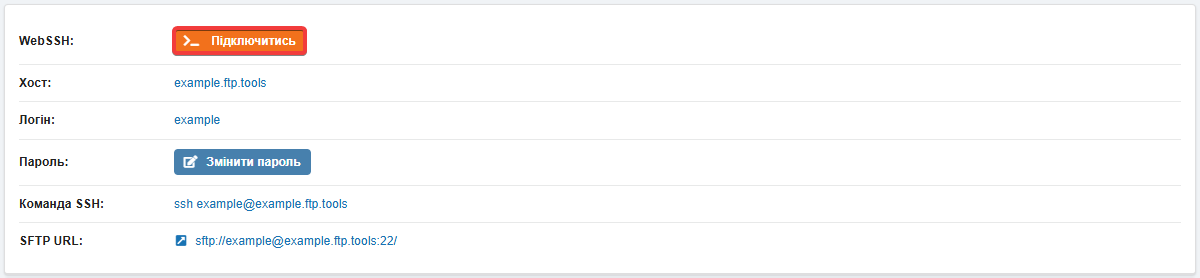
Або відкрийте розділ «Мої сайти» і в меню сайту натисніть «SSH»: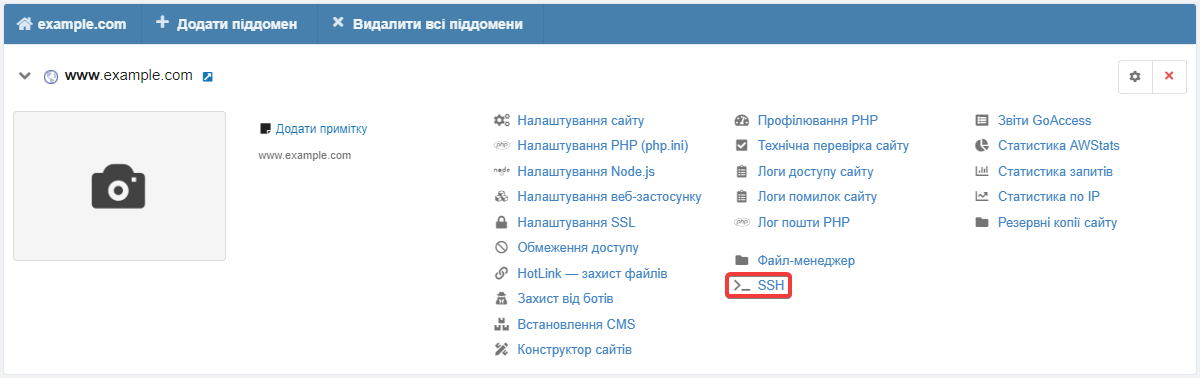
Консоль
- Виконайте стандартну команду підключення (замість
exampleіexample.ftp.toolsвикористовуйте свої логін і хост SSH):ssh example@example.ftp.tools - Коли з'єднання буде встановлено, введіть пароль SSH. ⚠️ З метою безпеки в Linux-системах при введенні пароля або його вставці з буфера обміну символи не відображаються на екрані.
PuTTY
PuTTY — безкоштовний клієнт для протоколів SSH, telnet тощо.
- Завантажте і запустіть PuTTY.
- Вкажіть налаштування підключення та натисніть «Open»:
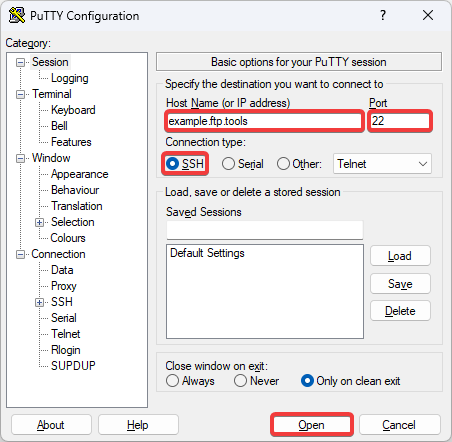
- «Host Name (or IP address)» — хост SSH.
- «Port» —
22. - «Connection type» — «SSH».
- Якщо висвітиться попередження, значить, ключ сервера відсутній у кеші PuTTY (це нормально для першого підключення) або змінився. Для підключення натисніть «Accept» або «Connect Once»:
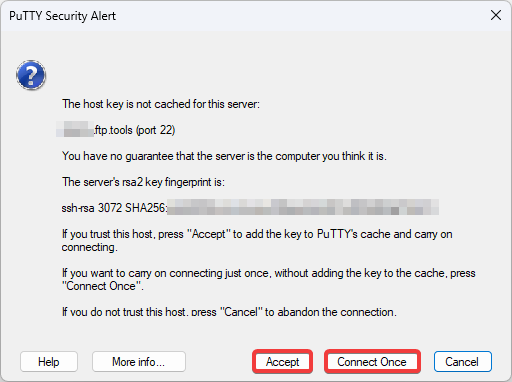
- «Accept» — підключитися і зберегти ключ поточного сервера в кеші PuTTY (при наступних підключеннях попередження не буде виводитися, поки не буде очищено кеш PuTTY або не зміниться ключ сервера).
- «Connect Once» — підключитися без збереження ключа в кеші PuTTY (при подальшому підключенні попередження буде виводитися повторно).
- «Cancel» — не підключатися і не зберігати ключ у кеші.
- Після підключення введіть логін і пароль SSH. Пароль можна вводити або вручну, або скопіювати і вставити його правою кнопкою миші. ⚠️ З метою безпеки в Linux-системах при введенні пароля або його вставці з буфера обміну символи не відображаються на екрані.
(12)
Коментарі
[16:17:37.750] Failed to set up socket for dynamic port forward to remote port 14821: Socket closed. TCP port forwarding may be disabled, or the remote server may have crashed. See the VS Code Server log above for details.
[16:17:37.799] > channel 3: open failed: administratively prohibited: open failed
> channel 4: open failed: administratively prohibited: open failed
>
[16:17:37.801] ERROR: TCP port forwarding appears to be disabled on the remote host. Ensure that the sshd_config has `AllowTcpForwarding yes`. Contact your system administrator if needed.
Однак для синхронізації файлів ви можете скористатися FTP або SFTP плагінами, наприклад за інструкцією https://www.ukraine.com.ua/wiki/hosting/files/ftp/ide/vscode/ , або функціоналом GitHub Actions, що більш детально описано в інструкції https://www.ukraine.com.ua/wiki/hosting/other/github-actions/ .
У випадку виникнення додаткових запитань, зверніться до технічної підтримки, що можна зробити натиснувши на кнопку повідомлення у правому нижньому куті сторінки.
[10:43:44.164] stderr> channel 4: open failed: administratively prohibited: open failed
[10:43:44.165] Failed to set up socket for dynamic port forward to remote port 14385: Socket closed. TCP port forwarding may be disabled, or the remote server may have crashed. See the VS Code Server log above for details.
[10:43:44.165] Failed to set up socket for dynamic port forward to remote port 14385: Socket closed. TCP port forwarding may be disabled, or the remote server may have crashed. See the VS Code Server log above for details.