Керування файлами cookie, які використовуються для реклами, таких як персоналізація реклами, ремаркетинг і аналіз ефективності реклами.
2.5.2.3.2. Налаштування підключення по FTP і SFTP у VS Code
Розширення «Remote - SSH» не підтримується
Офіційне розширення Remote - SSH потребує встановлення та налаштування на сервері додаткового ПЗ. Через технічні особливості роботи хостингу така синхронізація не підтримується.Організувати синхронізацію можна за допомогою спеціалізованих розширень, наприклад SFTP від Natizyskunk. Детальний опис розширення та його можливостей доступний на GitHub.
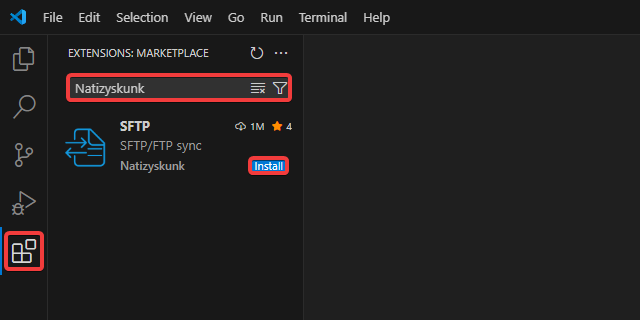
- Встановіть розширення «SFTP» від Natizyskunk кнопкою «Install» на сторінці маркетплейса або через розділ розширень у VS Code:
- Відкрийте конфігураційний файл розширення — в палітрі команд виберіть «SFTP: Config» (палітра відкривається поєднанням Ctrl+Shift+P у Windows/Linux або Cmd+Shift+P на macOS).
- Вкажіть налаштування підключення та збережіть зміни:
{
    "name": "example",
    "host": "example.ftp.tools",
    "protocol": "ftp",
    "port": 21,
    "username": "example_ftp",
    "password": "password",
    "remotePath": "/",
    "uploadOnSave": true,
    "ignore": [
        ".vscode"
    ]
}
Параметри:
name— довільна назва підключення.host— хост FTP.username— логін FTP.password— пароль FTP.remotePath— відносний шлях від каталогу доступу FTP до потрібного каталогу. Приклади:/— доступ безпосередньо в каталог доступу FTP.
uploadOnSave— автоматична синхронізація при збереженні змін.ignore— список файлів і каталогів, які будуть ігноруватися при завантаженні проекту на сервер.
{
    "name": "example",
    "host": "example.ftp.tools",
    "protocol": "sftp",
    "port": 22,
    "username": "example",
    "password": "password",
    "remotePath": "/home/example/",
    "uploadOnSave": true
}
Параметри:
name— довільна назва підключення.host— хост SSH.username— логін SSH.password— пароль SSH.remotePath— абсолютний шлях від кореня файлової системи сервера до потрібного каталогу, деexample— це назва хостинг-акаунта. Приклади:/home/example— доступ у кореневий каталог хостинг-акаунта./home/example/path/to/dir— доступ у підкаталогpath/to/dirвсередині хостинг-акаунта.
uploadOnSave— автоматична синхронізація при збереженні змін.
Детальніше про ключі див. SSH-ключі і SSH-аутентифікація за ключами.{ "name": "example", "host": "example.ftp.tools", "protocol": "sftp", "port": 22, "username": "example", "privateKeyPath": "/path/to/id_rsa" "passphrase": true, "remotePath": "/home/example/", "uploadOnSave": true }Параметри:
name— довільна назва підключення.host— хост SSH.username— логін SSH.privateKeyPath— шлях до файлу приватного ключа на вашому пристрої.passphrase— використовується, коли приватний ключ зашифрований парольною фразою:true— парольну фразу треба буде вводити при кожному підключенні.- Щоб не вводити парольну фразу при кожному підключенні, замість
trueможна вказати саму парольну фразу в подвійних лапках. - Якщо приватний ключ не зашифрований парольною фразою, можна або залишити
trueі при запиті парольної фрази просто натискати Enter, або видалити цей рядок з конфігурації.
remotePath— абсолютний шлях від кореня файлової системи сервера до потрібного каталогу, деexample— це назва хостинг-акаунта. Приклади:/home/example— доступ у кореневий каталог хостинг-акаунта./home/example/path/to/dir— доступ у підкаталогpath/to/dirвсередині хостинг-акаунта.
uploadOnSave— автоматична синхронізація при збереженні змін.
- Підключіться до сервера і завантажте вміст каталогу з
remotePathна локальний пристрій — у паліті команд виберіть «SFTP: Download Project» і створене підключення. - Дочекайтеся завершення завантаження — статус виводиться в лівому нижньому кутку VS Code.
Далі після збереження будь-яких змін у локальній копії проєкту вони автоматично синхронізуватимуться із сервером. Також через контекстне меню в списку файлів можна вручну запускати синхронізацію в потрібний бік.
(5)
Коментарі