Керування файлами cookie, які використовуються для реклами, таких як персоналізація реклами, ремаркетинг і аналіз ефективності реклами.
4.3.1.3.1. Налаштування фільтрів у WebMail.Online
Важливі моменти:
- Порядок фільтрів у групі має значення і його можна змінювати.
- За замовчуванням фільтри застосовуються тільки для нових вхідних листів і не впливають на існуючі листи. Щоб застосувати їх для існуючих листів, використовуйте спеціальну кнопку ⚡️.
- Дію «Відкинути з повідомленням» не можна виконувати одночасно з іншими діями доставки (переміщення до папки, пересилання тощо). Щоб уникнути помилок, додавайте в кінці ланцюжків з такими правилами дію «Завершити виконання».
Фільтри дозволяють автоматизувати обробку пошти та задавати дії, які будуть виконуватися за певних умов. Наприклад, можна зробити так, щоб листи від певних відправників або з певним текстом у темі чи тілі листа автоматично пересилалися на іншу скриньку, переміщувалися до певної папки або видалялися.
Створення фільтра
- Відкрийте налаштування WebMail.Online і перейдіть у розділ «Фільтри».
- На вкладці з потрібною групою фільтрів натисніть «Новий фільтр»:

- Вкажіть назву фільтра, умови для його спрацьовування та дії, які потрібно виконати при спрацьовуванні умов:

- Збережіть зміни та перевірте роботу фільтра, відтворивши умови, за яких він має спрацювати.
Керування фільтрами
У рядку з кожним фільтром виводяться кнопки керування:
- ⚡️ — застосувати фільтр для існуючих листів. ⚠️ Не працює для фільтрів, в яких є дії надсилання листів.
- ▶️/⏸️ — увімкнути/вимкнути фільтр.
- ↕️ — змінити порядок фільтрів у групі.
- ✏️ — змінити налаштування фільтра.
- ❌ — видалити фільтр.
Лог
Для аналізу можливих проблем у роботі фільтрів можна використовувати лог: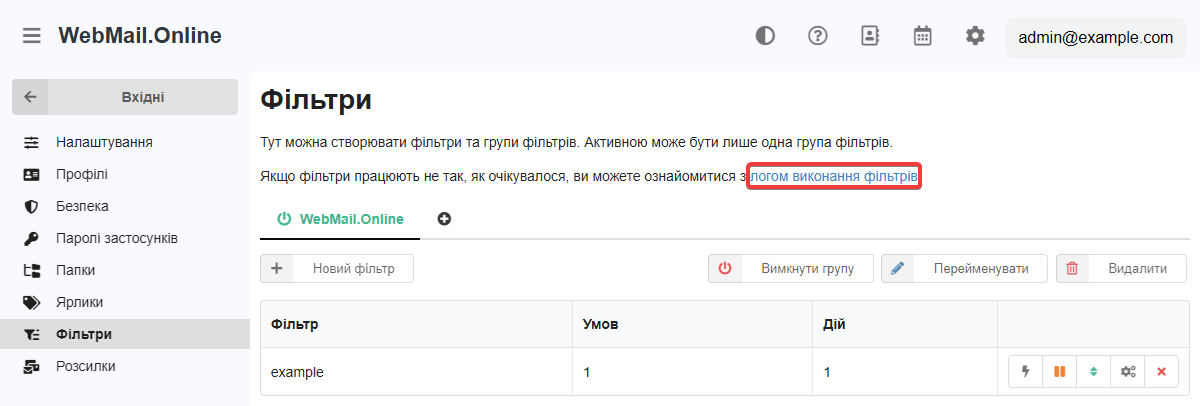
(2)