Керування файлами cookie, які використовуються для реклами, таких як персоналізація реклами, ремаркетинг і аналіз ефективності реклами.
4.3.1.1.3. Імпорт та експорт контактів у WebMail.Online
flowchart LR
subgraph "📥 Імпорт"
vcf1@{ shape: rounded, label: "📄 vCard" }
wmc@{ shape: rounded, label: "📧 WebMail classic" }
end
wmo@{ shape: circle, label: "📧 WebMail.Online" }
subgraph "📤 Експорт"
vcf2@{ shape: rounded, label: "📄 vCard" }
csv@{ shape: rounded, label: "📄 CSV" }
end
vcf1 & wmc-->wmo
wmo-->vcf2 & csv
Формати
vCard
Формат vCard використовується для імпорту та експорту контактів. Файли в цьому форматі являють собою звичайні текстові файли з розширенням .vcf, в яких містяться окремі записи типу vCard з інформацією по кожному з контактів — ім'ям, електронною поштою, номерами телефонів, адресою та ін. Формат підходить для імпорту в Gmail, інші поштові клієнти (окрім Outlook, де для імпорту можуть знадобиться додаткові інструменти) і назад у WebMail.Online.
CSV
Формат CSV у WebMail.Online використовується тільки для експорту контактів. На відміну від vCard, дані зберігаються у вигляді таблиці зі значеннями, розділеними комою. Формат підходить для імпорту в Gmail та інші поштові клієнти (при імпорті в Outlook підходить більше, ніж vCard, однак результат залежить від роботи конкретної версії самого Outlook).
Імпорт
З файлу
- Відкрийте розділ «Контакти».
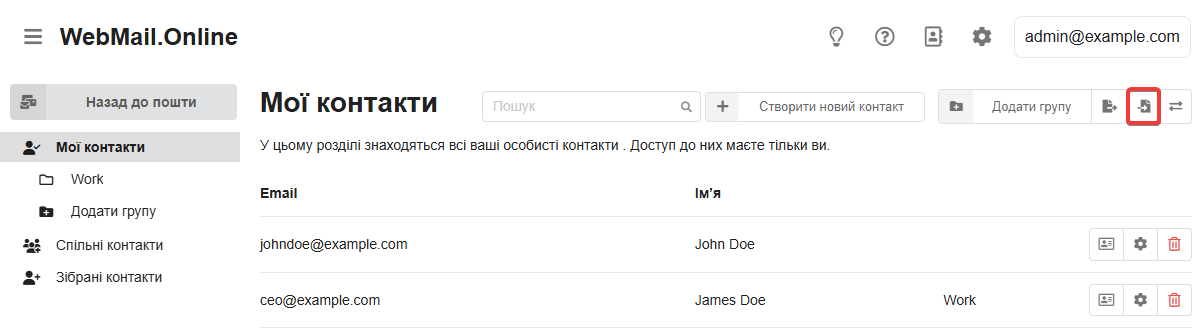
- Виберіть потрібний розділ контактів (усередині розділу «Мої контакти» додатково можна вибрати групу) і натисніть «Імпортувати контакти з файлу»:
- Виберіть файл контактів у форматі vCard і натисніть «Імпортувати контакти з файлу»:
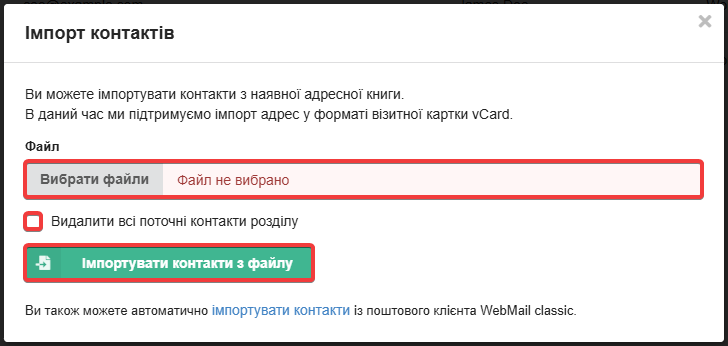 Опція «Видалити всі поточні контакти розділу» — якщо увімкнена, всі контакти у вибраному розділі перед імпортом будуть видалені.
З WebMail classic
Імпортувати можна тільки контакти, створені для цієї ж поштової скриньки через інтерфейс WebMail classic.
- Відкрийте розділ «Контакти».
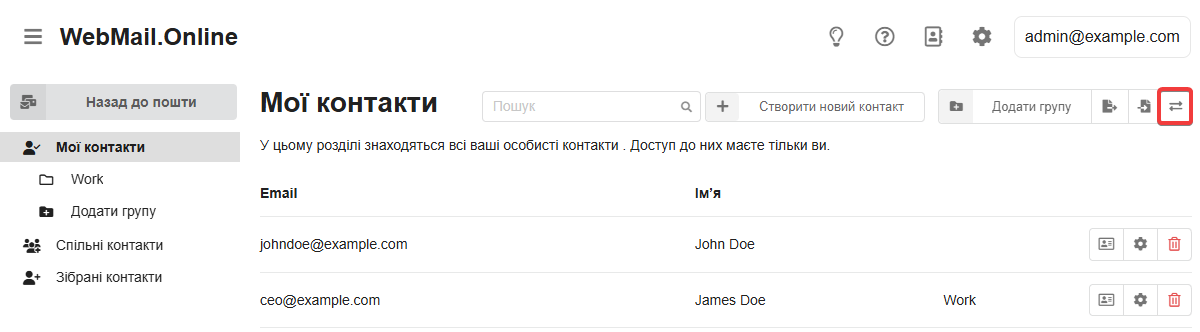
- Виберіть потрібний розділ контактів (усередині розділу «Мої контакти» додатково можна вибрати групу) і натисніть «Імпортувати контакти з WebMail classic»:
- Виберіть варіант імпорту та натисніть «Імпортувати X контактів з поштового клієнта WebMail classic»:
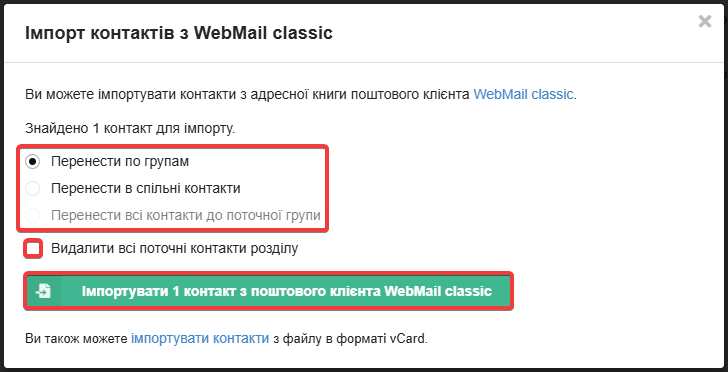
- Варіанти імпорту:
- «Перенести по групах» — усі контакти переносяться в розділ «Мої контакти» у такі самі групи, у яких вони були в WebMail classic.
- «Перенести в спільні контакти» — усі контакти переносяться в розділ «Спільні контакти», вихідні групи не зберігаються.
- «Перенести всі контакти до поточної групи» — усі контакти переносяться у вибрану групу в розділі «Мої контакти», вихідні групи не зберігаються.
- Опція «Видалити всі поточні контакти розділу» — якщо увімкнена, всі контакти у вибраному розділі перед імпортом будуть видалені.
Експорт
- Відкрийте розділ «Контакти».
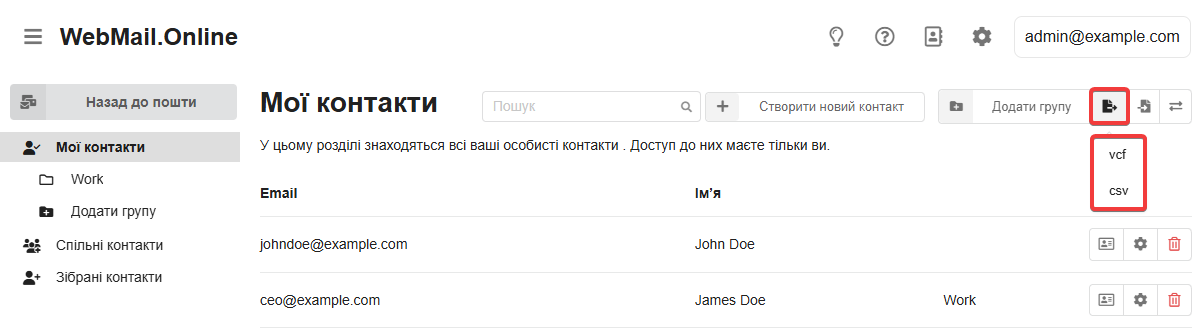
- Виберіть потрібний розділ контактів (усередині розділу «Мої контакти» додатково можна вибрати групу), натисніть «Експортувати всі контакти цього розділу» і виберіть потрібний формат: