Керування файлами cookie, які використовуються для реклами, таких як персоналізація реклами, ремаркетинг і аналіз ефективності реклами.
4.3.1.1.1. Контакти та адресні книги у WebMail.Online
Керування контактами виконується в розділі «Контакти».
Контакти
Один контакт може знаходитися тільки в одній адресній книзі. При цьому допускається створення декількох контактів з однаковими даними в різних адресних книгах.
Контакт містить інформацію про конкретну адресу та її власника.
Створення
Для створення контакту:
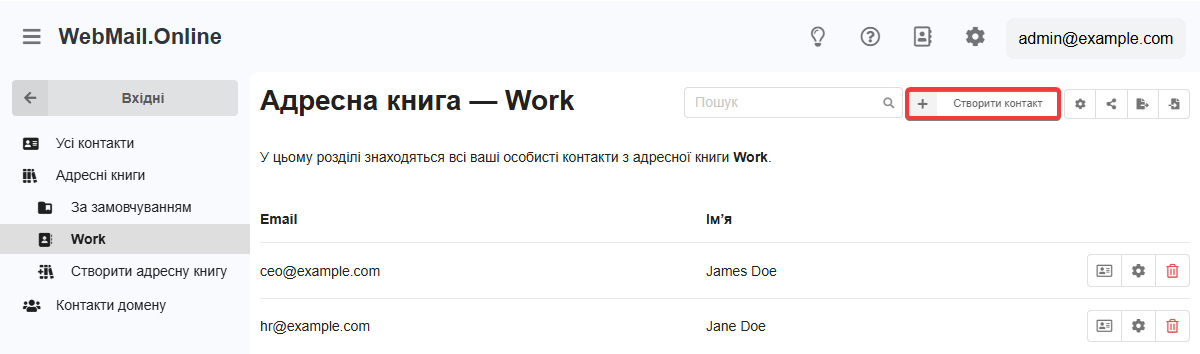
- У розділі «Контакти» — у правому верхньому куті натисніть «Створити контакт» (якщо в бічному меню вибрано конкретну адресну книгу, контакт буде створено одразу в ній):
- При перегляді листа — натисніть на адресу відправника, а потім «Додати» (виводиться, коли відправника немає в контактах).
Форма створення контакту:
- «Адресна книга» — в якій адресній книзі буде створено контакт.
- «Персональні дані» — ім'я та прізвище, також можна додавати додаткові поля: префікс, по батькові, дівоче прізвище, суфікс, ім'я, що відображається, прізвисько, організація, відділ, посада, стать, день народження, річниця, менеджер, помічник, чоловік, дружина, нотатки.
- «Контактні дані» — електронна адреса, також можна додавати додаткові поля: телефон, адреса, веб-сайт.
Редагування
Для редагування контакту:
- У розділі «Контакти» — у бічному меню виберіть адресну книгу з контактом і в рядку контакту натисніть ⚙️ або спочатку 🪪, а потім «Редагувати».
- При перегляді листа — натисніть на адресу відправника, потім «Інформація» (виводиться, коли відправник є в контактах) і «Редагувати».
Форма редагування контакту аналогічна формі створення.
Перенесення між адресними книгами
Для перенесення контакту між адресними книгами достатньо відкрити його редагування і в полі «Адресна книга» вибрати іншу адресну книгу.
Видалення
Увага!
З метою безпеки рекомендуємо експортувати контакти перед їх видаленням.Щоб видалити контакт, у розділі «Контакти» в бічному меню виберіть адресну книгу з цим контактом і в рядку контакту натисніть 🗑.
Адресні книги
Всі контакти зберігаються в адресних книгах різних типів. Завдяки цьому можна створювати особисті контакти, групи контактів (наприклад, розподілити пошти співробітників компанії по адресних книгах окремих відділів), а також загальні контакти, які будуть доступні всім поштовим скринькам поштового домену. Створеними адресними книгами можна ділитися з іншими поштовими скриньками в межах наших сервісів.
Адресні книги можна використовувати не тільки для організації контактів, але і вказувати їх в якості одержувача при написанні листа — достатньо почати вводити назву адресної книги в полі «Кому» і система запропонує її вибрати. Лист в даному випадку буде надіслано всім контактам з адресної книги.
Типи
| Адресна книга за замовчуванням | Створені адресні книги | Контакти домену | |
|---|---|---|---|
| Рівень доступу | Доступна тільки в поштовій скриньці | Доступна в поштовій скриньці | Доступні у всіх поштових скриньках поштового домену |
| Делегування доступу | ❌ | ✅ (тільки для корпоративної пошти) | ❌ (не потрібно в межах поштового домену) |
| Перейменування | ❌ | ✅ | ❌ |
| Видалення | ❌ | ✅ | ❌ |
| Доступ по CardDAV | ✅ | ✅ | ✅ |
Створення
У розділі «Контакти» в бічному меню натисніть «Створити адресну книгу».
Перейменування та видалення
У розділі «Контакти» в бічному меню виберіть адресну книгу і в правому верхньому куті натисніть ⚙️.
Делегування доступу
Важливі моменти:
- Делегувати доступ можуть тільки власники поштових скриньок корпоративної пошти.
- Поштові скриньки, яким надається доступ:
- Мають обслуговуватися у нас.
- Можуть бути будь-якого типу: поштою хостинг-акаунта або корпоративною поштою.
- Можуть відноситися до будь-яких поштових доменів (крім публічних, таких як Gmail тощо).
Делегування доступу дозволяє поділитися адресною книгою з іншою поштовою скринькою. Така адресна книга буде видима в контактах і у власника, і у користувачів з делегованим доступом. Додатково можна керувати рівнем доступу: тільки читання або читання і запис.
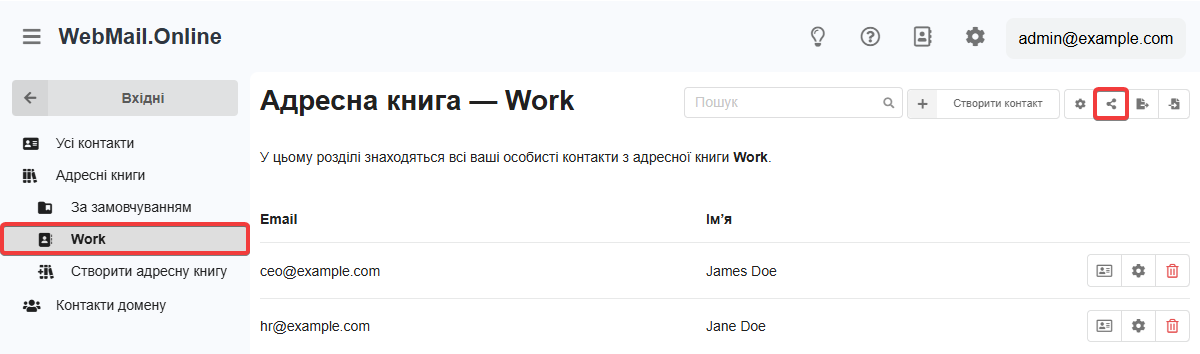
- У розділі «Контакти» в бічному меню виберіть створену адресну книгу і в правому верхньому куті натисніть кнопку керування доступом:
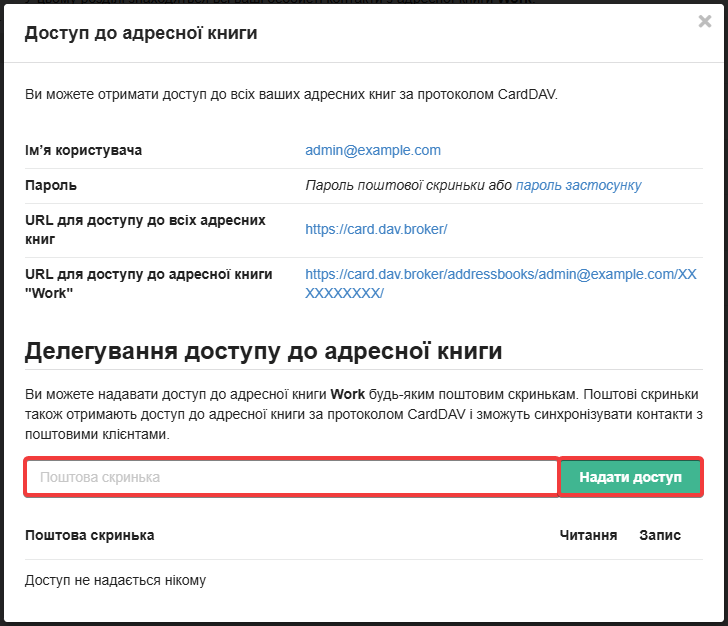
- У вікні керування доступом введіть адресу поштової скриньки, якій ви хочете надати доступ, і натисніть «Надати доступ»:
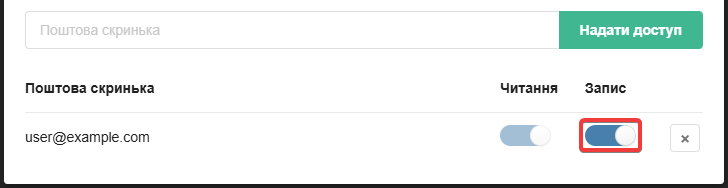
- Якщо потрібно дозволити вносити зміни в адресну книгу, додатково надайте право на запис:
Коли доступ кому-небудь делеговано, кнопка керування доступом стає помаранчевого кольору.
Для закриття доступу відкрийте вікно керування доступом і видаліть адреси зі списку. Також користувач з делегованим доступом може самостійно від нього відмовитися.