Керування файлами cookie, які використовуються для реклами, таких як персоналізація реклами, ремаркетинг і аналіз ефективності реклами.
4.3.1.1.2. Доступ по CardDAV до контактів WebMail.Online
Усі контакти та адресні книги WebMail.Online зберігаються на нашому сервері card.dav.broker і синхронізуються по протоколу CardDAV. За необхідності їх можна додатково синхронізувати зі сторонніми поштовими клієнтами, які підтримують цей протокол.
Дані для підключення
- Відкрийте WebMail.Online.
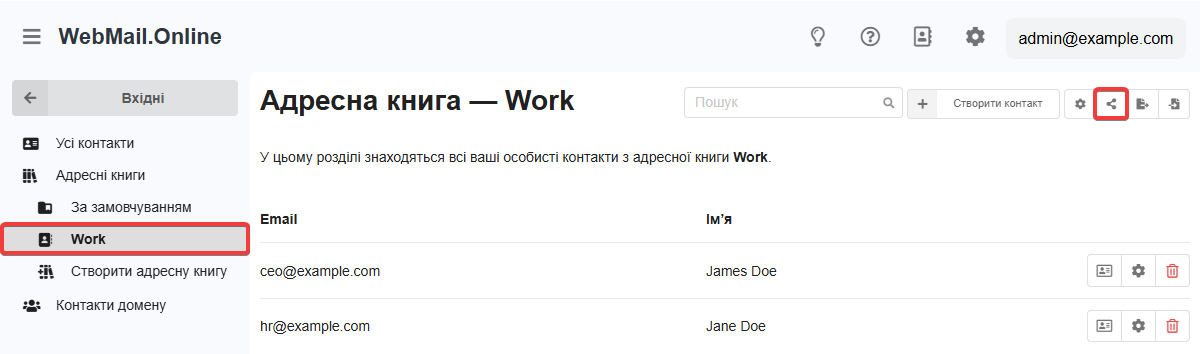
- У розділі «Контакти» в бічному меню виберіть адресну книгу і в правому верхньому куті натисніть кнопку керування доступом:
- У вікні керування доступом скопіюйте дані для підключення та використовуйте їх при налаштуванні синхронізації у вашому поштовому клієнті:
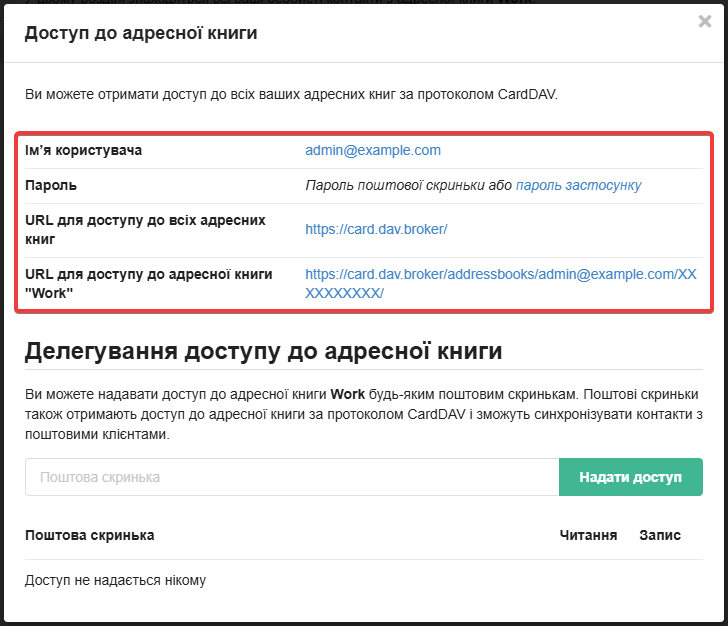
- «Ім'я користувача» — назва поштової скриньки з адресною книгою.
- «Пароль» — використовуйте пароль поштової скриньки з адресною книгою (або пароль застосунку, якщо вони налаштовані).
- «URL для доступу до всіх адресних книг» — посилання для доступу до всіх адресних книг поштової скриньки (підтримують не всі поштові клієнти).
- «URL для доступу до адресної книги» — посилання для доступу до вибраної адресної книги поштової скриньки.
Сторонні поштові клієнти
Підтримка CardDAV
Не у всіх поштових клієнтах є вбудована підтримка синхронізації по CardDAV:- Підтримують через сторонні плагіни — Outlook (платні плагіни EVO Collaborator for Outlook (ECO), gSyncit).
- Не підтримують — WebMail classic, Spark, стандартний застосунок Контакти для macOS (підтримка заявлена, але фактично синхронізація не працює належним чином).
- Відкрийте Thunderbird.
- У бічному меню перейдіть до адресних книг (або натисніть Alt+2).
- Натисніть кнопку додавання адресної книги та виберіть додавання адресної книги CardDAV.
- Вкажіть адресу поштової скриньки з адресною книгою, URL для доступу до адресної книги (або до всіх адресних книг) і натисніть кнопку продовження.
- Введіть пароль поштової скриньки.
- Виберіть потрібні адресні книги з доступних і натисніть кнопку продовження.
- Відкрийте Betterbird.
- У бічному меню перейдіть до адресних книг (або натисніть Alt+2).
- Натисніть кнопку додавання адресної книги та виберіть додавання адресної книги CardDAV.
- Вкажіть адресу поштової скриньки з адресною книгою, URL для доступу до адресної книги (або до всіх адресних книг) і натисніть кнопку продовження.
- Введіть пароль поштової скриньки.
- Виберіть потрібні адресні книги з доступних і натисніть кнопку продовження.
Увага!
The Bat! синхронізує всі адресні книги, незалежно від вказаного URL для доступу.- Відкрийте The Bat!.
- У головному меню натисніть «Tools → Address Book» (або натисніть F8).
- У лівому верхньому куті натисніть «➕ → Add address book».
- Вкажіть назву адресної книги та натисніть «Advanced».
- Вкажіть налаштування підключення та в правому верхньому куті натисніть ✅:
- «Synchronize» — коли виконувати синхронізацію.
- «Book type» — «Associated with a CardDAV service».
- «Server Address» — URL для доступу до всіх адресних книг.
- «User ID / Email» — адреса поштової скриньки з адресною книгою.
- «Password» — пароль поштової скриньки.
- У бічному меню виберіть створену адресну книгу і в її меню натисніть «Synchronize».