Керування файлами cookie, які використовуються для реклами, таких як персоналізація реклами, ремаркетинг і аналіз ефективності реклами.
4.3.3.2. Налаштування поштового клієнта Thunderbird
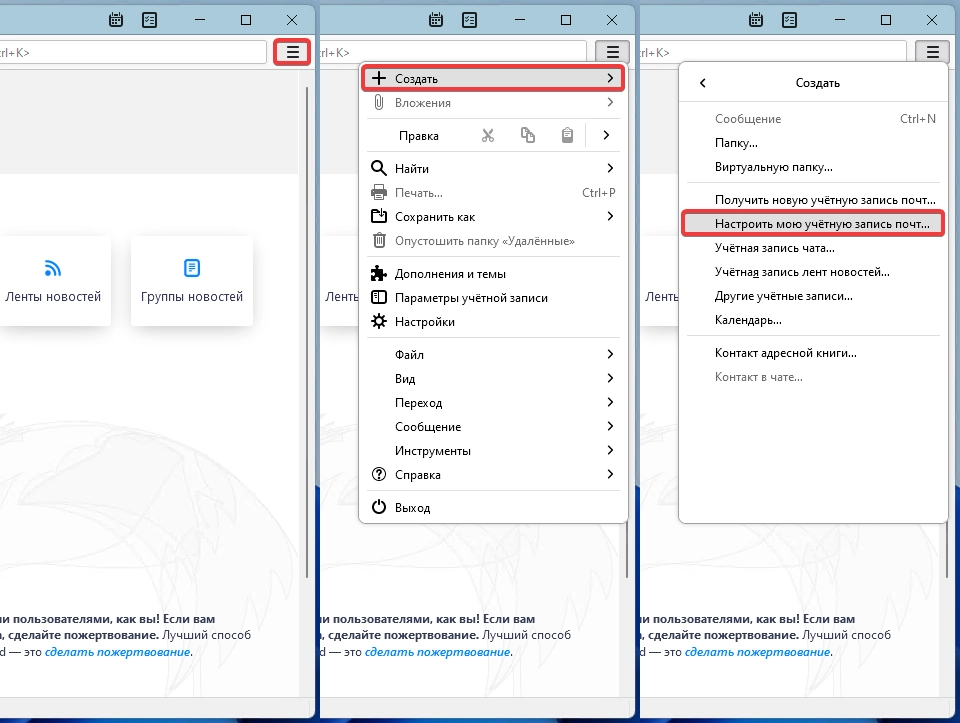
- Натисніть «Створити → Налаштувати мій обліковий запис пошти» в основному меню:
- Заповніть поля та натисніть «Налаштувати вручну»:
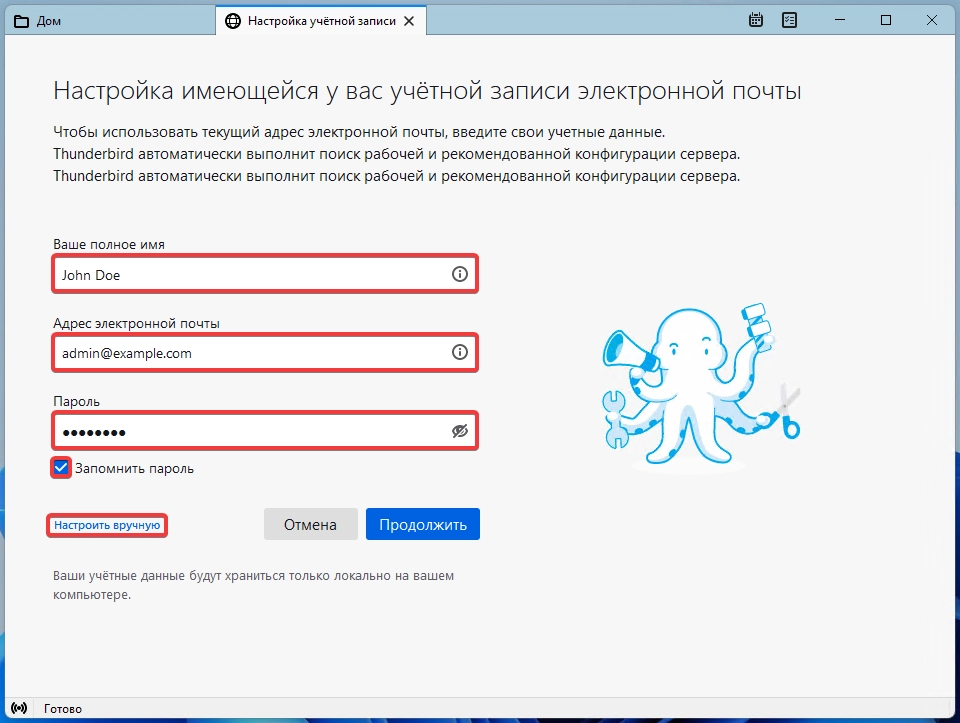
- «Ваше повне ім'я» — ваше ім'я в довільній формі.
- «Адреса електронної пошти» — назва поштової скриньки. ⚠️ Якщо в назві домену є символи національного алфавіту, наприклад кирилиця, назву скриньки потрібно сконвертувати в Punycode.
- «Пароль» — пароль поштової скриньки.
- «Запам'ятати пароль» — увімкніть, якщо не хочете вводити пароль при кожному підключенні до сервера.
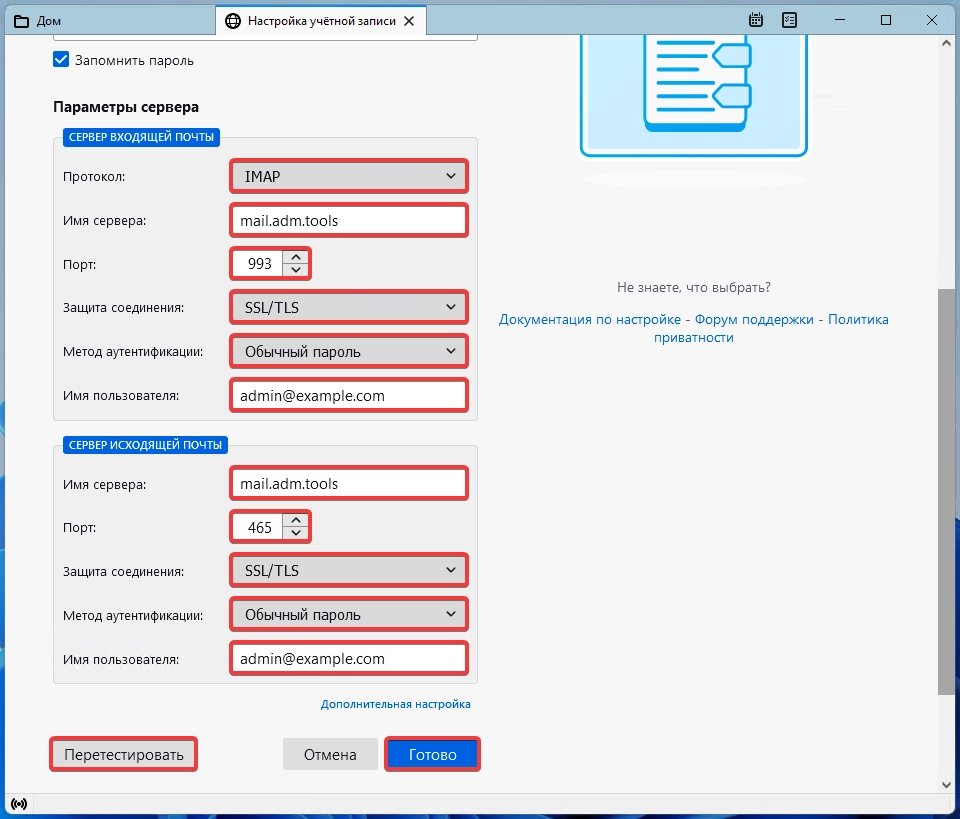
- Вкажіть налаштування та натисніть «Перетестувати», а потім «Готово»:
 Щоб не вводити налаштування вручну щоразу, можна використовувати автоконфігурування.
- Сервер вхідної пошти:
- «Протокол» — «IMAP».
- «Ім'я сервера» —
mail.adm.tools. - «Порт» —
993. - «Захист з'єднання» — «SSL/TLS».
- «Метод автентифікації» — «Звичайний пароль».
- «Ім'я користувача» — назва поштової скриньки або її частина до
@.
- Сервер вихідної пошти:
- «Ім'я сервера» —
mail.adm.tools. - «Порт» —
465. - «Захист з'єднання» — «SSL/TLS».
- «Метод автентифікації» — «Звичайний пароль».
- «Ім'я користувача» — назва поштової скриньки або її частина до
@.
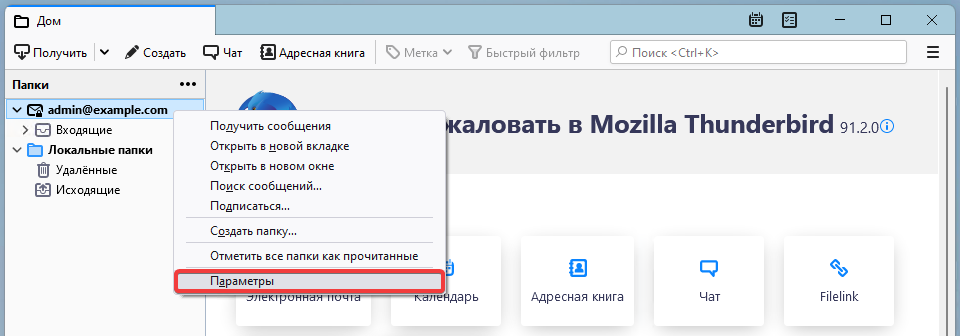
- Натисніть правою кнопкою миші на доданий обліковий запис в основному вікні і виберіть «Параметри»:
- Натисніть «Додатково» в розділі «Параметри сервера»:
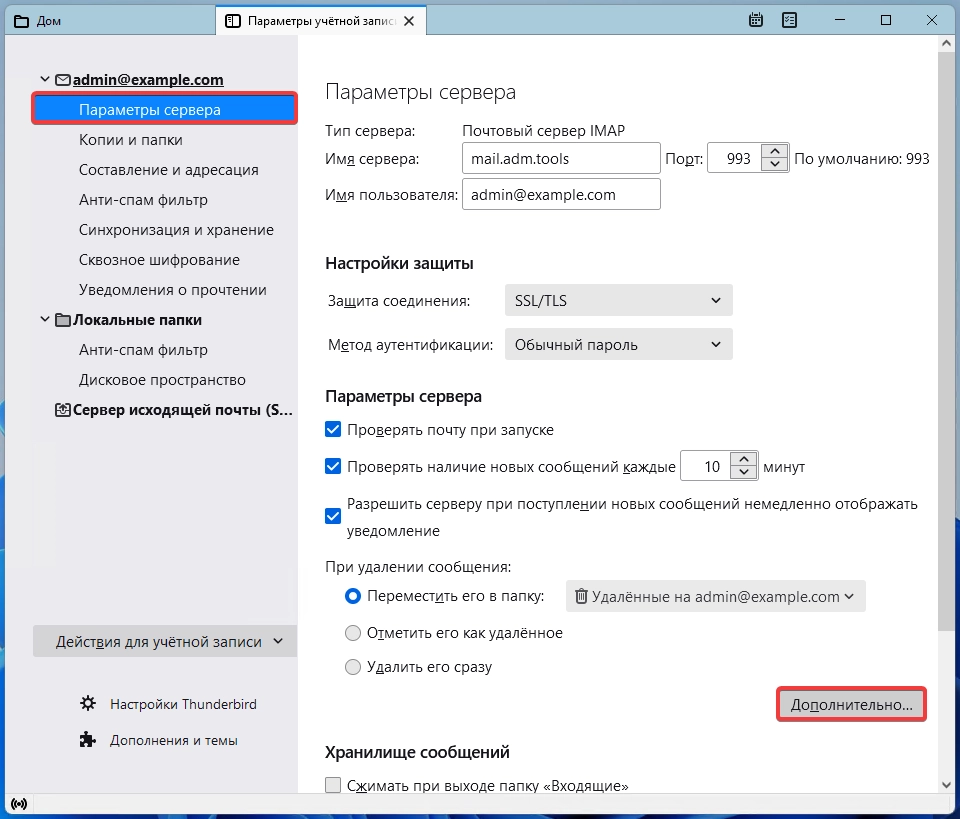
- Вкажіть
INBOX.(з крапкою) у полі «Каталог IMAP-сервера» і натисніть «ОК»: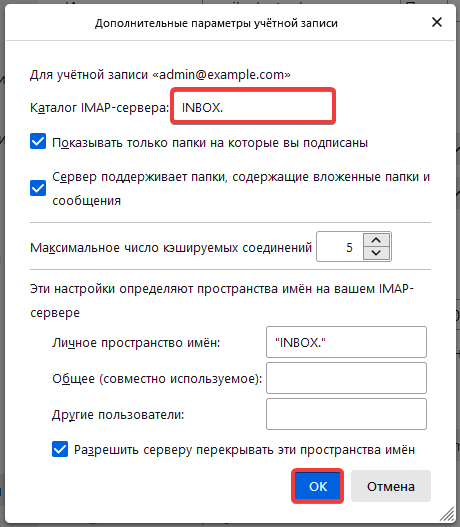
- Перезапустіть Thunderbird і перевірте роботу пошти.
(3)