Керування файлами cookie, які використовуються для реклами, таких як персоналізація реклами, ремаркетинг і аналіз ефективності реклами.
4.3.3.4. Зміна збереженого пароля поштової скриньки в Thunderbird
Увага!
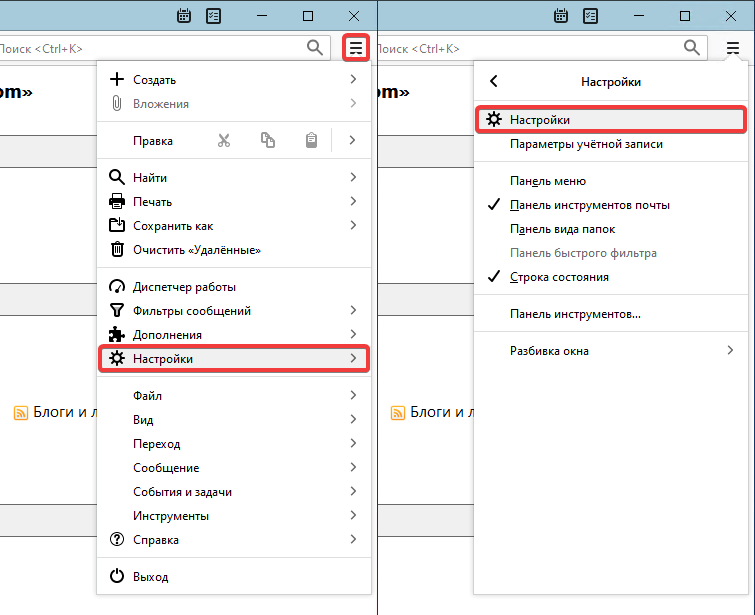
Стаття описує тільки зміну пароля, вказаного в поштовому клієнті. Щоб змінити пароль безпосередньо для самої поштової скриньки, використовуйте інструкцію.- Відкрийте головне меню Thunderbird і перейдіть у розділ «Налаштування → Налаштування»:
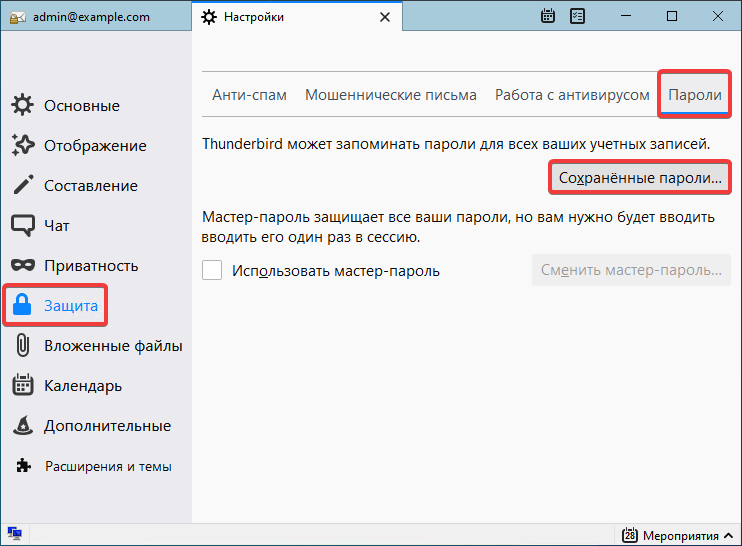
- У розділі «Захист» на вкладці «Паролі» натисніть «Збережені паролі»:
- Натисніть «Відобразити паролі» і підтвердіть операцію:
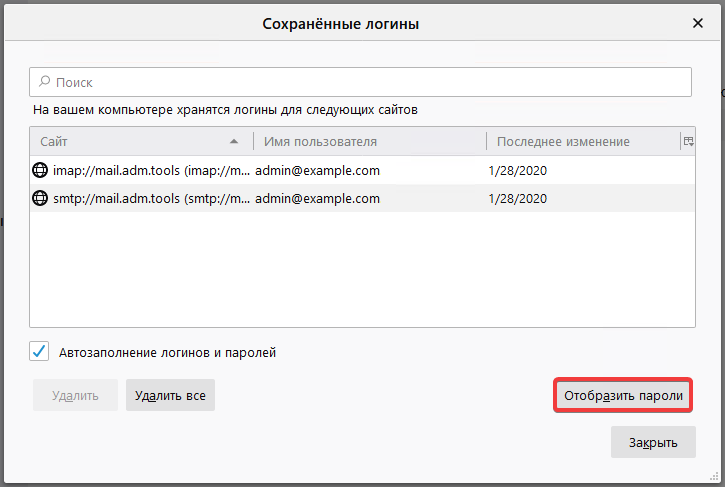
- Клікніть правою кнопкою миші на рядок з адресою потрібної поштової скриньки, в контекстному меню виберіть «Змінити пароль» і вкажіть новий пароль (для кожної скриньки його потрібно вказувати в двох рядках — для протоколу IMAP або POP3 і для протоколу SMTP):
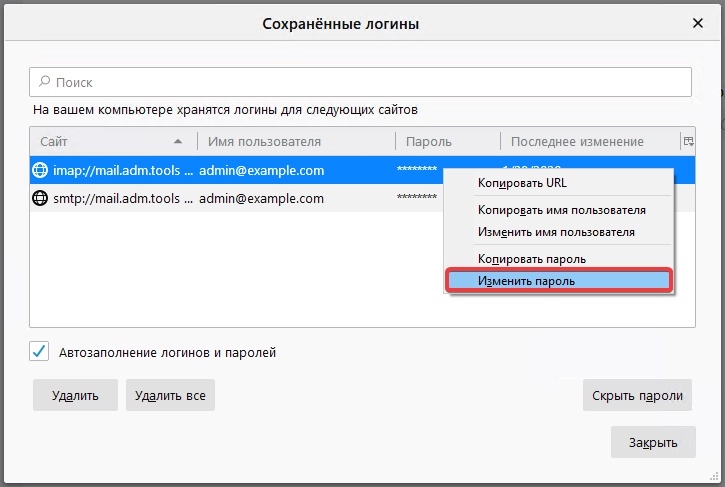
- Перезапустіть Thunderbird.
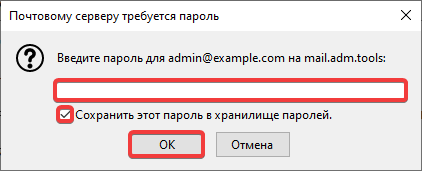
В якості альтернативного варіанту можна у вікні «Збережені логіни» або вибрати у списку рядок з назвою потрібної поштової скриньки і натиснути «Видалити», або, якщо потрібно змінити пароль для всіх доданих у Thunderbird поштових скриньок, використовувати кнопку «Видалити все»: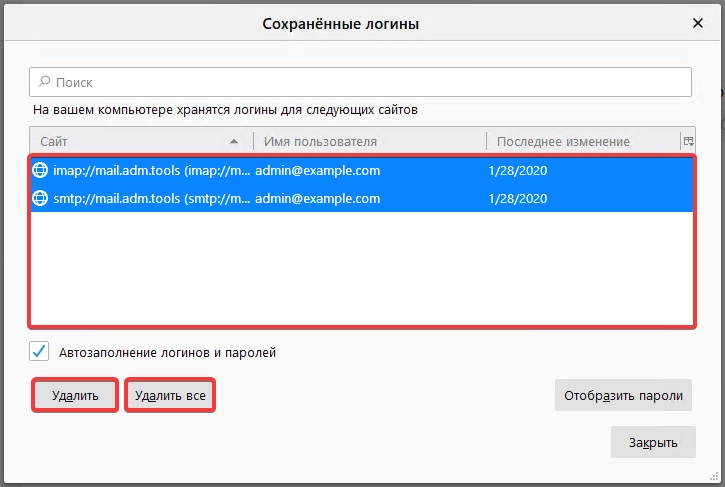 Після підтвердження операції та перезапуску Thunderbird при першому підключенні до поштового сервера поштовим клієнтом автоматично буде запрошено новий пароль: