Керування файлами cookie, які використовуються для реклами, таких як персоналізація реклами, ремаркетинг і аналіз ефективності реклами.
4.3.3.3. Налаштування автоматичного конфігурування Thunderbird
Щоб при налаштуванні пошти в Thunderbird не вводити вручну дані для підключення, можна організувати автоконфігурування. Для цього на сайті потрібно розмістити спеціальний конфігураційний файл у форматі XML. Після цього при налаштуванні пошти поштовий клієнт буде перевіряти наявність цього файлу в стандартних розташуваннях. Якщо файл буде знайдено, налаштування заповняться автоматично і достатньо буде лише вибрати протокол для вхідної пошти: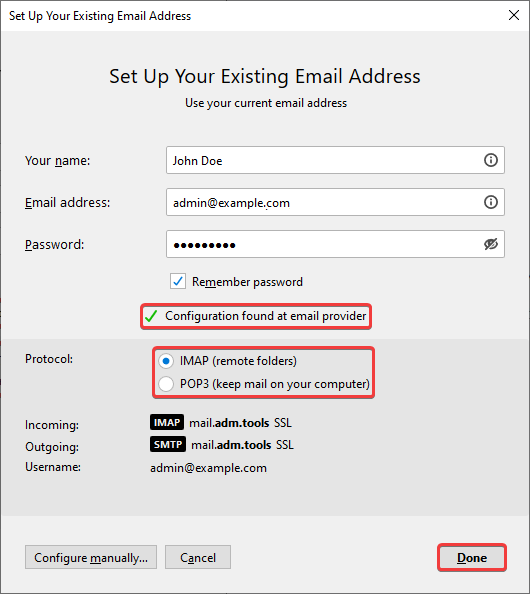
Файл автоконфігурації
Файл містить загальні для всіх користувачів нашого поштового сервісу дані для підключення до поштових скриньок: адреси хостів, номери портів і типи підключення для протоколів IMAP, POP3 і SMTP.
Створіть файл з назвою config-v1.1.xml з таким вмістом:
<?xml version="1.0" encoding="UTF-8"?>
<clientConfig version="1.1">
  <emailProvider id="mail.adm.tools">
    <domain>%EMAILDOMAIN%</domain>
    <displayName>%EMAILADDRESS%</displayName>
    <displayShortName>%EMAILADDRESS%</displayShortName>
    <incomingServer type="imap">
      <hostname>mail.adm.tools</hostname>
      <port>993</port>
      <socketType>SSL</socketType>
      <authentication>password-cleartext</authentication>
      <username>%EMAILADDRESS%</username>
    </incomingServer>
    <incomingServer type="pop3">
      <hostname>mail.adm.tools</hostname>
      <port>995</port>
      <socketType>SSL</socketType>
      <authentication>password-cleartext</authentication>
      <username>%EMAILADDRESS%</username>
    </incomingServer>
    <outgoingServer type="smtp">
      <hostname>mail.adm.tools</hostname>
      <port>465</port>
      <socketType>SSL</socketType>
      <authentication>password-cleartext</authentication>
      <username>%EMAILADDRESS%</username>
    </outgoingServer>
  </emailProvider>
</clientConfig>
Розміщення файлу
Файл автоконфігурації можна розмістити на основному домені або на піддомені autoconfig.
На основному домені
- Завантажте файл автоконфігурації.
- За допомогою файл-менеджера або будь-якого FTP-клієнта розмістіть завантажений файл у кореневому каталозі сайту за шляхом
.well-known/autoconfig/mail/config-v1.1.xml. Абсолютний шлях матиме такий вигляд:/home/example/example.com/www/.well-known/autoconfig/mail/config-v1.1.xml, деexample— назва вашого хостинг-акаунта,example.com— назва вашого поштового домену. - Перевірте доступність файлу за посиланням виду
example.com/.well-known/autoconfig/mail/config-v1.1.xml, деexample.com— назва вашого поштового домену. - Перевірте роботу автоконфігурації при налаштуванні пошти в Thunderbird.
На піддомені autoconfig
- Додайте піддомен з назвою
autoconfig. - Завантажте файл автоконфігурації.
- За допомогою файл-менеджера або будь-якого FTP-клієнта розмістіть завантажений файл у кореневому каталозі піддомену
autoconfigза шляхомmail/config-v1.1.xml. Абсолютний шлях матиме такий вигляд:/home/example/example.com/autoconfig/mail/config-v1.1.xml, деexample— назва вашого хостинг-акаунта,example.com— назва вашого поштового домену. - Перевірте доступність файлу за посиланням виду
autoconfig.example.com/mail/config-v1.1.xml, деexample.com— назва вашого поштового домену. - Перевірте роботу автоконфігурації при налаштуванні пошти в Thunderbird.