Керування файлами cookie, які використовуються для реклами, таких як персоналізація реклами, ремаркетинг і аналіз ефективності реклами.
4.3.9.1. Налаштування поштового клієнта Mailspring
Mailspring — поштовий клієнт з відкритим вихідним кодом для пристроїв з операційною системою Windows, macOS і Linux. Базові функції доступні безкоштовно, розширені — за підпискою.
- Якщо ви запускаєте поштовий клієнт вперше, створіть Mailspring ID (обліковий запис у сервісі Mailspring) або увійдіть під вже існуючим.
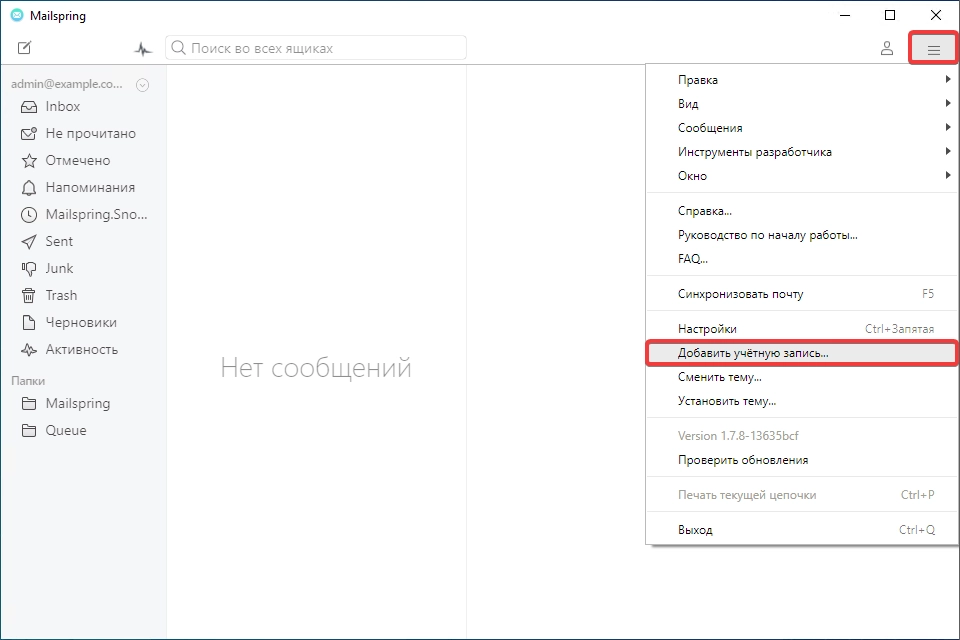
- В основному меню застосунку виберіть «Додати обліковий запис»:
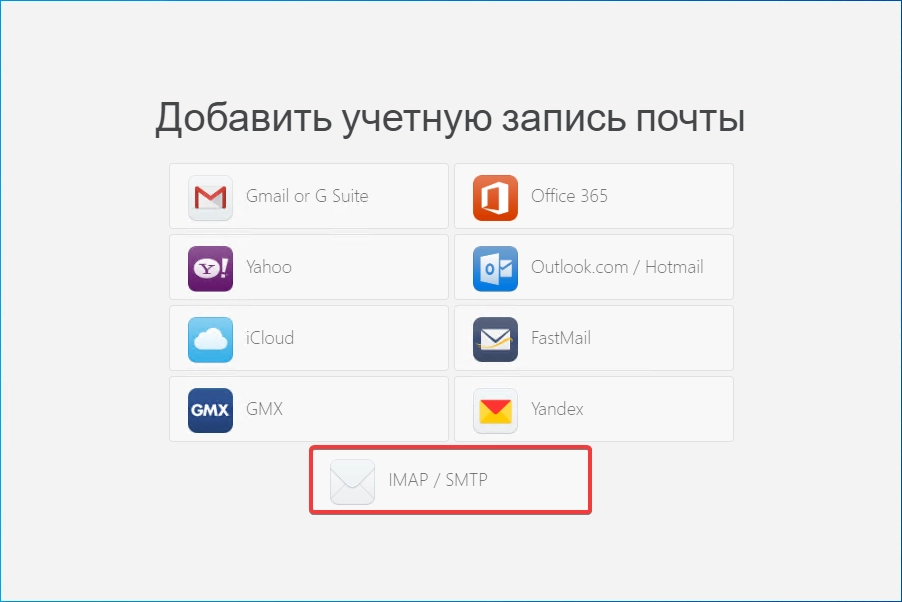
- Натисніть «IMAP/SMTP»:
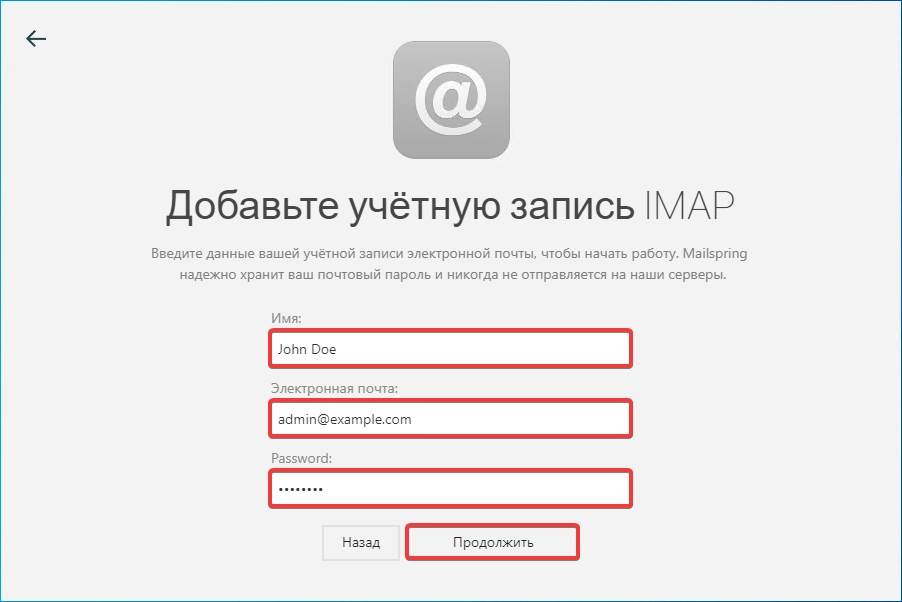
- Вкажіть ваше ім'я, назву та пароль поштової скриньки і натисніть «Продовжити»:
- Вкажіть налаштування підключення та натисніть «Додати обліковий запис»:
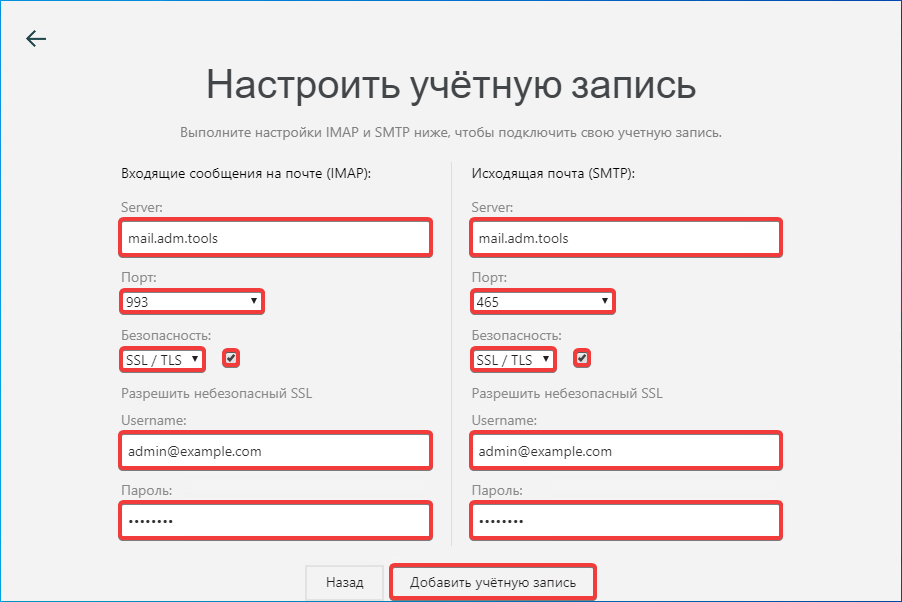
- «Вхідні повідомлення на пошті (IMAP)»:
- «Server» —
mail.adm.tools. - «Порт» — «993».
- «Безпека» — «SSL/TLS».
- «Дозволити небезпечний SSL» — увімкнено.
- «Username» — назва поштової скриньки.
- «Пароль» — пароль поштової скриньки.
- «Вихідна пошта (SMTP)»:
- «Server» —
mail.adm.tools. - «Порт» — «465».
- «Безпека» — «SSL/TLS».
- «Дозволити небезпечний SSL» — увімкнено.
- «Username» — назва поштової скриньки.
- «Пароль» — пароль поштової скриньки.
- Перевірте роботу пошти.