Керування файлами cookie, які використовуються для реклами, таких як персоналізація реклами, ремаркетинг і аналіз ефективності реклами.
4.3.9.4. Налаштування поштового клієнта Evolution (Linux)
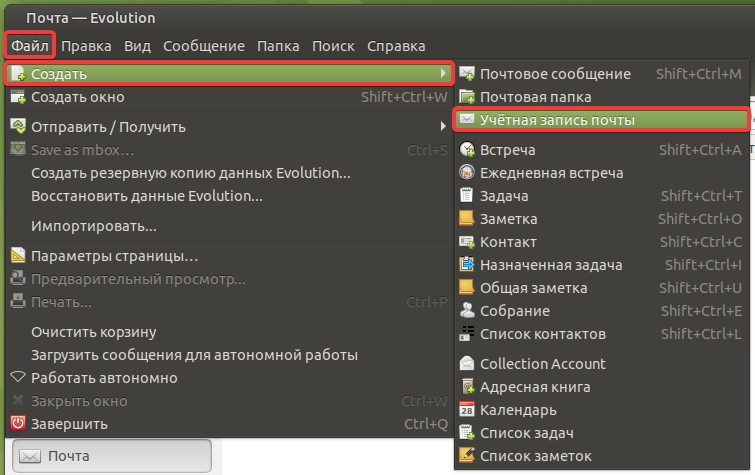
- У верхньому меню виберіть «Файл → Створити → Обліковий запис пошти»:
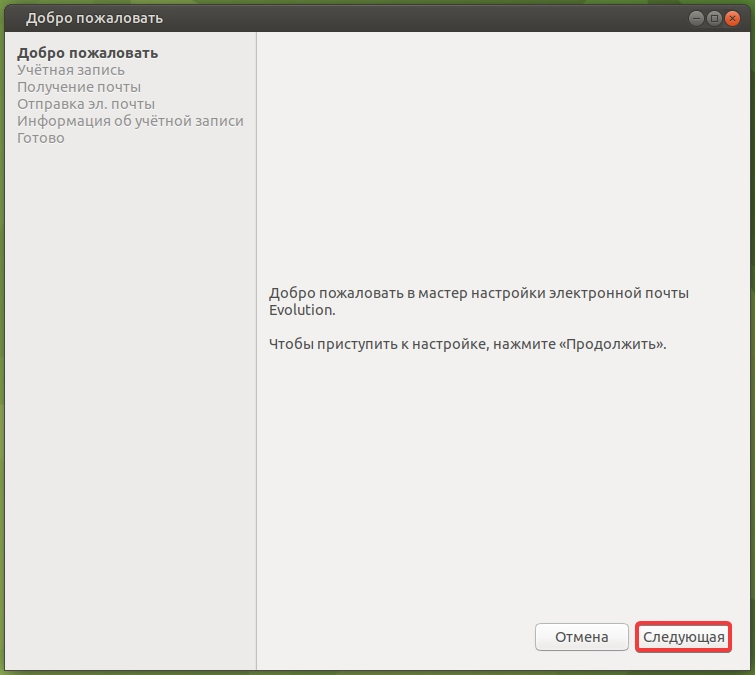
- На сторінці привітання натисніть «Наступна»:
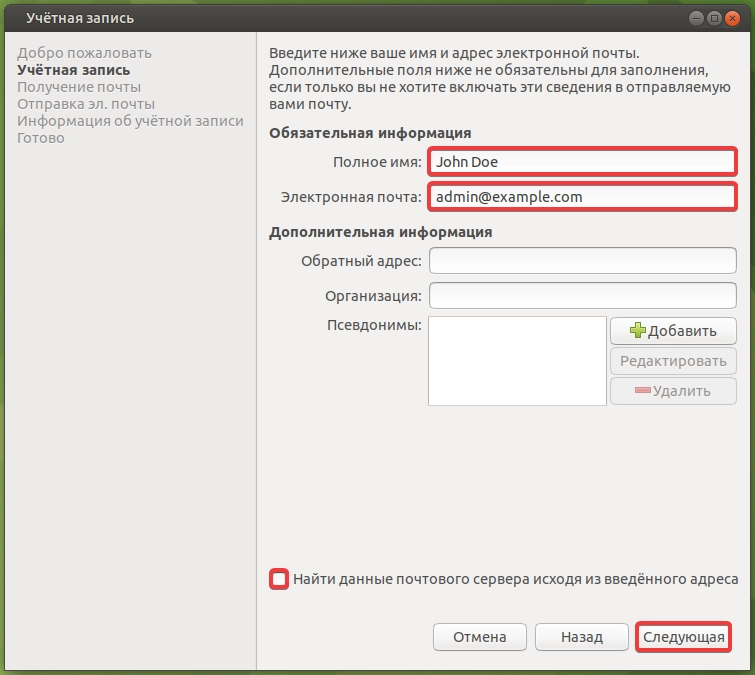
- Вкажіть ваше ім'я, назву поштової скриньки, вимкніть «Знайти дані поштового сервера на основі введеної адреси електронної пошти» і натисніть «Наступна»:
- Вкажіть налаштування вхідної пошти та натисніть «Наступна»:
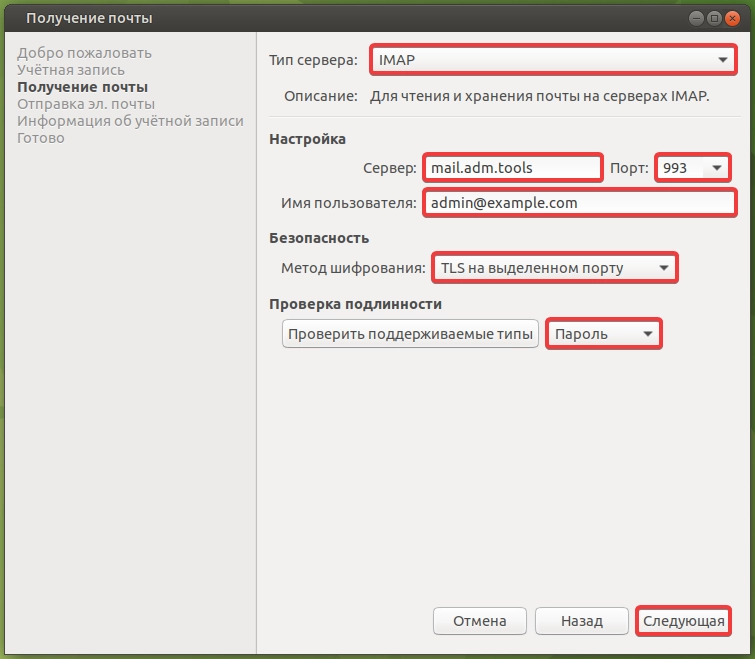
- «Тип сервера» — «IMAP».
- «Сервер» —
mail.adm.tools. - «Порт» —
993. - «Ім'я користувача» — назва поштової скриньки.
- «Метод шифрування» — «TLS на виділеному порту».
- Тип перевірки автентичності — «Пароль».
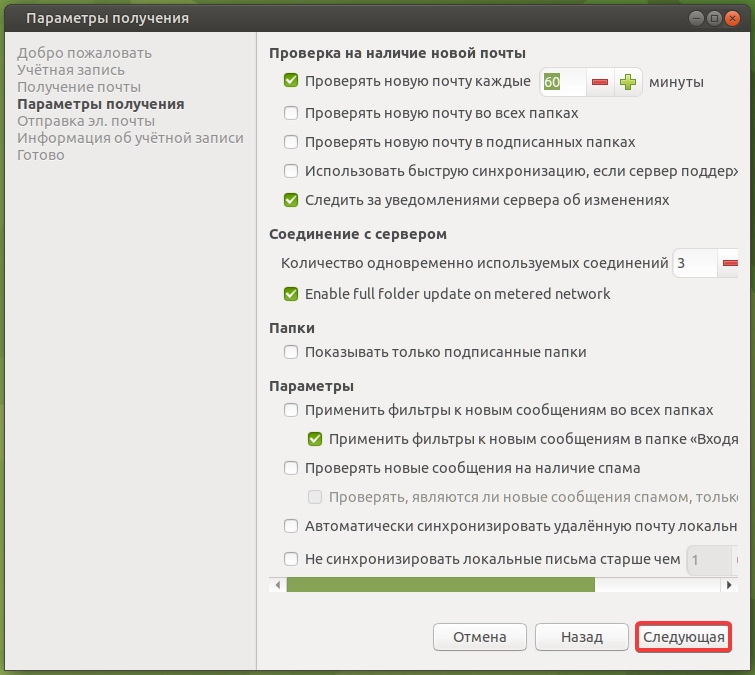
- Вкажіть необхідні параметри отримання (не обов'язково) і натисніть «Наступна»:
- Вкажіть налаштування вихідної пошти та натисніть «Наступна»:
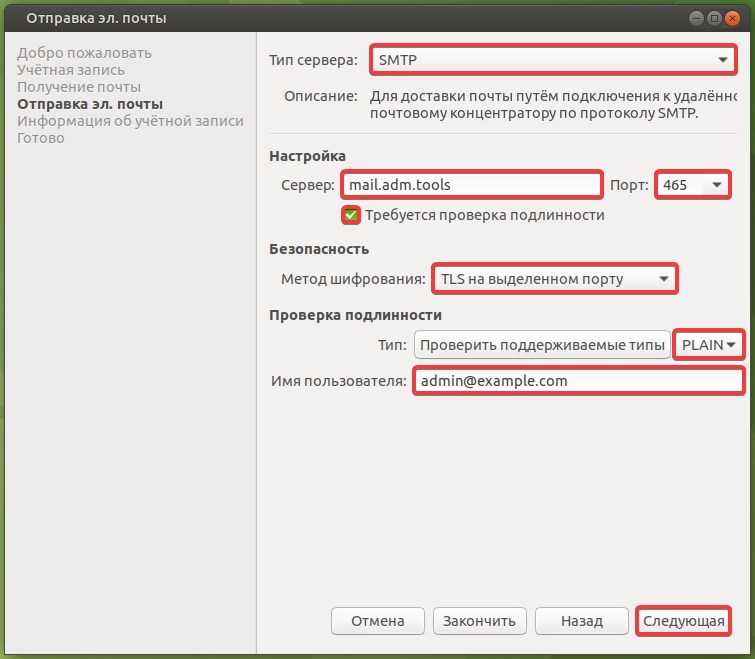
- «Тип сервера» — «SMTP».
- «Сервер» —
mail.adm.tools. - «Порт» —
465. - «Потрібна перевірка автентичності» — увімкнено.
- «Метод шифрування» — «TLS на виділеному порту».
- Тип перевірки автентичності — «PLAIN».
- «Ім'я користувача» — назва поштової скриньки.
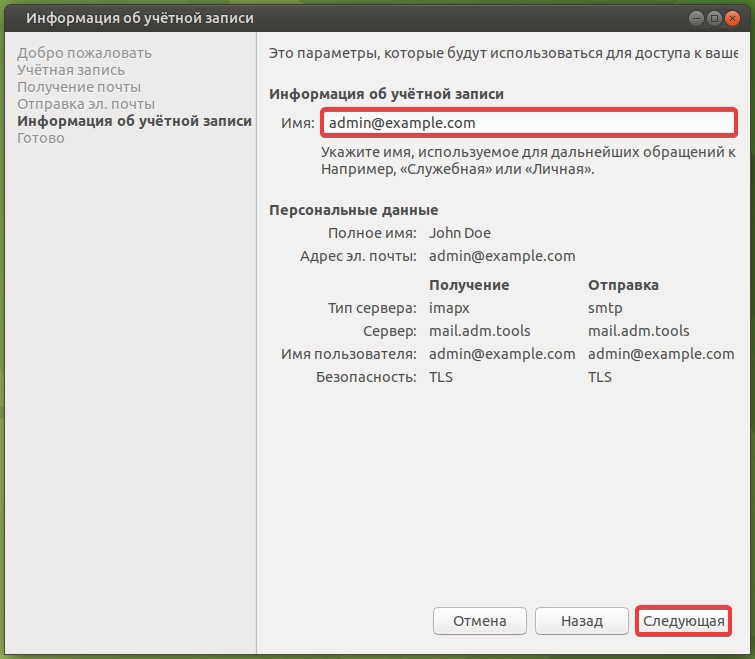
- Вкажіть довільне ім'я облікового запису та натисніть «Наступна»:
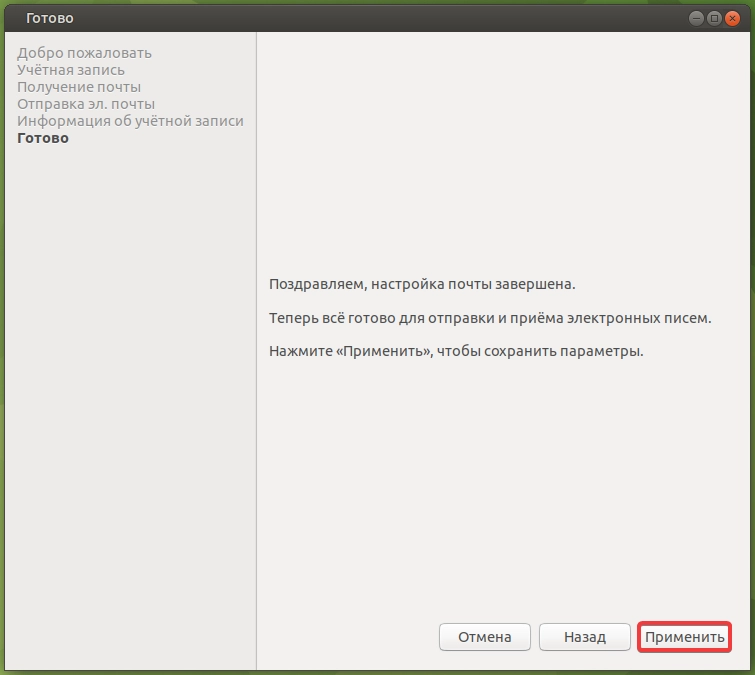
- Натисніть «Застосувати»:
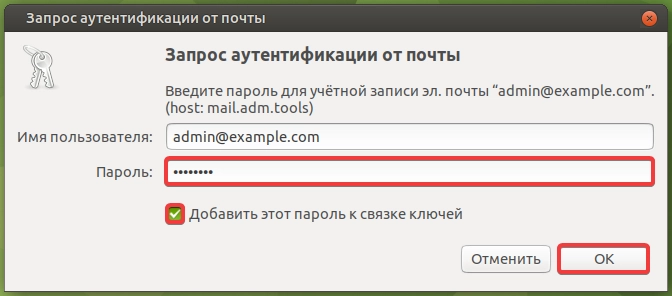
- У вікні, що з'явилося із запитом на автентифікацію, вкажіть пароль поштової скриньки (якщо не хочете вводити пароль при кожному підключенні до сервера, увімкніть «Додати цей пароль до зв'язки ключів») і натисніть «ОК»:
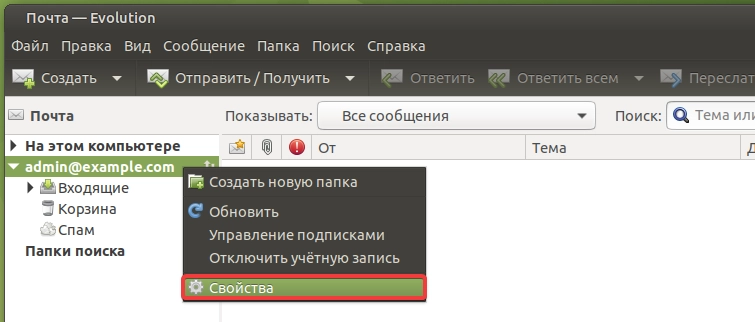
- В основному вікні натисніть правою кнопкою на доданий обліковий запис і виберіть «Властивості»:
- У розділі «За замовчуванням» вкажіть стандартні папки та натисніть «ОК»:
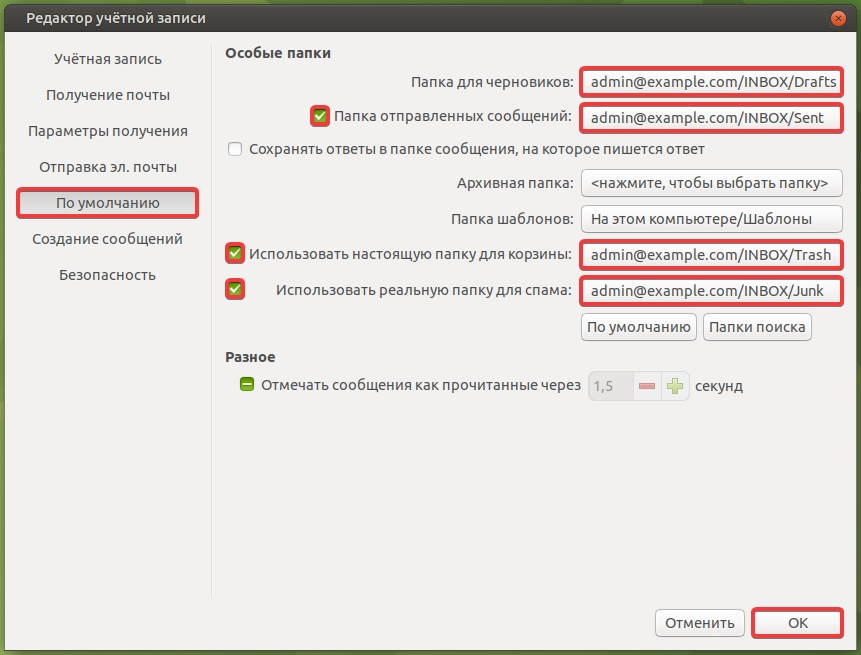
- «Папка для чернеток» — виберіть «Вхідні → Drafts» для своєї скриньки.
- «Папка надісланих повідомлень» — увімкніть і виберіть «Вхідні → Sent» для своєї скриньки.
- «Використовувати справжню папку для кошика» — увімкніть і виберіть «Вхідні → Trash» для своєї скриньки.
- «Використовувати реальну папку для спаму» — увімкніть і виберіть «Вхідні → Junk» для своєї поштової скриньки.
- Перевірте роботу пошти.