Керування файлами cookie, які використовуються для реклами, таких як персоналізація реклами, ремаркетинг і аналіз ефективності реклами.
4.3.9.6. Налаштування поштового клієнта Пошта (Windows)
Можливі проблеми з синхронізацією!
Застосунок Пошта для Windows має ряд давніх проблем із синхронізацією папок із сервером. У зв'язку з цим рекомендуємо використовувати його тільки для перегляду вхідної пошти, коли немає необхідності зберігати та синхронізувати між пристроями надіслані, чернетки та видалені листи. Для повноцінної роботи з поштою краще використовувати інший поштовий клієнт, наприклад Thunderbird, де подібні проблеми відсутні.Увага!
Якщо назва домену містить символи національного алфавіту (наприклад, кириличні), її потрібно перетворити в Punуcode за допомогою конвертера.Пошта (Microsoft Store) — стандартний поштовий клієнт від компанії Microsoft для пристроїв з операційною системою Windows. Як правило, встановлений за замовчуванням.
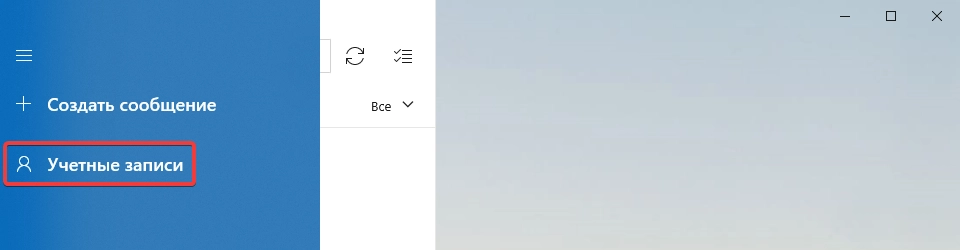
- В основному меню застосунку виберіть «Облікові записи»:
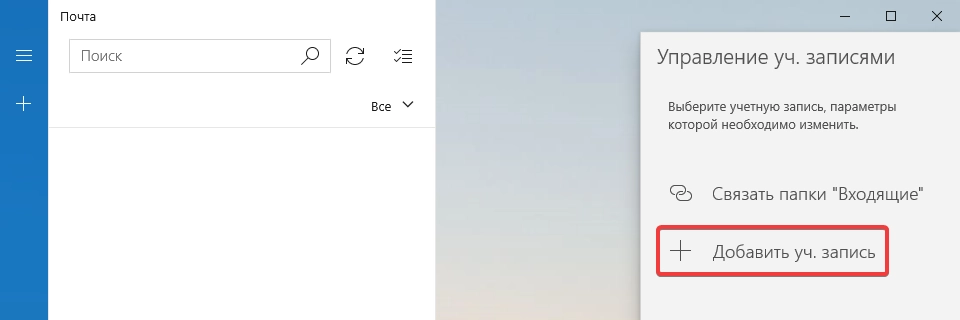
- Натисніть «Додати обл. запис»:
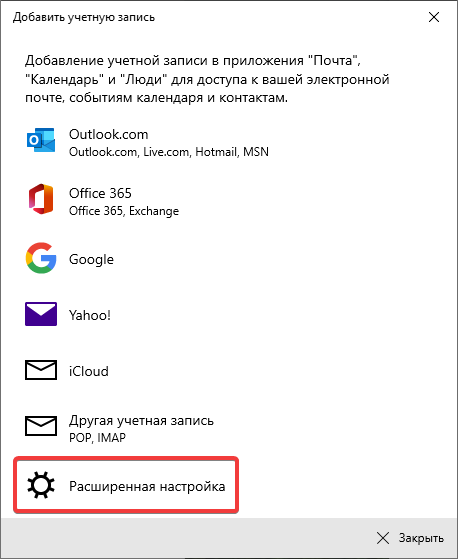
- Натисніть «Розширені налаштування»:
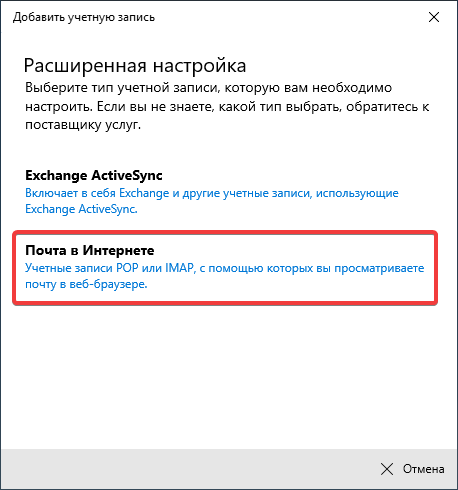
- Натисніть «Пошта в Інтернеті»:
- Вкажіть налаштування підключення та натисніть «Вхід»:
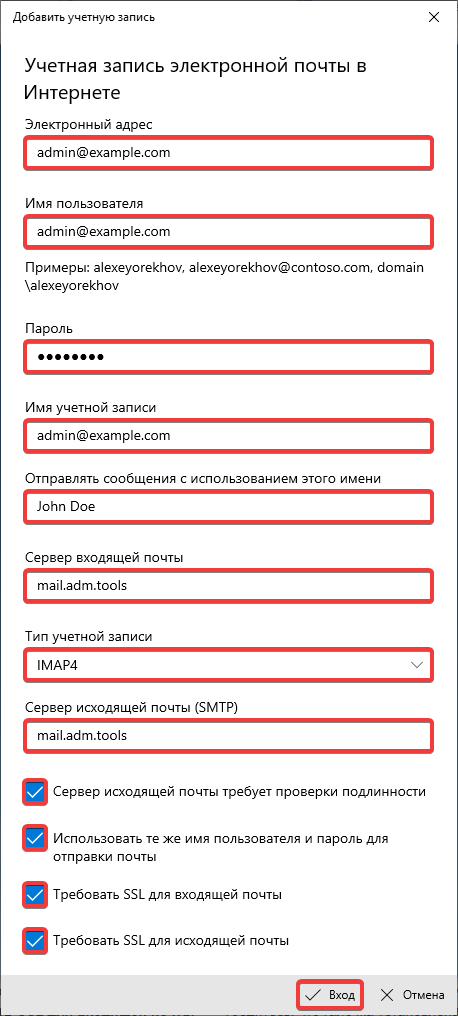
- «Електронна адреса» — назва поштової скриньки.
- «Ім'я користувача» — назва поштової скриньки.
- «Пароль» — пароль поштової скриньки.
- «Ім'я облікового запису» — ім'я облікового запису в довільній формі (наприклад, назва поштової скриньки або її частина до
@). - «Надсилати повідомлення з використанням цього імені» — ваше ім'я.
- «Сервер вхідної пошти» —
mail.adm.tools. - «Тип облікового запису» — «IMAP4».
- «Сервер вихідної пошти (SMTP)» —
mail.adm.tools. - «Сервер вихідної пошти вимагає перевірки автентичності» — увімкнено.
- «Використовувати те саме ім'я користувача та пароль для надсилання пошти» — увімкнено.
- «Вимагати SSL для вхідної пошти» — увімкнено.
- «Вимагати SSL для вихідної пошти» — увімкнено.
- Натисніть «Готово»:
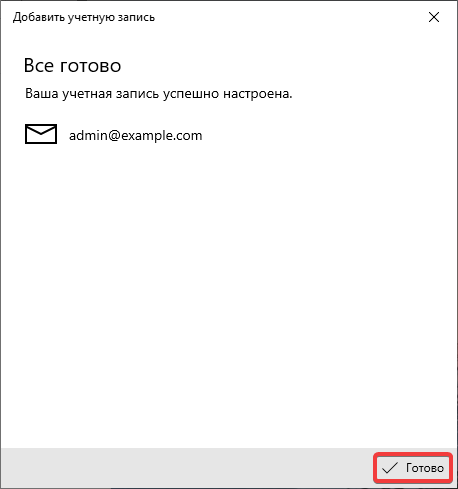
- Перевірте роботу пошти.