Керування файлами cookie, які використовуються для реклами, таких як персоналізація реклами, ремаркетинг і аналіз ефективності реклами.
4.3.9.3. Налаштування поштового клієнта Claws Mail
При першому запуску поштового клієнта Claws Mail відкривається майстер, за допомогою якого налаштовується перший поштовий акаунт. Наступні поштові акаунти налаштовуються через меню.
Майстер
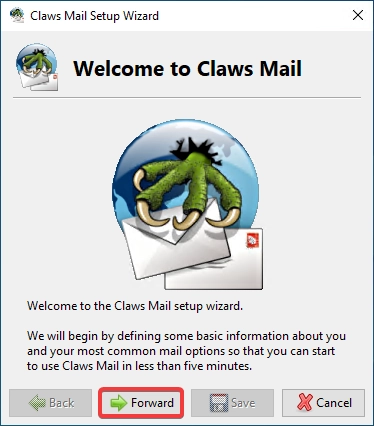
- На сторінці привітання натисніть «Forward»:
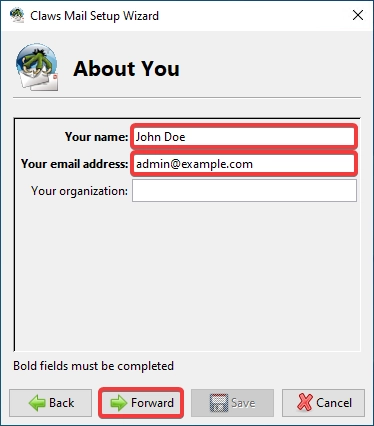
- Вкажіть ваше ім'я, назву поштової скриньки і натисніть «Forward»:
- Вкажіть налаштування вхідної пошти та натисніть «Forward»:
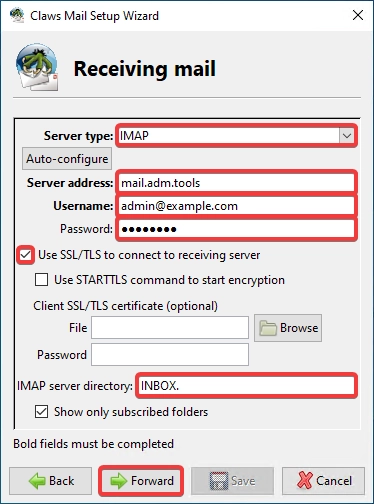
- «Server type» — «IMAP».
- «Server address» —
mail.adm.tools. - «Username» — назва поштової скриньки.
- «Password» — пароль поштової скриньки.
- «Use SSL/TLS to connect to receiving server» — увімкнено.
- «IMAP server directory» —
INBOX.(з крапкою).
- Вкажіть налаштування вихідної пошти та натисніть «Forward»:
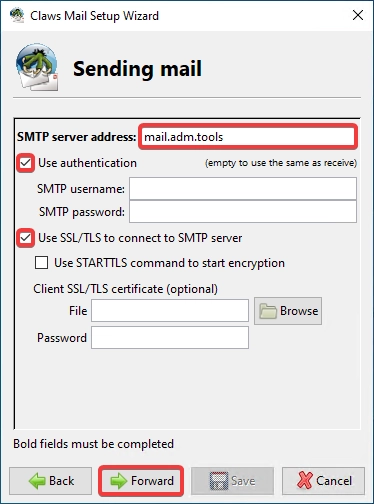
- «SMTP server address» —
mail.adm.tools. - «Use authentication» — увімкнено.
- «Use SSL/TLS to connect to SMTP server» — увімкнено.
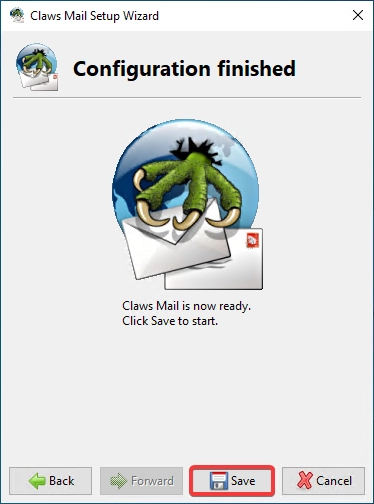
- Натисніть «Save»:
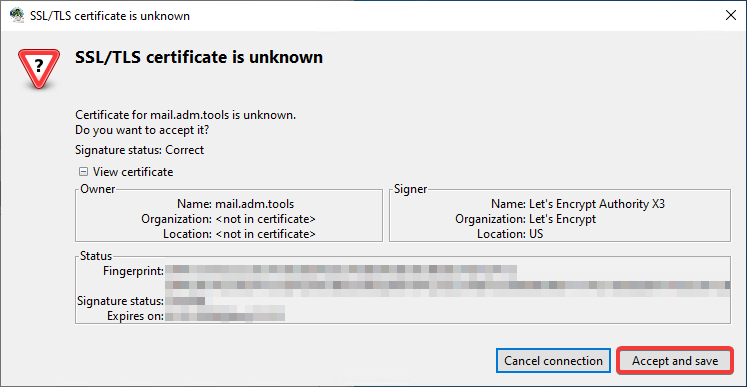
- Якщо при підключенні з'явиться вікно з повідомленням про невідомий сертифікат, натисніть «Accept and save»:
- Перевірте роботу пошти.
Меню
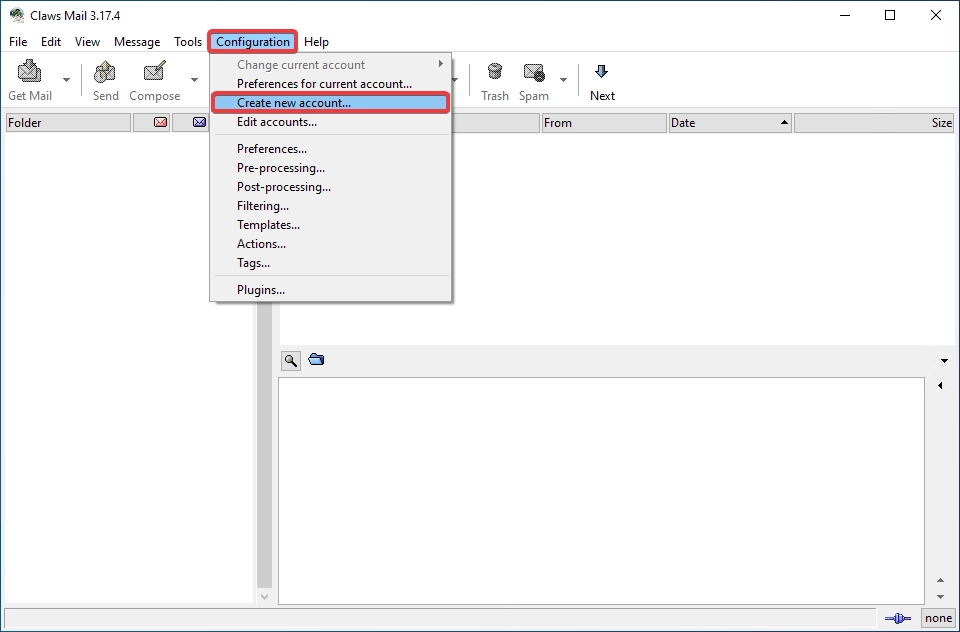
- У верхньому меню виберіть «Configuration → Create new account»:
- У розділі «Basic» вкажіть ваші дані та налаштування підключення:
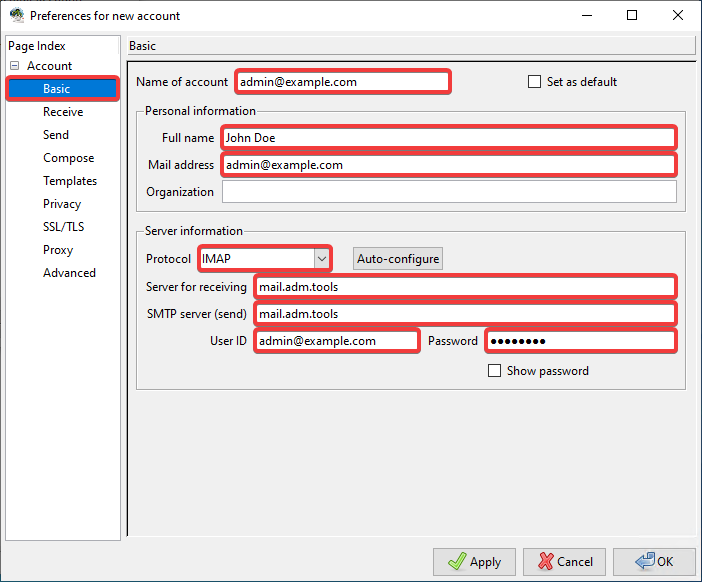
- «Name of account» — назва створюваного акаунта в довільній формі.
- «Personal information»:
- «Full name» — ваше ім'я в довільній формі.
- «Mail address» — назва поштової скриньки.
- «Server information»:
- «Protocol» — «IMAP».
- «Server for receiving» —
mail.adm.tools. - «SMTP server (send)» —
mail.adm.tools. - «User ID» — назва поштової скриньки.
- «Password» — пароль поштової скриньки.
- У розділі «Receive» в полі «IMAP server directory» вкажіть
INBOX.(з крапкою):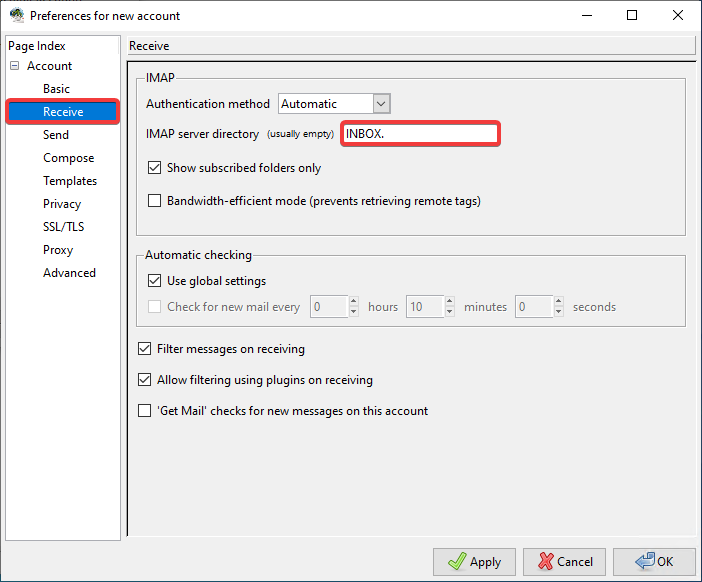
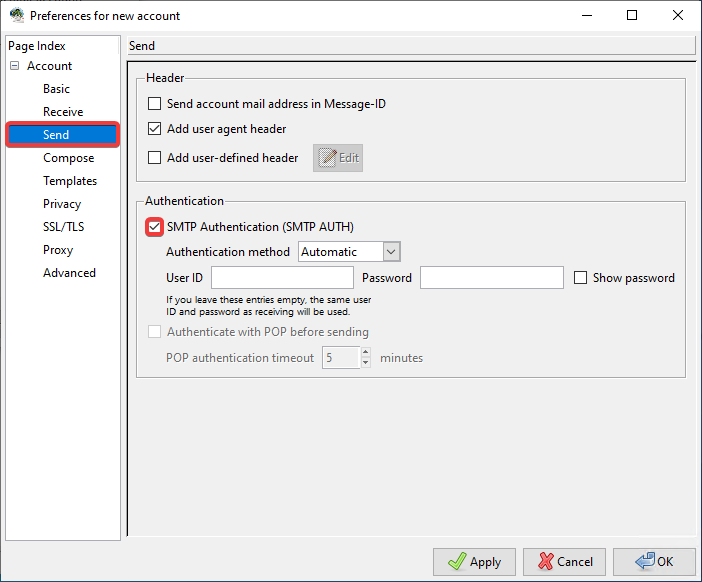
- У розділі «Send» увімкніть «SMTP Authentication (SMTP AUTH)»:
- У розділі «SSL/TLS» вкажіть налаштування шифрування та натисніть «OK»:
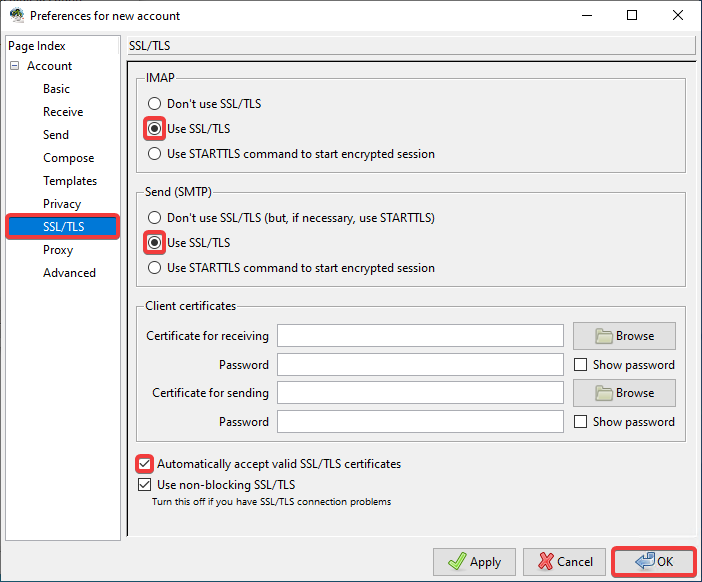
- У секціях «IMAP» та «Send (SMTP)» виберіть «Use SSL/TLS».
- «Automatically accept valid SSL/TLS certificates» — увімкніть, щоб при підключенні не з'являлося вікно з повідомленням про невідомий сертифікат.
- Перевірте роботу пошти.