Управление файлами cookie, которые используются для рекламы, таких как персонализация рекламы, ремаркетинг и анализ эффективности рекламы.
5.3.11. Увеличение размеров разделов на VPS
Внимание!
Перед выполнением действий обязательно создайте резервную копию сервера и сохраните копии всех важных данных с сервера себе на ПК.Изменение размеров разделов может требоваться при повышении тарифа VPS, когда дополнительное дисковое пространство появляется в системе как неразмеченная область.
Менять размер разделов можно с помощью специализированных программ с графическим интерфейсом или через консоль.
GParted
- Создайте резервную копию сервера и сохраните копии всех важных данных с сервера себе на ПК.
- Подключите образ System Rescue CD последней доступной версии — сервер будет автоматически перезагружен.
- Подключитесь к серверу по VNC.
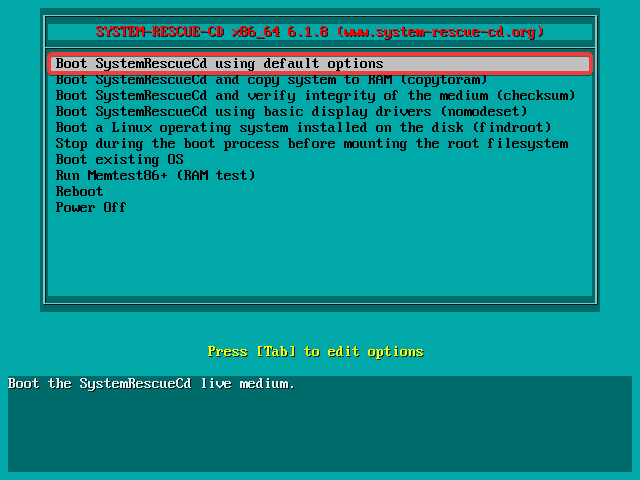
- Если отобразится главное меню, выберите «Boot SystemRescueCd using default options»:
- Запустите графический интерфейс — введите команду
startxи нажмите Enter: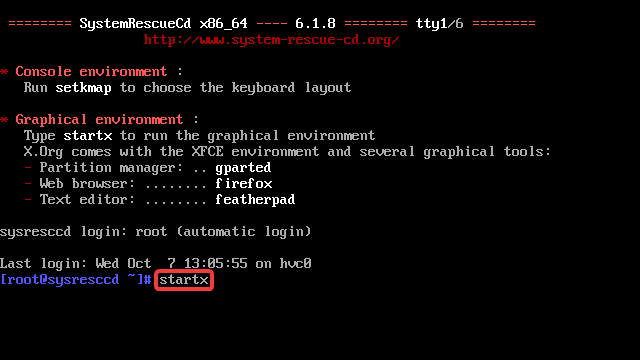
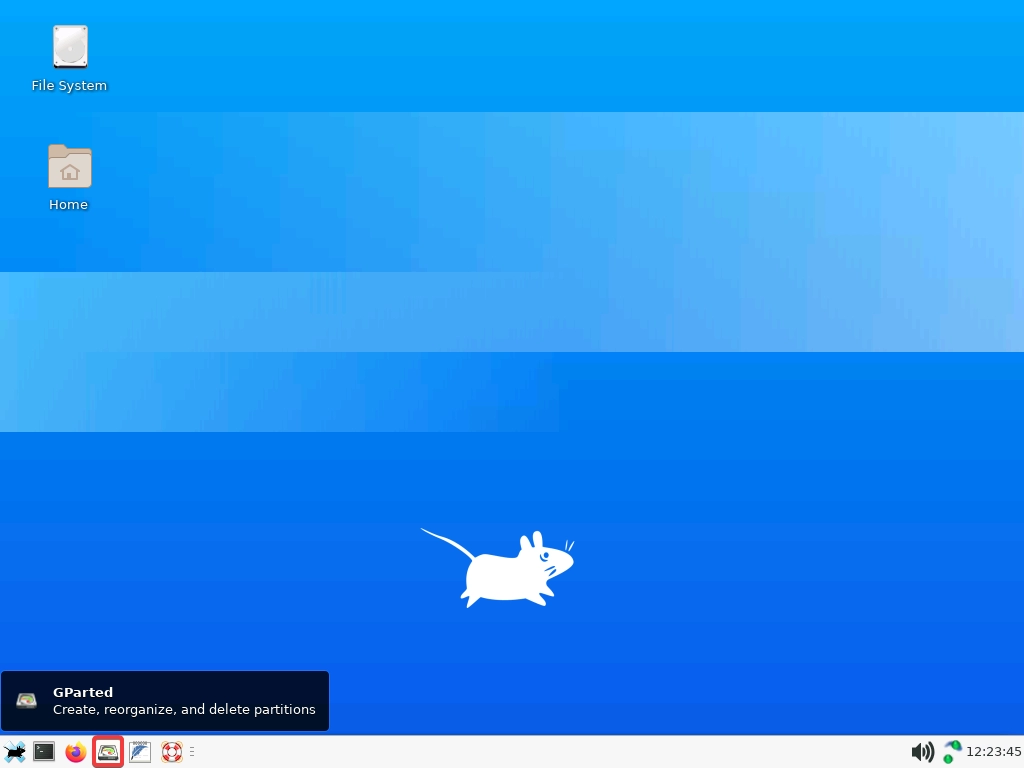
- Запустите приложение GParted:
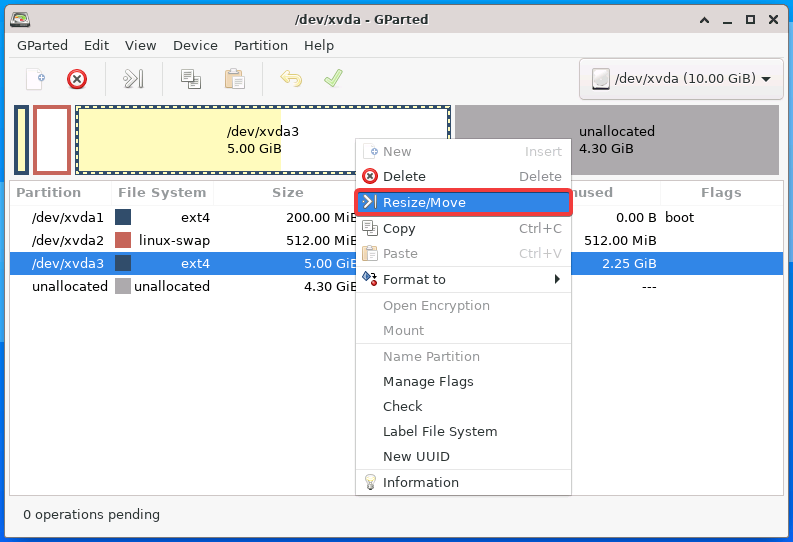
- Щёлкните правой кнопкой мыши по разделу, который нужно увеличить, и в контекстном меню выберите «Resize/Move»:
- С помощью стрелок растяните раздел на всё доступное пространство, чтобы в полях «Free space preceding» и «Free space following» были нули, и нажмите «Resize/Move»:
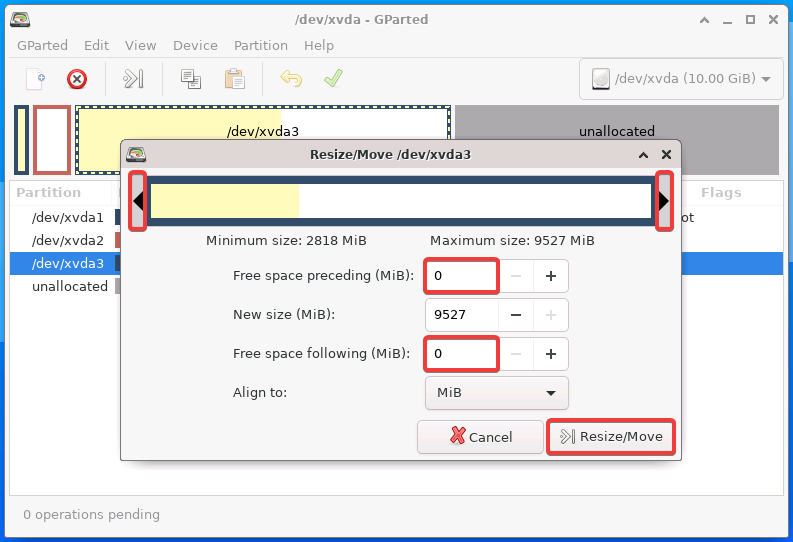
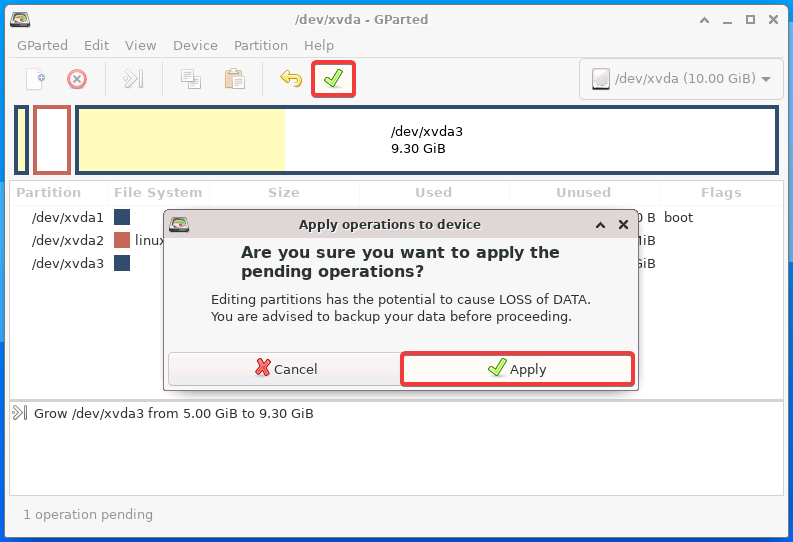
- Нажмите на кнопку применения изменений и подтвердите операцию:
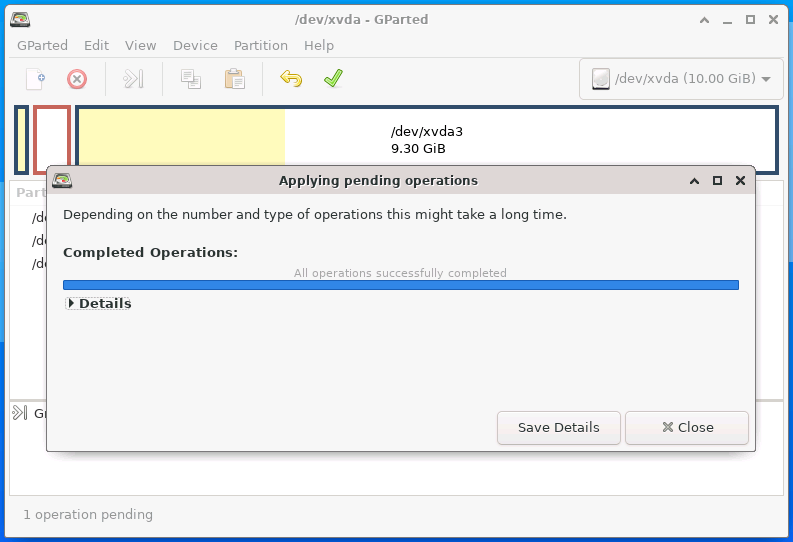
- Дождитесь успешного завершения операции:
- Отключите смонтированный образ.
- После перезагрузки сервера подключитесь к нему по SSH и проверьте информацию о размере:
df -h
Консоль
Внимание!
Программа resize2fs поддерживает только файловые системы ext2-ext4. Если на сервере используется другая файловая система, используйте Gparted или другой способ.- Создайте резервную копию сервера и сохраните копии всех важных данных с сервера себе на ПК.
- Подключите образ System Rescue CD последней доступной версии — сервер будет автоматически перезагружен.
- Подключитесь к серверу по VNC.
- Если отобразится главное меню, выберите «Boot SystemRescueCd using default options»:
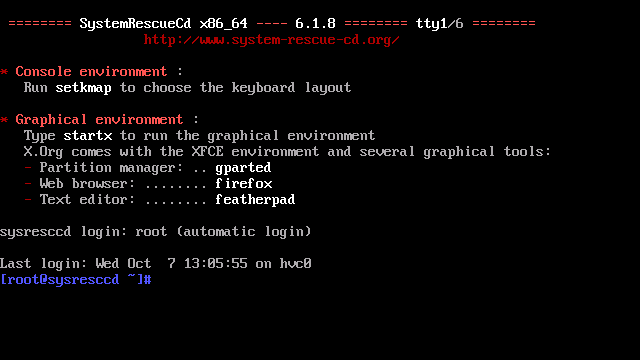
- Дождитесь появления приглашения командной строки:
- Проверьте текущую разметку диска:
fdisk -l - Запустите fdisk в интерактивном режиме:
fdisk /dev/xvda - В интерактивном режиме fdisk выполните команды:
- Выведите список текущих разделов:
p - Удалите раздел, который нужно увеличить (удаляется лишь разметка, сами данные не затрагиваются):
d
3
Вместо
3укажите номер удаляемого раздела. Номера можно увидеть в списке текущих разделов. - Создайте новый раздел вместо удалённого:
n p 3p— первичный раздел (primary).
Вместо3укажите номер создаваемого раздела (он будет тот же, что и у удалённого).
На запрос начального и конечного секторов просто нажмите Enter.
⚠️ На запрос об удалении сигнатуры ответьтеn. - Проверьте получившуюся разметку:
p - Сохраните изменения:
w
- Проверьте файловую систему созданного раздела:
e2fsck -f /dev/xvda3Вместо
3укажите номер созданного раздела. - Измените размер файловой системы созданного раздела:
resize2fs /dev/xvda3Вместо
3укажите номер созданного раздела. - Выйдите из консоли:
exit - Отключите смонтированный образ.
- После перезагрузки сервера подключитесь к нему по SSH и проверьте информацию о размере:
df -h
(3)