Управление файлами cookie, которые используются для рекламы, таких как персонализация рекламы, ремаркетинг и анализ эффективности рекламы.
5.12. Загрузка и подключение образов к VPS
Загрузка, подключение, отключение и удаление образов выполняется в разделе «VPS» на вкладке «CD-ROM».
Загрузка своего образа
Примечания:
- Размер файла не должен превышать 6 ГБ.
- Кнопкой загрузки со своего устройства можно загружать образ в формате ISO, торрент-файл образа или файл любого другого типа. В последнем случае загруженный файл будет автоматически упакован в образ.
- Когда торрент-файл содержит несколько образов — начинают загружаться сразу все. Загрузку ненужных можно отменить.
- Загруженные образы будут доступны для всех VPS в пределах учётной записи.
- В разделе «VPS» откройте вкладку «CD-ROM».
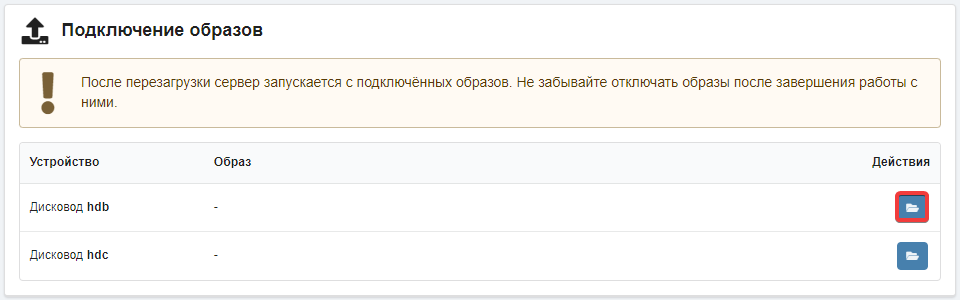
- В строке любого дисковода нажмите кнопку выбора образа:
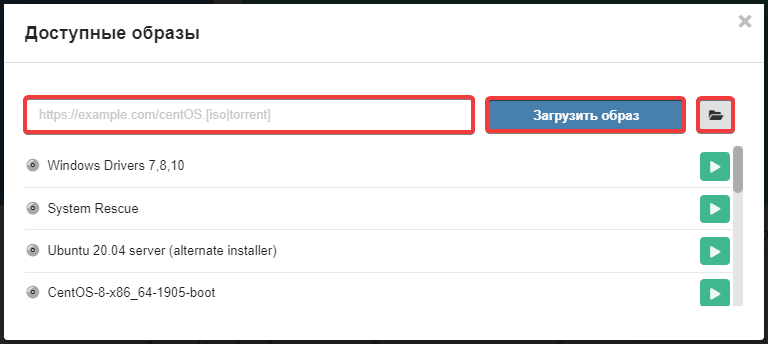
- Укажите прямую ссылку на желаемый образ в формате ISO или торрент-файл с ним, нажмите «Загрузить образ» и дождитесь завершения загрузки:
Подключение образа
Примечания:
- Одновременно можно подключать два образа (по одному в каждый дисковод).
- При подключении образа Windows во второй дисковод (если он свободен) будет автоматически подключён образ с драйверами virtio-win.
- В разделе «VPS» откройте вкладку «CD-ROM».
- В строке нужного дисковода нажмите кнопку выбора образа:
- В списке доступных образов подключите нужный образ:
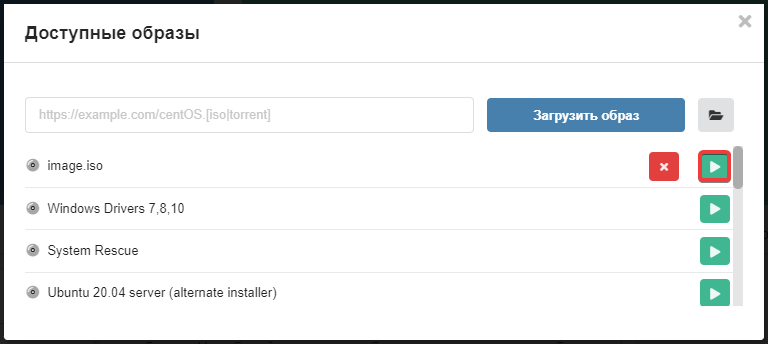
- Перезагрузите сервер — после перезагрузки сервер будет запущен с подключённого образа.
- Используйте VNC для дальнейшей работы с сервером (установки ОС из образа, диагностики и т. д.).
Отключение образа
- В разделе «VPS» откройте вкладку «CD-ROM».
- В строке нужного дисковода нажмите кнопку отключения образа:
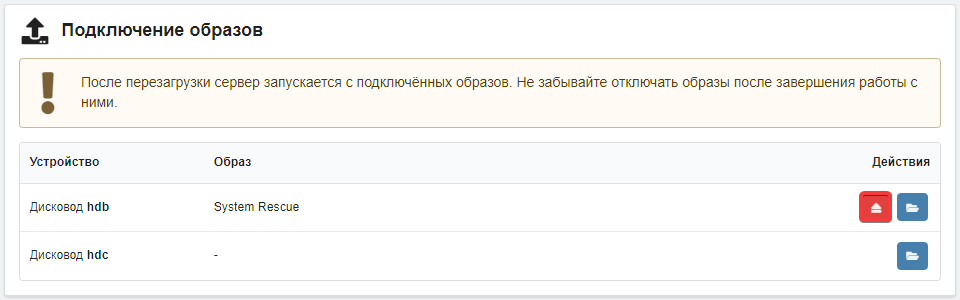
- Перезагрузите сервер.
Удаление загруженного образа
- В разделе «VPS» откройте вкладку «CD-ROM».
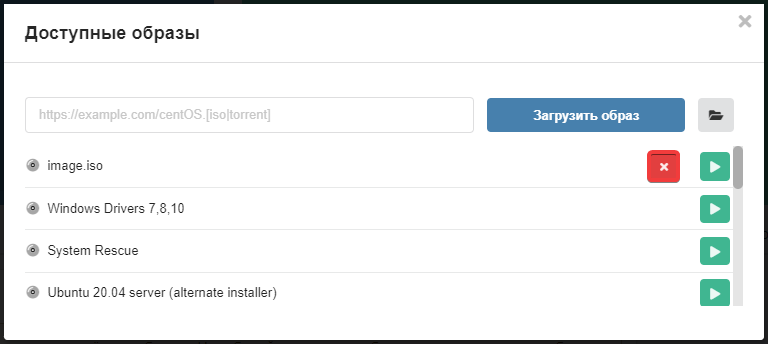
- В строке любого из двух дисководов нажмите кнопку выбора образа:
- В списке доступных образов нажмите ❌ в строке образа, который нужно удалить: