Управление файлами cookie, которые используются для рекламы, таких как персонализация рекламы, ремаркетинг и анализ эффективности рекламы.
5.18. Мониторинг
Добавления правила
- Привяжите к учётной записи Telegram-аккаунт (если не привязан).
- Откройте раздел «VPS» и переключитесь на вкладку «Мониторинг».
- Нажмите «Добавить правило».
- Выберите метод проверки, укажите его параметры и нажмите «Добавить правило»:В запросах используется User-Agent
adm.tools monitoring tool.При использовании этого метода система обращается к указанному URL или IP, получает от сервера страницу и проверяет наличие на ней указанного слова.
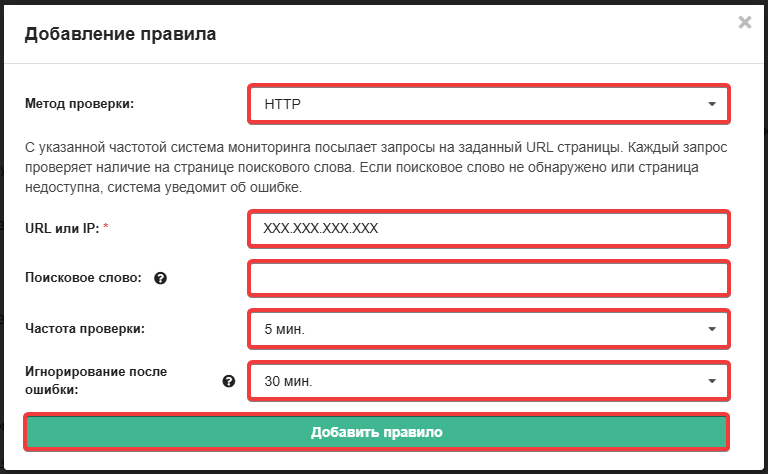
- «Метод проверки» — «HTTP».
- «URL или IP»:
- Либо ссылка на страницу, по которой будет проверяться доступность сервера.
- Либо IP-адрес сервера, если проверяемая страница доступна при обращении напрямую по IP.
- «Поисковое слово» — слово, наличие которого система должна проверять на странице.
- «Частота проверки» — интервал, с которым система должна выполнять проверку (5, 10, 30 или 60 минут).
- «Игнорирование после ошибки» — период, в течение которого система не будет отправлять повторные уведомления после первого обнаружения неполадки (30, 60 или 120 минут). Опция предназначена для того, чтобы бот не спамил сообщениями, пока решается проблема.
При использовании этого метода система с помощью утилиты telnet обращается к серверу по указанному домену или IP и проверяет наличие соединения по указанному порту.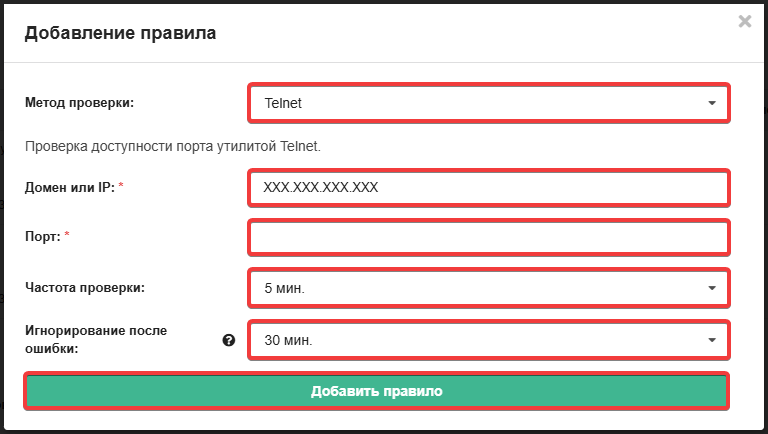
- «Метод проверки» — «Telnet».
- «Домен или IP»:
- Либо домен, по которому будет проверяться доступность сервера.
- Либо IP-адрес сервера.
- «Порт» — номер порта, доступность которого система должна проверять.
- «Частота проверки» — интервал, с которым система должна выполнять проверку (5, 10, 30 или 60 минут).
- «Игнорирование после ошибки» — период, в течение которого система не будет отправлять повторные уведомления после первого обнаружения неполадки (30, 60 или 120 минут). Опция предназначена для того, чтобы бот не спамил сообщениями, пока решается проблема.
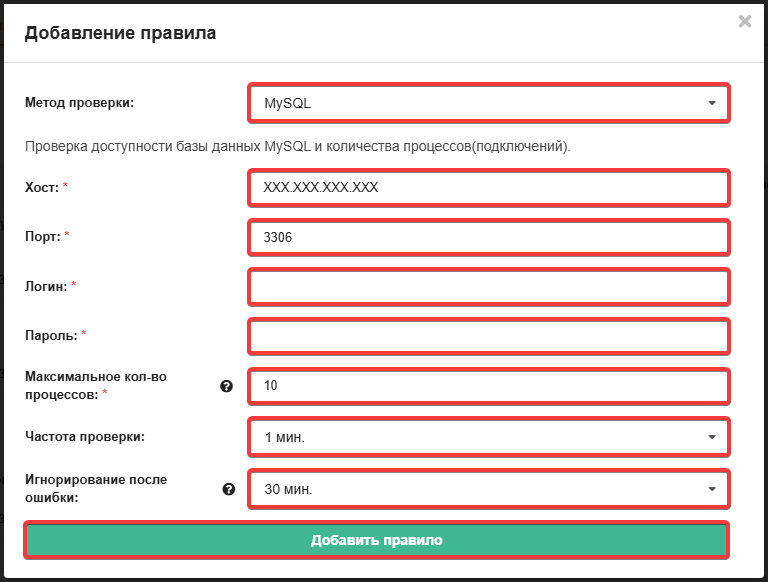
- «Метод проверки» — «MySQL».
- «Хост»:
- Либо адрес хоста сервера базы данных.
- Либо IP-адрес сервера базы данных.
- «Порт» — номер порта, по которому система должна будет проверять доступность (например, стандартный
3306). - «Логин» — логин пользователя базы данных.
- «Пароль» — пароль пользователя базы данных.
- «Максимальное кол-во процессов» — количество подключений, при достижении которого должно отправляться уведомление.
- «Частота проверки» — интервал, с которым система должна выполнять проверку (5, 10, 30 или 60 минут).
- «Игнорирование после ошибки» — период, в течение которого система не будет отправлять повторные уведомления после первого обнаружения неполадки (30, 60 или 120 минут). Опция предназначена для того, чтобы бот не спамил сообщениями, пока решается проблема.
При использовании этого метода система с помощью утилиты ping обращается к серверу по указанному домену или IP и проверяет наличие соединения по указанному порту.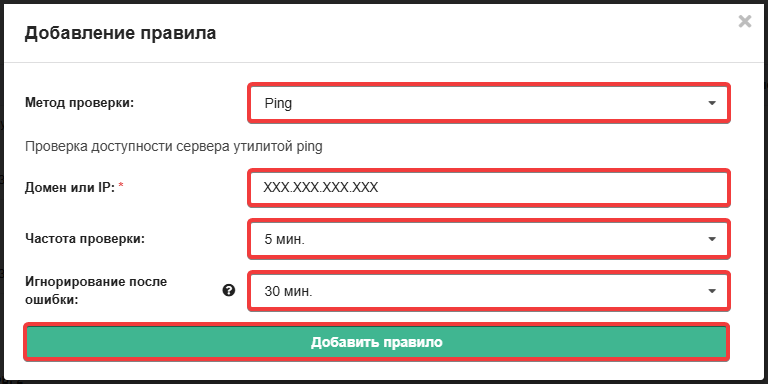
- «Метод проверки» — «Ping».
- «Домен или IP»:
- Либо домен, по которому будет проверяться доступность сервера.
- Либо IP-адрес сервера.
- «Частота проверки» — интервал, с которым система должна выполнять проверку (5, 10, 30 или 60 минут).
- «Игнорирование после ошибки» — период, в течение которого система не будет отправлять повторные уведомления после первого обнаружения неполадки (30, 60 или 120 минут). Опция предназначена для того, чтобы бот не спамил сообщениями, пока решается проблема.
Список правил
Все добавленные правила отображаются в списке: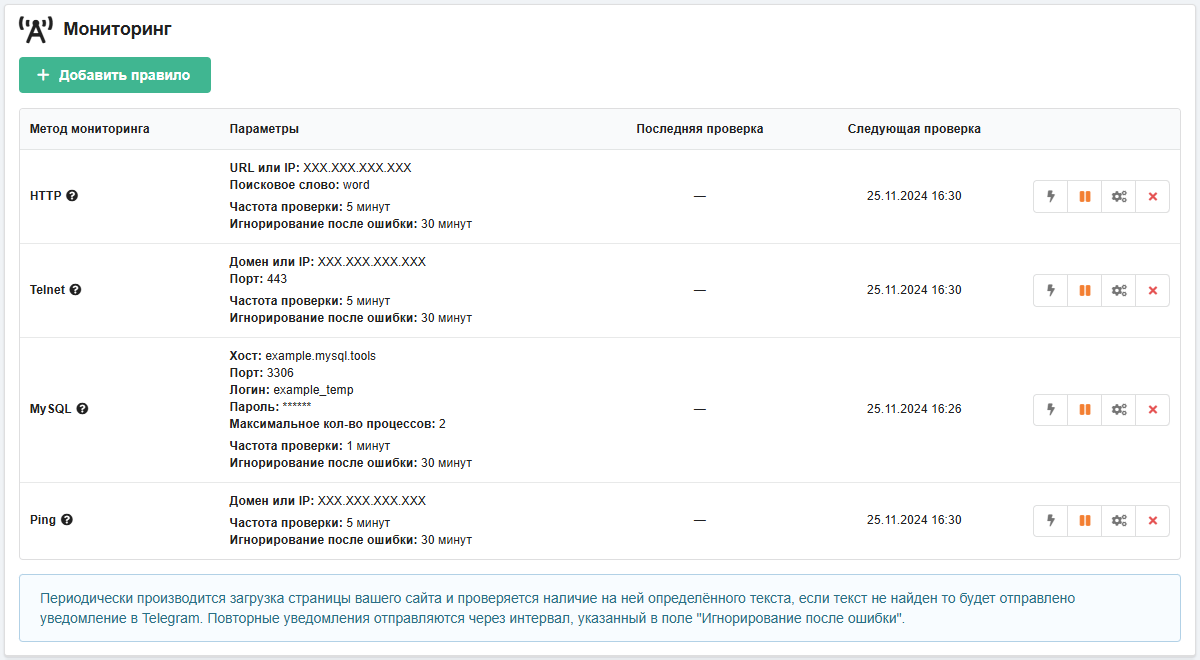
- «Метод мониторинга» — выбранный метод проверки.
- «Параметры» — параметры работы выбранного метода.
- «Последняя проверка» — дата и время последней проверки.
- «Следующая проверка» — дата и время следующей проверки.
- Кнопки:
- ⚡️ — тестовый запуск проверки (обновляет время последней проверки).
- ▶️/⏸️ — включение/отключение работы правила (временно на 2, 6, 12, 24 часа или до самостоятельного включения).
- ⚙️ — изменение параметров работы выбранного метода для данного правила.
- ❌ — удаление правила.