Управление файлами cookie, которые используются для рекламы, таких как персонализация рекламы, ремаркетинг и анализ эффективности рекламы.
2.19.3.3. telnet
telnet — утилита для подключения к сетевым устройствам по протоколу Telnet.
Windows
Включение
Примечания:
- Утилита присутствует в Windows, но по умолчанию отключена.
- Telnet можно включать через консоль:
- Командная строка Windows (от имени администратора):
dism /online /Enable-Feature /FeatureName:TelnetClient - Windows PowerShell (от имени администратора):
Enable-WindowsOptionalFeature -Online -FeatureName TelnetClient
- Нажмите Win+R (либо нажмите правой кнопкой мыши на «Пуск» и выберите «Выполнить»), введите
appwiz.cplи нажмите Enter: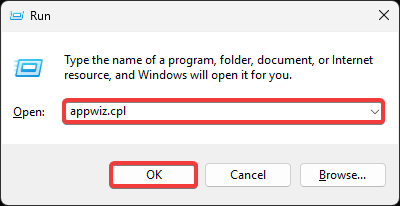
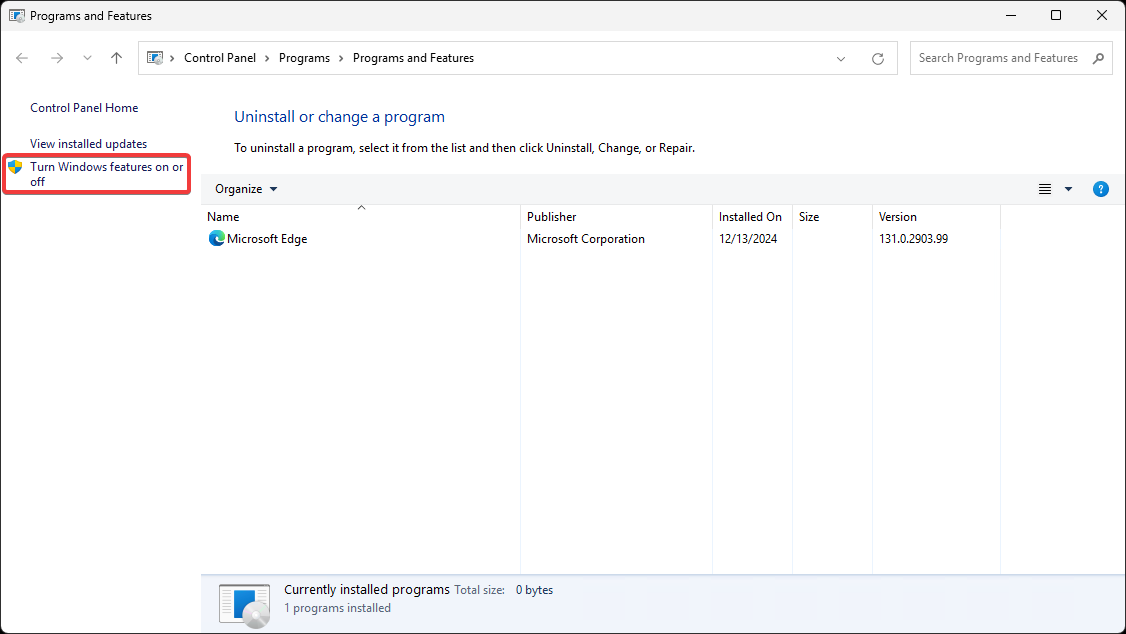
- Нажмите «Включение или отключение компонентов Windows»:
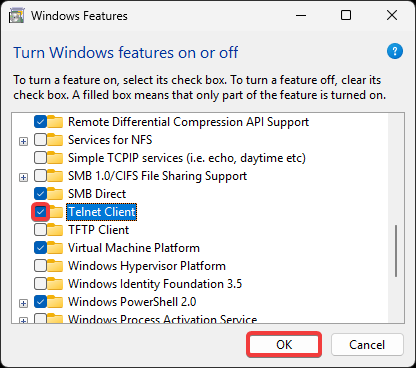
- Включите «Telnet Client» и нажмите «ОК»:
Использование
- Откройте командную строку.
- Выполните попытку подключения (вместо
example.comуказывайте адрес нужного сайта безhttp://илиhttps://в начале и/в конце, вместо80— нужный порт):telnet example.com 80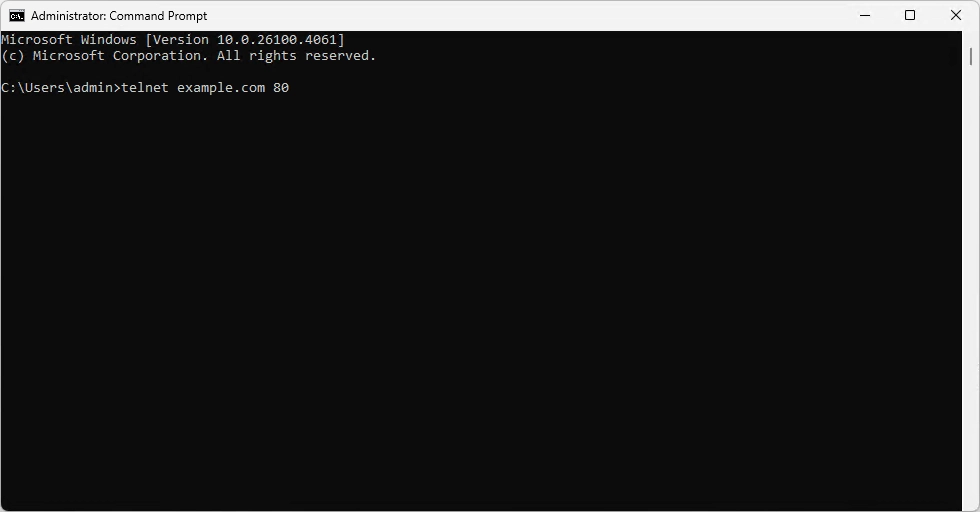
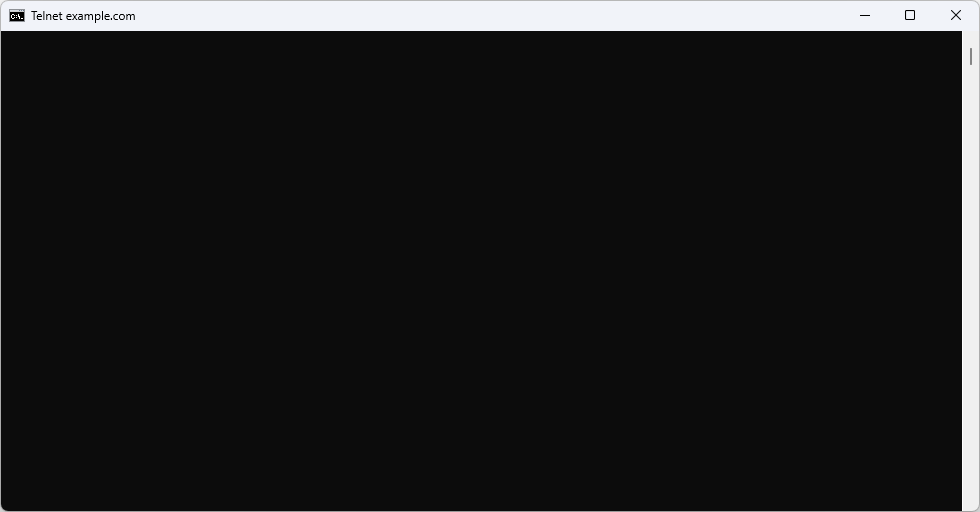
- Дождитесь результатов подключения — в случае успеха должен появится пустой экран:
 Если подключиться не удастся, появится сообщение об ошибке: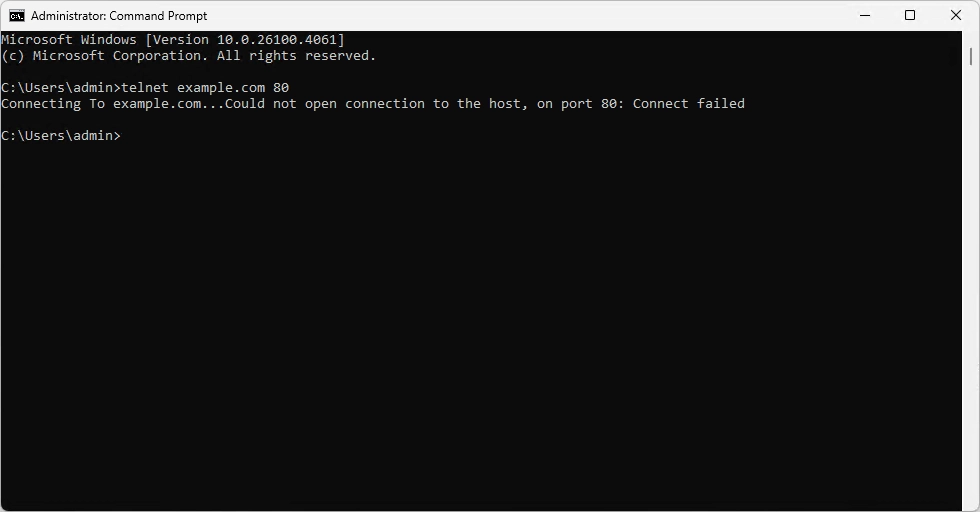
Для выхода из telnet нажмите Ctrl+], введите q и нажмите Enter.
macOS
Установка
- Откройте терминал.
- Установите менеджер пакетов Homebrew (если не установлен):
- Выполните команду:
/bin/bash -c "$(curl -fsSL https://raw.githubusercontent.com/Homebrew/install/HEAD/install.sh)" - В ответ на запрос «Press RETURN to continue or any other key to abort» нажмите Enter.
- В ответ на запрос пароля введите пароль от своего аккаунта на устройстве (при вводе пароля символы не будут отображаться на экране) и нажмите Enter.
- Дождитесь завершения установки.
- Выполните команду:
brew install telnet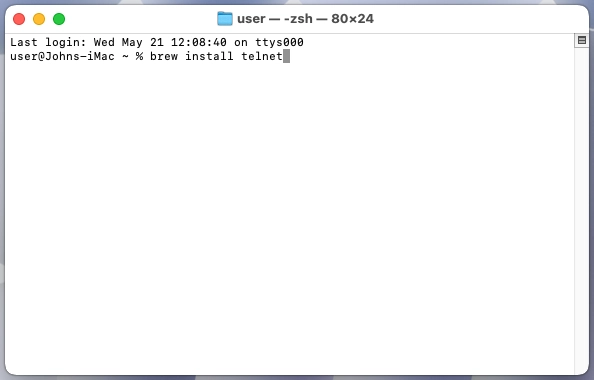
- Дождитесь завершения установки.
Использование
- Откройте терминал.
- Выполните попытку подключения (вместо
example.comуказывайте адрес нужного сайта безhttp://илиhttps://в начале и/в конце, вместо80— нужный порт):telnet example.com 80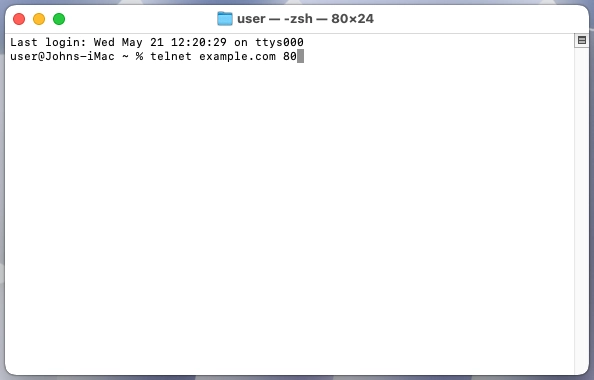
- Дождитесь результатов подключения — в случае успеха появится такое сообщение:
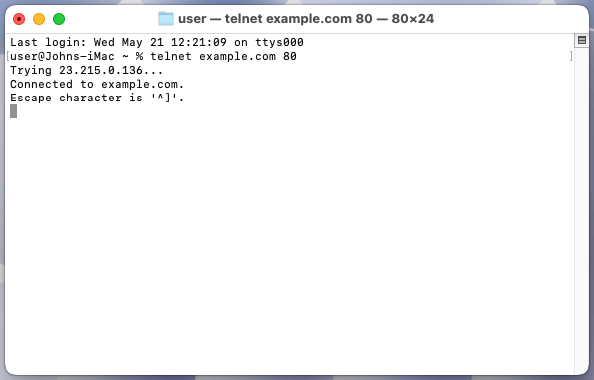 Если подключиться не удастся, появится сообщение об ошибке: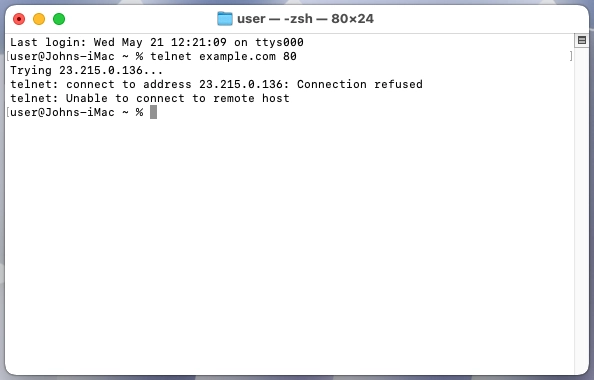
Для выхода из telnet нажмите Ctrl+], введите q и нажмите Enter.