Управление файлами cookie, которые используются для рекламы, таких как персонализация рекламы, ремаркетинг и анализ эффективности рекламы.
2.19.3.7. tcproute/tcptraceroute
tcproute/tcptraceroute — утилита аналогична tracert/traceroute, но вместо протоколов ICMP или UDP использует протокол TCP.
Windows
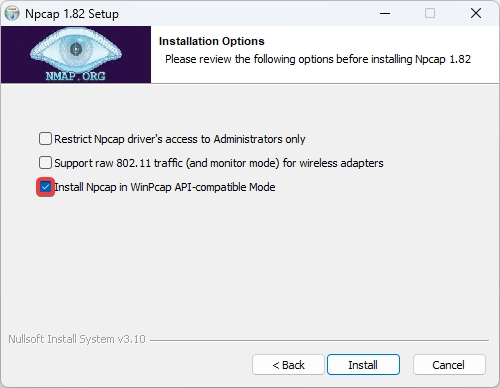
Подготовка
Использование
Если при выполнении команды возникает ошибка «Unhandled Exception: System.IO.FileNotFoundException: Could not load file or assembly 'PcapDotNet.Core.dll' or one of its dependencies. The specified module could not be found. at tcproute.Program.Main(String[] args)», решением может быть установка 32-битной (x86) версии Microsoft Visual C++ 2010 Redistributable Package.
- Откройте командную строку и перейдите в каталог, куда был распакован архив с tcproute. Чтобы открыть командную строку сразу в нужном каталоге, откройте этот каталог в Проводнике, введите в его адресной строке
cmdи нажмите Enter:
- Выполните команду (вместо
80указывайте нужный порт, вместоexample.com— адрес нужного сайта безhttp://илиhttps://в начале и/в конце):tcproute -p 80 example.com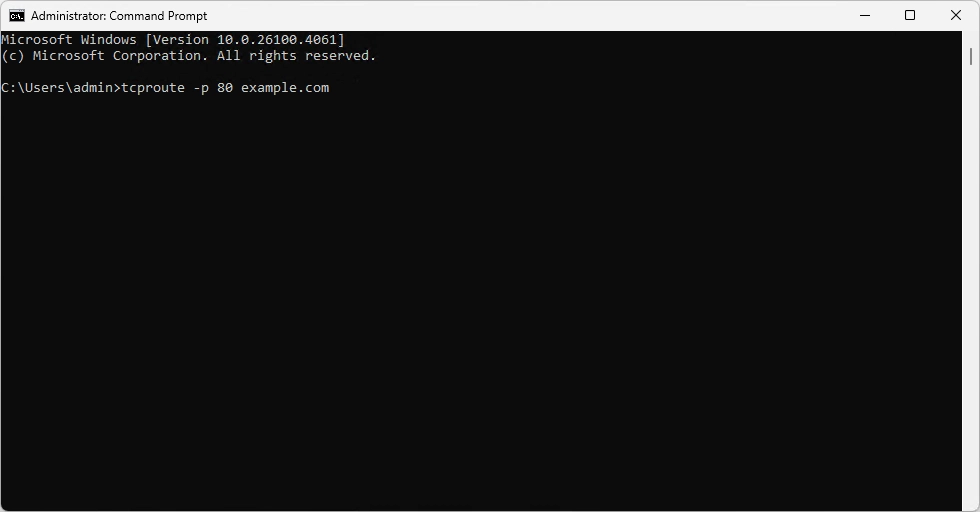
- Программа отобразит список доступных сетевых интерфейсов и попросит указать номер того, который нужно использовать. Названия и номера интерфейсов могут отличаться на разных устройствах. Введите номер нужного интерфейса и нажмите Enter.
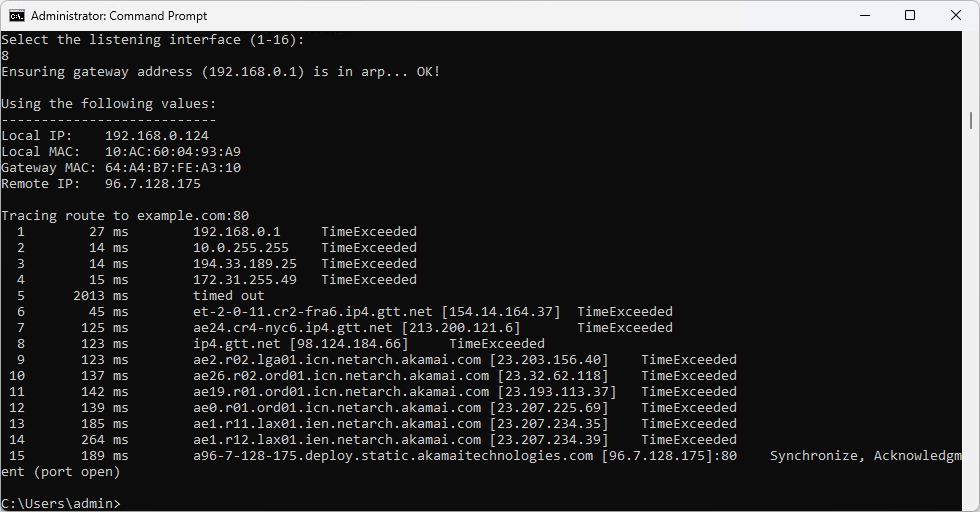
- Дождитесь результатов выполнения:
macOS
Установка
- Откройте терминал.
- Установите менеджер пакетов Homebrew (если не установлен):
- Выполните команду:
/usr/bin/ruby -e "$(curl -fsSL https://raw.githubusercontent.com/Homebrew/install/master/install)"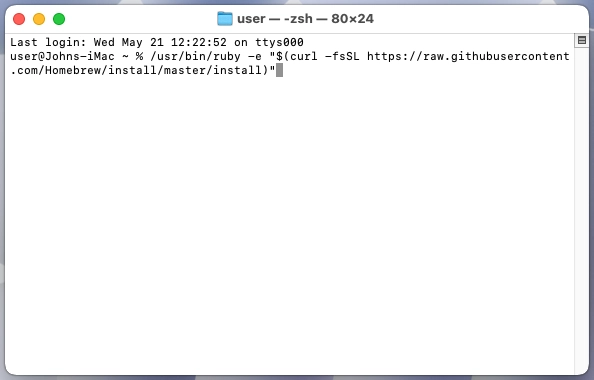
- В ответ на запрос «Press RETURN to continue or any other key to abort» нажмите Enter.
- В ответ на запрос пароля введите пароль от своего аккаунта на устройстве (при вводе пароля символы не будут отображаться на экране) и нажмите Enter.
- Дождитесь завершения установки.
- Выполните команду:
brew install tcptraceroute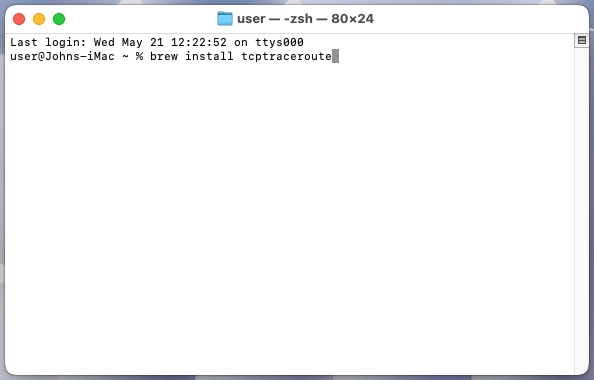
- Дождитесь завершения установки.
Использование
- Откройте терминал.
- Выполните команду (вместо
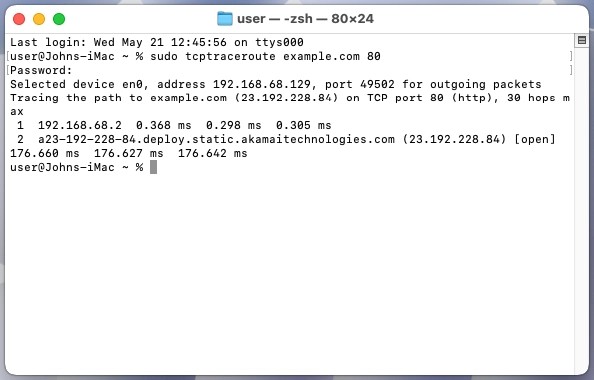
example.comуказывайте адрес нужного сайта безhttp://илиhttps://в начале и/в конце, вместо80— нужный порт):sudo tcptraceroute example.com 80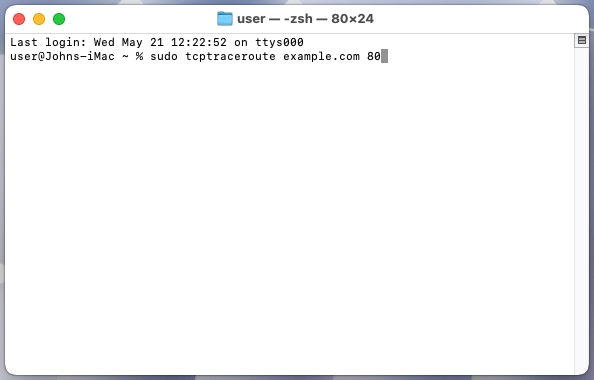
- В ответ на запрос пароля введите пароль root-пользователя на устройстве (при вводе пароля символы не будут отображаться на экране) и нажмите Enter.
- Дождитесь результатов выполнения: