Управление файлами cookie, которые используются для рекламы, таких как персонализация рекламы, ремаркетинг и анализ эффективности рекламы.
2.19.6. Как сделать скриншот
При обращении в техподдержку проще и быстрее всего создавать и отправлять скриншоты с помощью специальной кнопки в чате. Подробнее см. Онлайн-чат.
Windows
В Windows скриншоты могут создаваться разными способами:
Для всех версий
Способы создания скриншота в разных версиях Windows отличаются между собой (например, в Windows 8 или 10 можно сохранить скриншот нажатием сочетания клавиш), но для всех версий один способ остаётся неизменным. Чтобы воспользоваться им, выполните следующее:
- Откройте приложение, скриншот которого требуется создать.
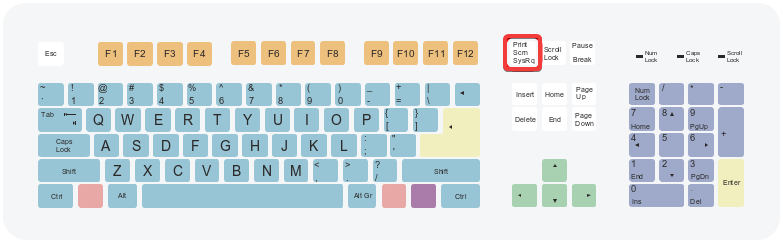
- На клавиатуре нажмите клавишу Prt Sc, чтобы сделать скриншот и поместить его в буфер обмена (на разных клавиатурах клавиша может называться по-разному, например PrtScr, Print Scrn или Print Screen):
- Откройте приложение Paint (обычно расположено в меню «Пуск» в разделе «Все программы → Стандартные»).
- В открывшемся окне нажмите сочетание Ctrl+V, чтобы вставить из буфера обмена скопированный скриншот.
- Нажмите Ctrl+S или в меню «Файл» выберите «Сохранить как», после чего укажите путь и имя сохраняемого файла.
Windows 7-10
Для создания скриншота можно использовать приложение Ножницы (Snipping Tool). Для этого выполните следующее:
- Откройте приложение, скриншот которого требуется создать.
- Откройте приложение Ножницы (обычно расположено в меню «Пуск» в разделе «Все программы → Стандартные»).
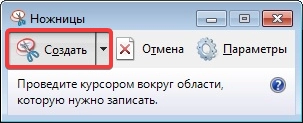
- Нажмите «Создать»:
- Выделите нужную область экрана, после чего откроется окно с возможностью редактирования и сохранения скриншота.
- Нажмите Ctrl+S или в меню «Файл» выберите «Сохранить как», после чего укажите путь и имя сохраняемого файла.
Windows 8-10
В Windows 8.1 и 10 создание и сохранение скриншота выполняется сочетанием Win+Prtsc: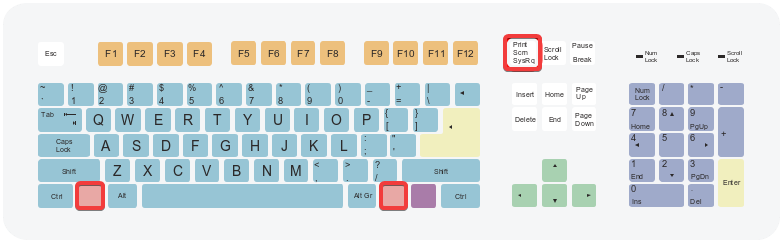
Файл скриншота будет сохранён в каталог «Снимки экрана». Данный каталог обычно размещён по пути «Пользователи → Ваш пользователь → Изображения → Снимки экрана» или же можно в него перейти через «Этот компьютер → Изображения → Снимки экрана».
Linux
В Linux нет универсального способа создания скриншотов. Всё зависит от используемого дистрибутива и графической оболочки.
Графическая оболочка GNOME
В GNOME по умолчанию установлено и активно приложение Gnome-Screenshot. Для создания скриншота нужно нажать на клавиатуре клавишу Prt sc (на разных клавиатурах клавиша может называться по-разному, например PrtScr, Print Scrn или Print Screen):
После этого отобразится окно с предложением сохранения файла скриншота, где нужно будет указать его расположение и имя.
GIMP
Приложение GIMP — это бесплатный графический редактор с возможностью создания скриншотов. Чтобы воспользоваться им, выполните следующее:
- Если на устройстве не установлен GIMP, то установить его можно несколькими способами:
- Скачать и установить подходящую версию приложения с официального сайта.
- В пакетном менеджере или центре приложений в поиске указать
gimpи выполнить установку. - Выполнить команду в терминале для подходящего дистрибутива и способа:
- Ubuntu/Debian:
- Установка с помощью
snap:sudo snap install gimp - Установка с помощью
apt:sudo add-apt-repository ppa:otto-kesselgulasch/gimp sudo apt update sudo apt install gimp - Установка с помощью
flatpack:sudo apt install flatpak sudo flatpak install https://flathub.org/repo/appstream/org.gimp.GIMP.flatpakref
- CentOS:
sudo yum install gimp - Fedora:
dnf install gimp
- Откройте редактор GIMP и в меню «Файл» выберите «Создать → Снимок экрана».
- Выберите нужный вид скриншота (одно окно, весь экран или определённая область) и нажмите «Снимок».
- Скриншот откроется в редакторе. Нажмите сочетание Ctrl+S (или Ctrl+Shift+S) или в меню «Файл» выберите «Сохранить как», после чего выберите, куда сохранить файл, и укажите его имя.
macOS
Все способы указаны на официальном сайте.
Для создания скриншота выполните следующее:
- Скриншот всего экрана:
- Нажмите сочетание Shift+⌘+3 для создания скриншотов всех окон.
- После завершения скриншот будет размещён на рабочем столе.
- Скриншот определённого окна:
- Нажмите сочетание Shift+⌘+4.
- Нажмите Space (пробел), после чего курсор примет вид камеры.
- Нажмите курсором на область нужного окна.
- После завершения скриншот будет размещён на рабочем столе.
Android
Способ создания скриншота на конкретном устройстве зависит от версии ОС, производителя устройства и используемой прошивки.
Наиболее распространённые способы:
- Нажмите одновременно кнопку питания и кнопку уменьшения громкости, и удерживайте их пару секунд (наиболее распространённый способ).
- Нажмите одновременно кнопку питания и кнопку «Домой», и удерживайте их пару секунд.
- Нажмите одновременно кнопку питания и кнопку «Назад», и удерживайте их пару секунд.
- Нажмите кнопку выключения и выберите «Скриншот» («Screenshot», «Take screenshot»). Этот способ часто доступен в кастомных прошивках.
- На устройствах Xiaomi с современными версиями MIUI можно сделать скриншот, проведя тремя пальцами вниз от верхней части экрана.
Также для создания скриншотов можно использовать специализированные приложения, например бесплатное приложение с открытым исходным кодом Screenshot Tile (для Android 7.0 и выше).
После создания скриншота в шторке уведомлений появится соответствующее уведомление. Созданный скриншот обычно можно найти в каталоге Pictures/Screenshots или в галерее.
iOS (iPhone, iPad)
Все способы указаны на официальном сайте.
Для создания скриншота выполните следующее:
- В iPhone X и более новых:
- Нажмите одновременно боковую кнопку и кнопку увеличения громкости (кнопку увеличения громкости удобнее нажимать на долю секунды позже боковой кнопки).
- Быстро отпустите кнопки (если держать слишком долго, запустится Siri).
- В нижнем левом углу экрана появится миниатюра снимка. Выполните одно из действий:
- Нажмите миниатюру, чтобы добавить рисунки и текст с помощью функции «Разметка».
- Нажмите и удерживайте миниатюру, чтобы поделиться скриншотом.
- Чтобы убрать миниатюру, смахните её влево.
- В iPhone 8 и более старых, на iPad:
- Нажмите одновременно верхнюю или боковую кнопку и кнопку «Домой» (кнопку «Домой» удобнее нажимать на долю секунды позже верхней или боковой кнопки).
- Быстро отпустите кнопки.
- В левом нижнем углу экрана появится миниатюра снимка. Выполните одно из действий:
- Нажмите миниатюру, чтобы добавить рисунки и текст с помощью функции «Разметка».
- Нажмите и удерживайте миниатюру, чтобы поделиться скриншотом.
- Чтобы убрать миниатюру, смахните её влево.
Созданные скриншоты можно найти в приложении Фото в разделе «Снимки экрана».
(1)