Управление файлами cookie, которые используются для рекламы, таких как персонализация рекламы, ремаркетинг и анализ эффективности рекламы.
11.2. Онлайн-чат
Обращение в чат
- Нажмите 💬 в правом нижнем углу на любой из страниц нашего сайта ukraine.com.ua:

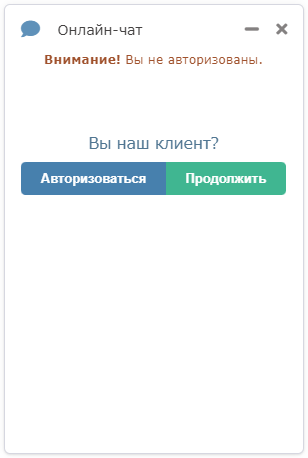
- Авторизуйтесь или укажите свои данные (если вы уже авторизованы, этот шаг будет пропущен):Нажмите «Авторизоваться» и войдите в свою учётную запись:
Внимание!
Неавторизованным пользователям может быть предоставлена только информация общего характера. Рекомендуем всегда обращаться в чат с авторизацией в учётной записи. Исключение — вопросы по проблемам авторизации или не связанные с конкретными услугами. В открытом без авторизации чате можно будет авторизоваться в процессе диалога.- Нажмите «Продолжить»:
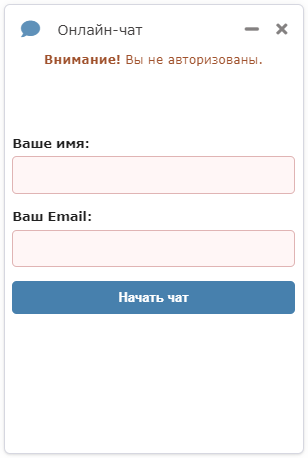
- Укажите своё имя, почту и нажмите «Начать чат»:
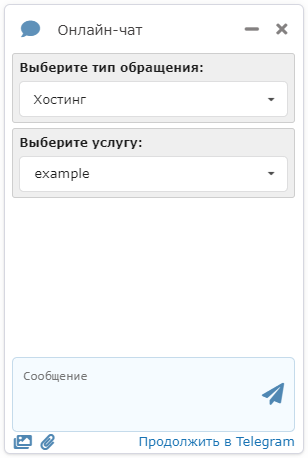
- Выберите тип обращения, услугу, отправьте ваше сообщение и ожидайте ответ:
Как начинать диалог
Настоятельно рекомендуем в первом же сообщении максимально детально излагать интересующий вас вопрос, например:- Если речь о сайте или домене — укажите его название и суть вопроса.
- Если речь об ошибке — приведите её текст и опишите, где и при каких действиях она возникает. По возможности прикрепите необходимые скриншоты.
Предоставление полной информации в начале диалога ощутимо сокращает время рассмотрения запроса.
Отправка скриншотов
Внимание!
Отправлять скриншоты можно только после отправки хотя бы одного текстового сообщения.Кнопкой в чате
Для быстрого создания и отправки скриншотов используйте кнопку  в окне чата:
После нажатия появляется окно выбора:
К Chromium-браузерам относятся: Chrome, Edge, Opera, Brave, Vivaldi и др.
Выберите, что именно нужно отправлять (скриншот всего экрана, отдельного окна или вкладки бразуера), нажмите «Поделиться» и подождите несколько секунд (скриншот делается с небольшой задержкой):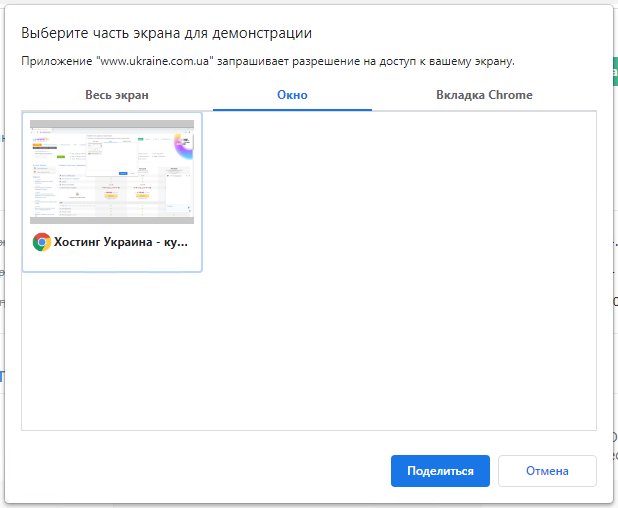
Выберите, что именно нужно отправлять (скриншот всего экрана или отдельного окна) и нажмите «Разрешить»: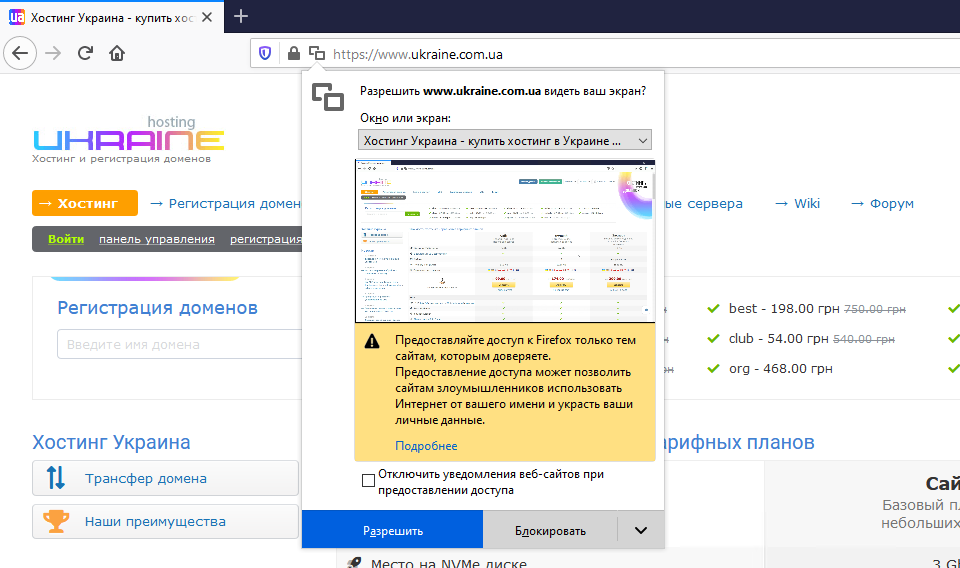
С помощью скрепки
Вы можете отправить любое изображение в виде обычного файла с помощью кнопки скрепки внизу окна чата. Сделать скриншот и сохранить его как файл можно любым из способов, описанных здесь.
Из буфера обмена
Для вставки изображений из буфера обмена используйте сочетание Ctrl+V. Скопировать изображение экрана в буфер обмена можно клавишей Print Screen (PrtScr, PrtSc или Print Scrn).
Продолжение чата в Telegram
При наличии привязанного Telegram-аккаунта доступна кнопка «Продолжить в Telegram». С её помощью можно продолжить начатый на сайте чат в мессенджере Telegram.
Отправка переписки на почту
После завершения диалога и оценки обращения текст переписки можно отправить на почту: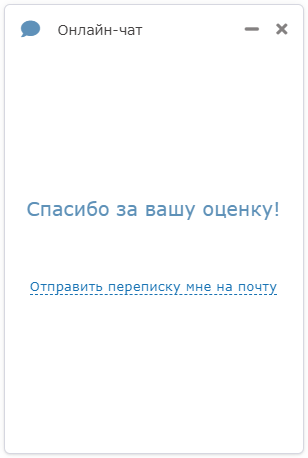
Переписка отправляется:
- Если вы обратились как авторизованный пользователь — на почту учётной записи, в которой была авторизация.
- Если вы обратились без авторизации — на почту, которая была указана при открытии чата.
(2)
Комментарии